Aus einer Faktenliste ein Schreiben anfordern, die Word-Datei herunterladen und Angaben sowie Darstellung prüfen.
Für eine Unterlagenanforderung müssen Namen, Zeitraum und benötigte Belege stimmen.
Geben Sie Ascadi diese Fakten zusammen mit dem gewünschten Aufbau vor. Wenn die
Dokumenterstellung für Ihren Zugang verfügbar ist, können Sie daraus eine Word-Datei anfordern.
Notieren Sie Absender, Empfänger, Ort und Datum, Betreff, Anrede und Unterschrift.
Ergänzen Sie die benötigten Aussagen. Halten Sie ausdrücklich fest, was offen bleiben soll,
etwa eine noch nicht vereinbarte Frist. Für diesen Ablauf verwenden wir eine fiktive
Faktenliste zur Buchhaltung September 2026.
Laden Sie dafür die Faktenliste der Übung herunter.
Öffnen Sie einen Chat. Wählen Sie am Eingabefeld Mehr → Datei(en) hochladen
und hängen Sie die Faktenliste an. Warten Sie, bis der Upload abgeschlossen ist.
Sie können eine kurze Liste auch direkt in Ihren Auftrag schreiben.
2
Das Schreiben anfordern
Nennen Sie das Format ausdrücklich. Zum Beispiel:
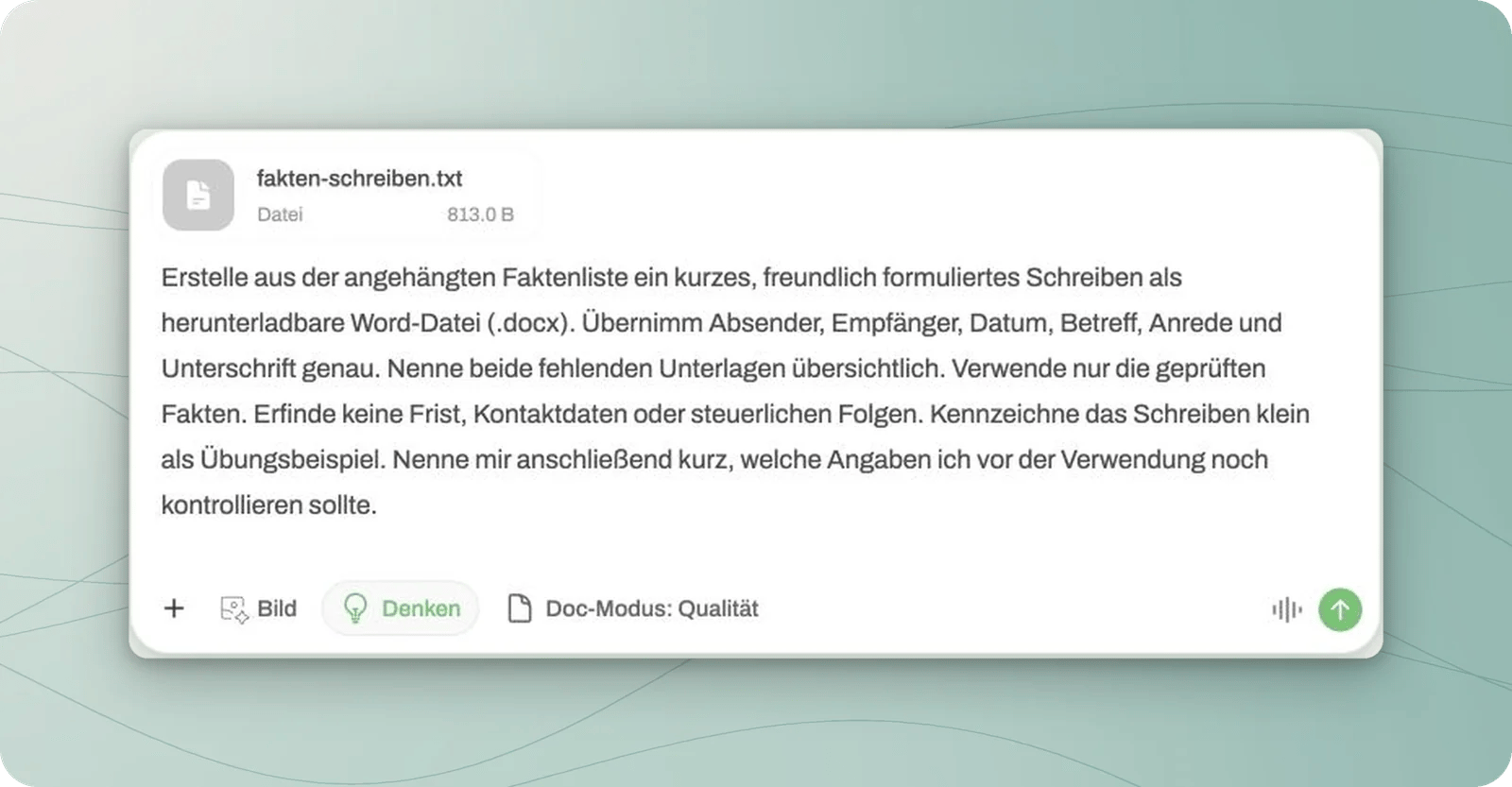
Erstelle aus der angehängten Faktenliste ein kurzes, freundliches Schreiben als
herunterladbare Word-Datei (.docx). Übernimm Absender, Empfänger, Datum, Betreff,
Anrede und Unterschrift genau. Nenne beide fehlenden Unterlagen übersichtlich.
Verwende nur die geprüften Fakten. Erfinde keine Frist, Kontaktdaten oder
steuerlichen Folgen. Kennzeichne das Schreiben klein als Übungsbeispiel.
Der Auftrag nennt die Faktenquelle, das gewünschte Word-Format und die Angaben, die unverändert bleiben sollen.
Senden Sie den Auftrag ab. Fragt Ascadi nach einer fehlenden Angabe, ergänzen Sie
diese gezielt, bevor Sie die Datei verwenden.
3
Die Datei öffnen und herunterladen
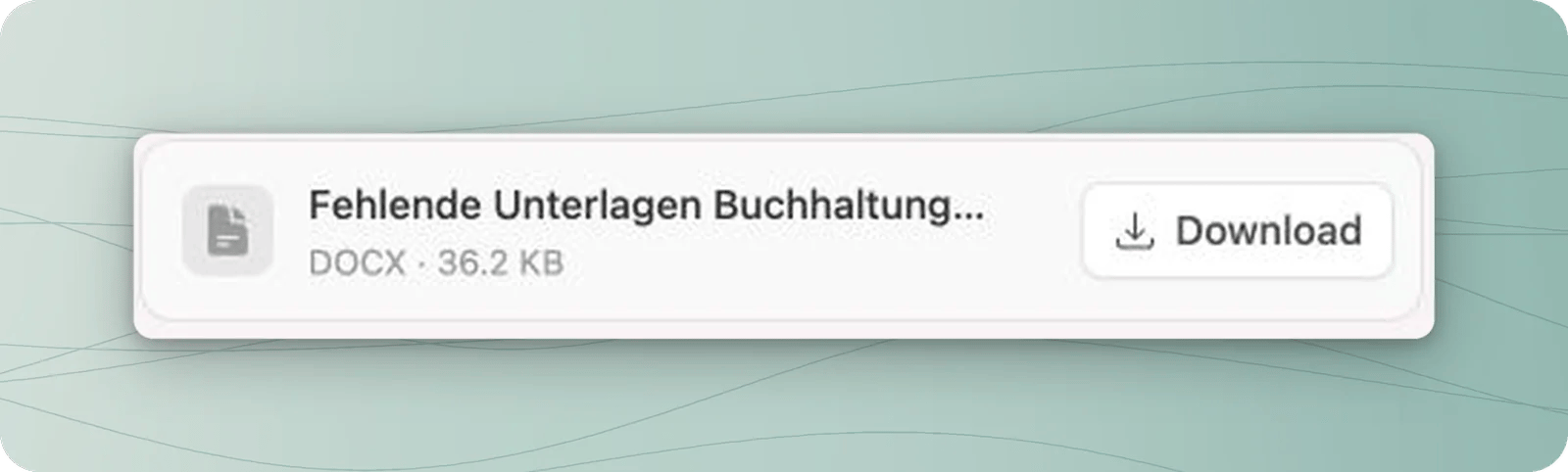
Achten Sie auf die erzeugte Dateikarte mit dem Dateityp DOCX.
Die erstellte Datei erscheint als DOCX-Karte. Über Download erhalten Sie die Word-Datei.
Öffnen Sie die Karte für eine erste Prüfung, sofern eine Vorschau angezeigt wird.
Über Download laden Sie die Datei herunter. Ein Brieftext im Chat allein
ist noch keine Word-Datei.
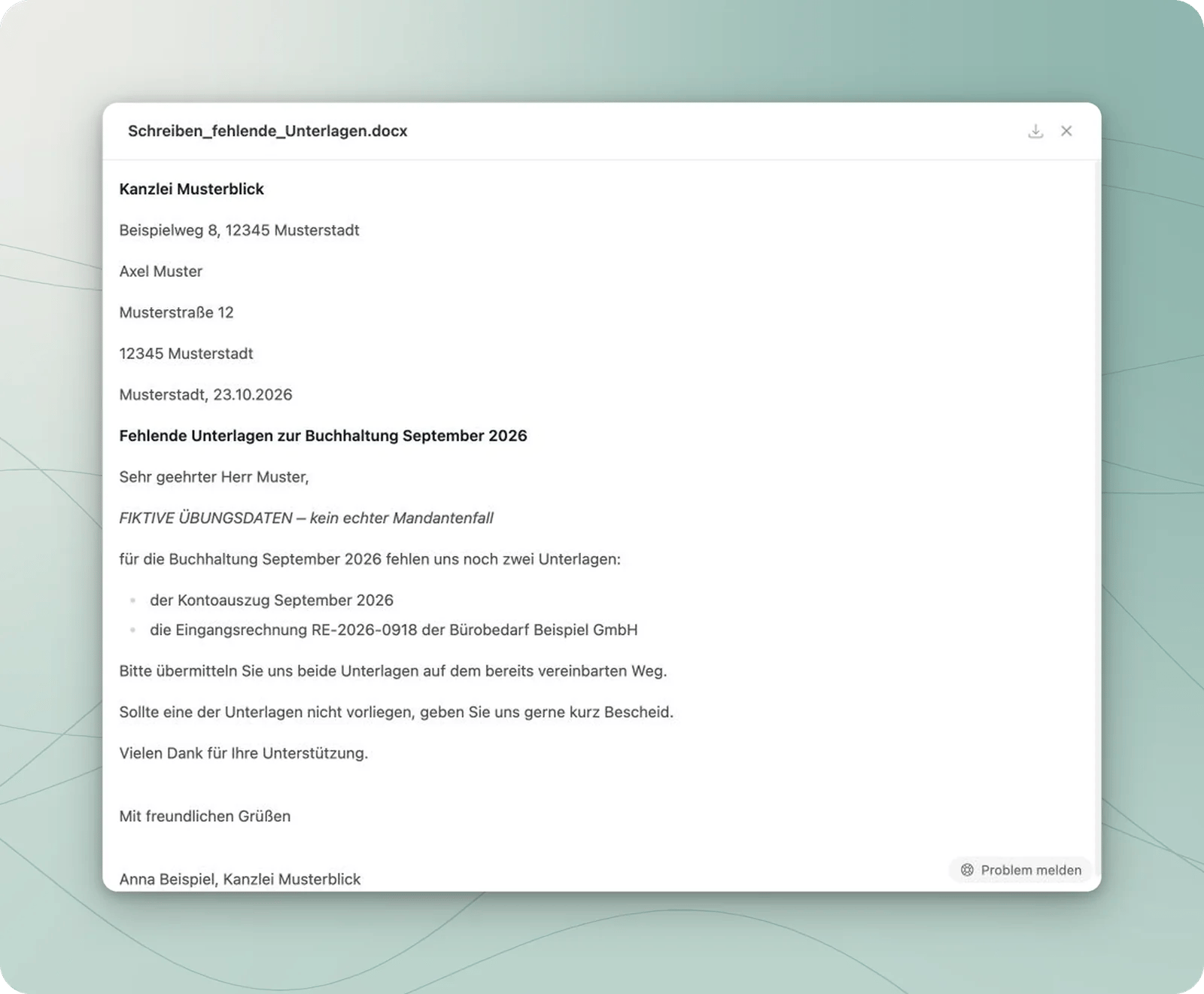
Die echte Vorschau des Übungsschreibens zeigt die übernommenen Angaben und beide fehlenden Unterlagen.
4
Den Brief in Word kontrollieren
Öffnen Sie den Download in Word. Vergleichen Sie Empfänger, Datum, Zeitraum,
Belegnummern und Unterschrift mit Ihrer Faktenliste. Prüfen Sie außerdem,
ob eine nicht vereinbarte Frist oder andere neue Aussage hinzugekommen ist.
Kontrollieren Sie Briefkopf, Abstände und Seitenumbrüche vor der Verwendung.
In der Faktenliste werden der Kontoauszug September 2026 und die Eingangsrechnung
RE-2026-0918 der Bürobedarf Beispiel GmbH benötigt. Beide sollen über den bereits
vereinbarten Weg bereitgestellt werden. Fehlt eine Unterlage, wird um Rückmeldung gebeten.
Eine Frist ist nicht vereinbart. Diese Aussagen bilden Ihre Kontrolle für den Brief.
Ascadi hat eine Frist ergänzt. Wie korrigiere ich das?
Schreiben Sie konkret: „Eine Frist ist nicht vereinbart. Entferne diese Angabe
und erstelle die Word-Datei erneut. Alle anderen geprüften Fakten sollen bleiben.“
Laden Sie die überarbeitete Datei herunter und prüfen Sie die Stelle erneut.
Die Vorschau fehlt. Wie prüfe ich das Schreiben?
Laden Sie die Datei über die angebotene Downloadaktion herunter und öffnen Sie
sie in Word. Weitere Hinweise finden Sie unter
Dateien erstellen und herunterladen.