Spalten, Datumsformat und Beträge für einen gemeinsamen CSV-Export festlegen und die neue Datei kontrollieren.
Zwei Exporte können dieselben Angaben mit unterschiedlichen Spaltennamen und
Zahlenformaten enthalten. Geben Sie Ascadi ein eindeutiges Zielschema vor und
kontrollieren Sie die neue Datei, bevor Sie damit weiterarbeiten.
Notieren Sie Spaltennamen und Reihenfolge, Trennzeichen, Datumsformat und Schreibweise
der Beträge. Belegnummern sind Kennzeichen: Führende Nullen sollen erhalten bleiben.
Legen Sie außerdem fest, was mit leeren Feldern und möglichen Doppelungen geschieht.
Das folgende Beispiel verwendet ein eigenes Prüfschema, keine DATEV-Importvorlage.
Laden Sie export-a.csv und export-b.csv
herunter. Die Dateien enthalten ausschließlich erfundene Rechnungsangaben. Öffnen Sie
beide vorab in einem Texteditor: A enthält zwei Zeilen mit Dezimalkomma, B zwei Zeilen
mit Dezimalpunkt. Bei Beleg 00044 ist der Lieferant nicht angegeben.
Öffnen Sie einen Chat und laden Sie beide CSV-Dateien über Mehr →
Datei(en) hochladen hoch. Prüfen Sie die Dateinamen und warten Sie auf
den Abschluss des Uploads. Bewahren Sie die Originalexporte auf.
2
Spalten und Umwandlung genau beschreiben
Geben Sie das Schema zusammen mit den Regeln an:
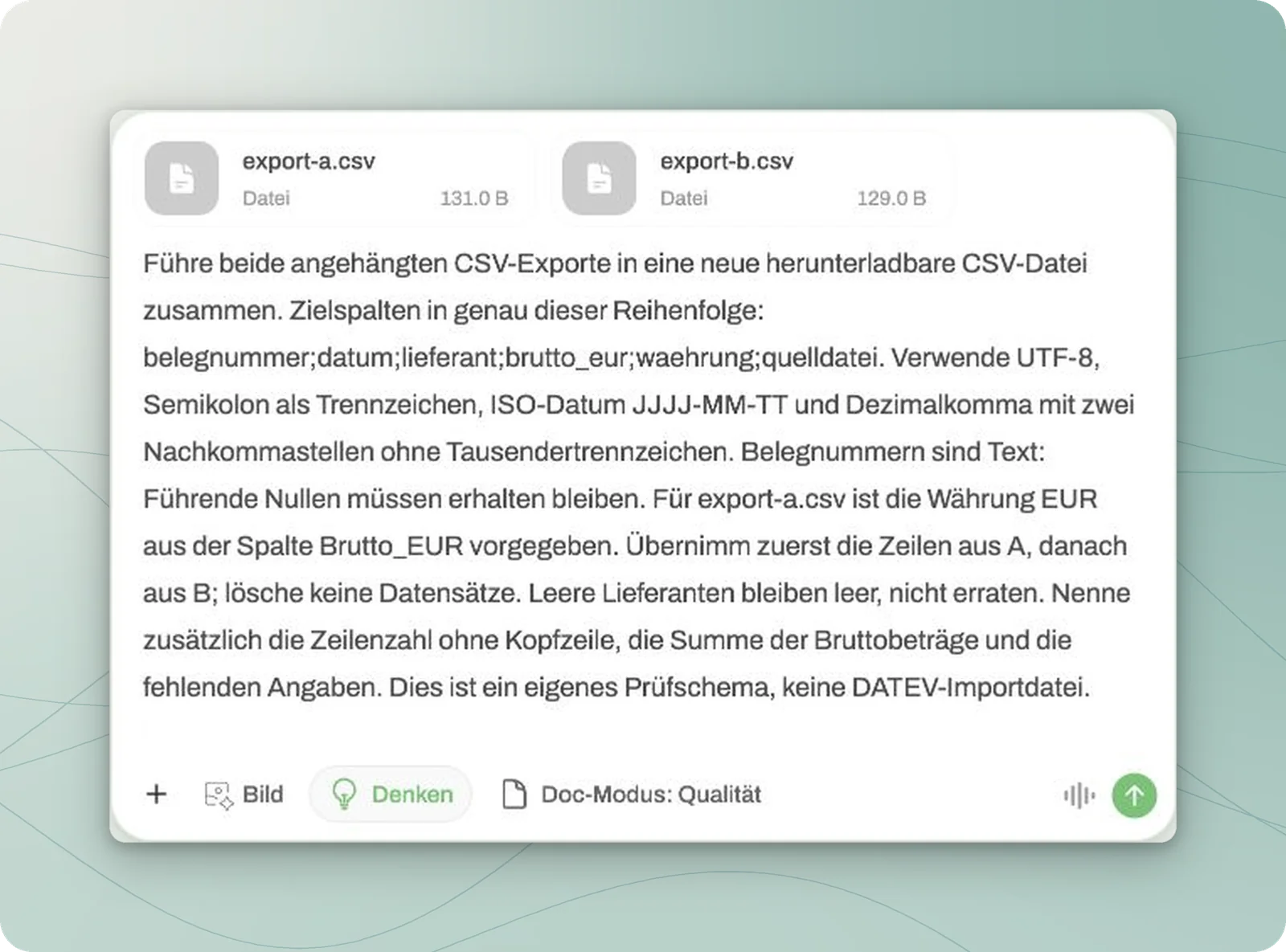
Führe beide CSV-Exporte in eine neue herunterladbare CSV-Datei zusammen.
Zielspalten: belegnummer;datum;lieferant;brutto_eur;waehrung;quelldatei.
Verwende UTF-8, Semikolon, ISO-Datum JJJJ-MM-TT und Dezimalkomma mit zwei
Nachkommastellen ohne Tausendertrennzeichen. Belegnummern sind Text;
führende Nullen müssen bleiben. Für export-a.csv ist die Währung EUR
aus Brutto_EUR vorgegeben. Übernimm zuerst A, danach B. Lösche keine
Datensätze. Leere Lieferanten bleiben leer. Nenne Zeilenzahl ohne
Kopfzeile, Bruttosumme und fehlende Angaben.
Beide Exporte sind angehängt. Der Auftrag gibt die Zielspalten, Zahlenformate und den Umgang mit leeren Feldern vor.
Senden Sie den Auftrag ab. Klären Sie Rückfragen zu unbekannten Spalten,
statt Ascadi deren Bedeutung erraten zu lassen.
3
Zeilen und fehlende Angaben prüfen
Vergleichen Sie die Zahl der Datensätze mit den Ausgangsdateien. Prüfen Sie
insbesondere Belegnummern, Datumswerte, Dezimalzeichen und leere Felder.
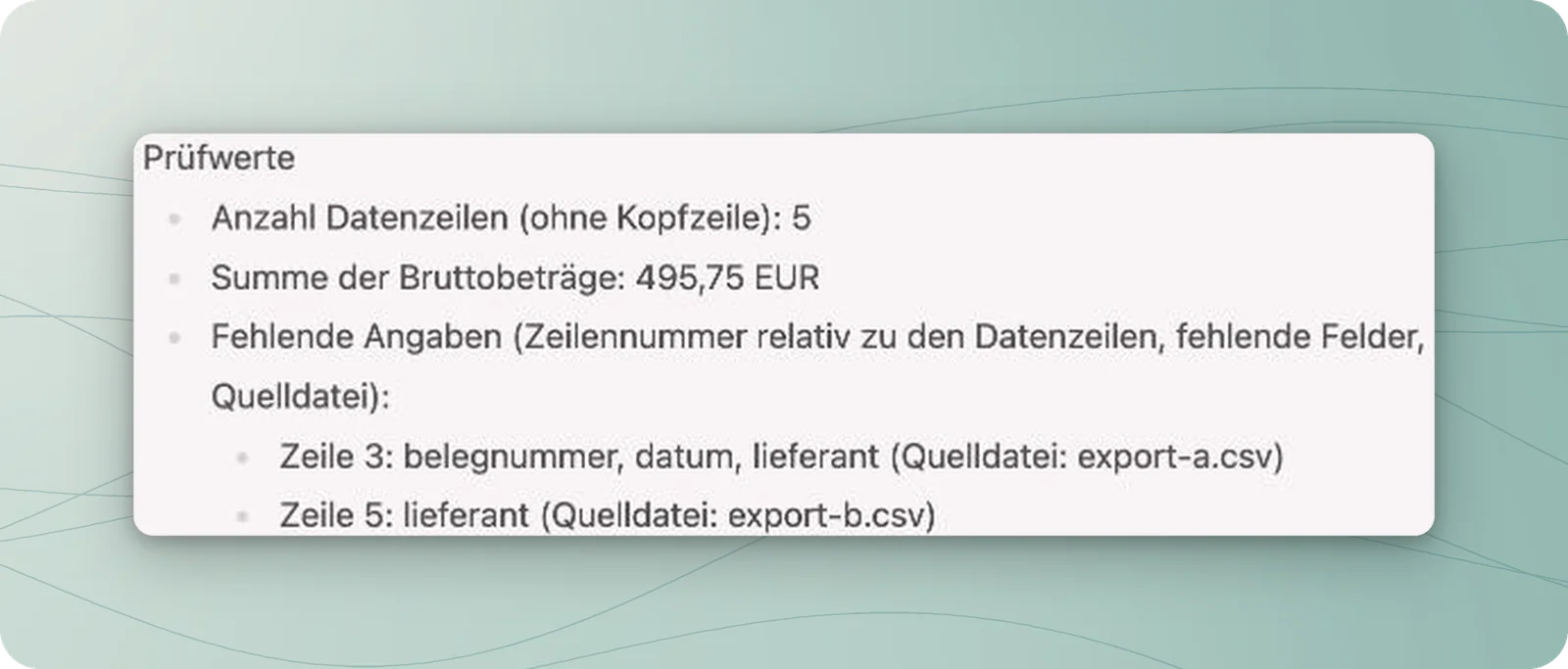
Die zusätzliche Quellspalte hilft, einen Datensatz wiederzufinden.In dieser Übung war die erste Ausgabe falsch: Sie enthielt fünf statt vier
Datensätze und 495,75 statt 446,25 EUR. Auch der heruntergeladene erste Export
stimmte nicht mit den Originalen überein. Übernehmen Sie eine solche Datei nicht.
Fehlversuch: Diese erste Antwort nennt fünf Zeilen und 495,75 EUR. Beides widerspricht den geprüften Ausgangsdateien.
4
Bei Abweichungen die geprüften Rohzeilen bereitstellen
Prüfen Sie zunächst die Originaldateien selbst. Sind sie korrekt, müssen Sie sie
nicht aufgrund einer Vermutung in der Antwort ändern. Bei diesem kleinen Beispiel
wurden beide geprüften CSV-Inhalte direkt in den Chat kopiert und eine neue Ausgabe
angefordert:
Die Originaldateien sind intakt. Verwende die folgenden geprüften Rohzeilen aus
export-a.csv und export-b.csv. Erzeuge eine neue CSV-Datei im vereinbarten Schema.
Übernimm genau diese vier Datensätze, keine zusätzlichen Zeilen. Lass den Lieferanten
bei 00044 leer. Nenne anschließend Zeilenzahl, Bruttosumme und fehlende Angaben.
Fügen Sie unter diesem Auftrag den vollständigen Inhalt beider Übungsdateien ein,
jeweils mit Dateiname und Kopfzeile. Kontrollieren Sie die kopierten Angaben vor
dem Absenden. Der genaue Grund für die fehlerhafte erste Ausgabe wurde in dieser
Übung nicht geklärt.
5
Die neue CSV-Datei herunterladen und kontrollieren
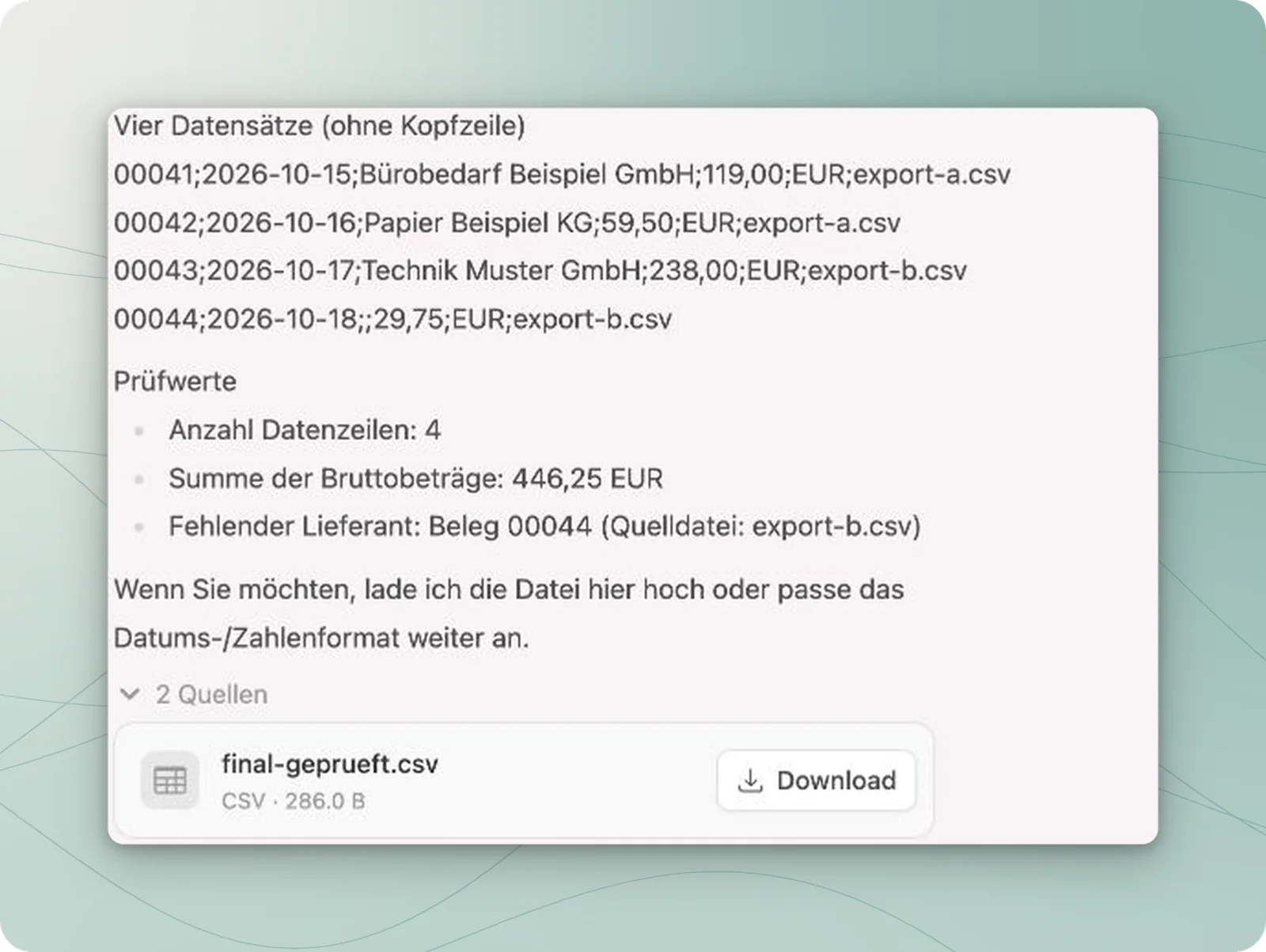
Laden Sie die neu erzeugte Datei über Download herunter. Im Beispiel heißt
die geprüfte Fassung final-geprueft.csv; die erste fehlerhafte Datei heißt anders.
Nach der Korrektur zeigt die Antwort die vier richtigen Datensätze, 446,25 EUR und den fehlenden Lieferanten. Die neue Datei wird separat heruntergeladen und geprüft.
Prüfen Sie den Inhalt auch in einem
Texteditor: Stehen die führenden Nullen noch in der Datei, sind die Spalten
durch Semikolon getrennt und bleiben leere Felder erhalten?
Prüfen Sie anschließend, welche Vorgaben Ihr Zielprogramm tatsächlich verlangt.
Die beiden Übungsexporte enthalten zusammen vier Datensätze mit den Belegnummern
00041 bis 00044. Die Bruttosumme beträgt 446,25 EUR. Bei 00044 fehlt der
Lieferant; dieses Feld muss leer bleiben. Alle Datensätze sollen erhalten bleiben.
Eine passende Zeilenzahl und Summe allein reichen nicht: Kontrollieren Sie auch die
Zuordnung der einzelnen Werte.
Prüfen Sie zuerst die CSV-Datei in einem Texteditor. Fehlen die Nullen bereits
dort, bitten Sie um eine korrigierte Ausgabe mit Belegnummern als Text und
kontrollieren Sie sie erneut. Sind die Nullen in der Datei vorhanden,
prüfen Sie die Einleseeinstellungen Ihres Tabellenprogramms.
Ist das Ergebnis automatisch für einen Import geeignet?
Vergleichen Sie es mit der konkreten Vorgabe des Zielprogramms. Dieses Beispiel
legt nur ein eigenes CSV-Schema fest und bestätigt keinen DATEV- oder anderen
Fachprogrammimport.