

Eine einzelne Antwort kopieren
Prüfen Sie den Inhalt, bevor Sie ihn weiterverwenden. Besonders Zahlen, Fristen und fachliche Aussagen sollten Sie mit Ihren Ausgangsunterlagen abgleichen. Eine Anleitung dazu finden Sie unter Antworten, Quellen und Berechnungen prüfen.1
Die gewünschte Antwort auswählen
Suchen Sie im Chat die Antwort, die Sie übernehmen möchten. Bewegen Sie bei älteren
Antworten den Mauszeiger darüber, damit die Bedienelemente sichtbar werden.
2
Antwort kopieren
Klicken Sie unter dieser Antwort auf das Zwischenablage-Symbol mit dem Hinweistext
Kopieren. Die Aktion bezieht sich auf diese Antwort, nicht auf das ganze Gespräch.
3
Im Zielprogramm einfügen und prüfen
Wechseln Sie beispielsweise in Ihr Word-Dokument und fügen Sie den Inhalt an der gewünschten
Stelle ein. Prüfen Sie Absätze, Tabellen und Sonderzeichen. Die Darstellung kann je nach
Zielprogramm und Ihren Kopiereinstellungen abweichen.
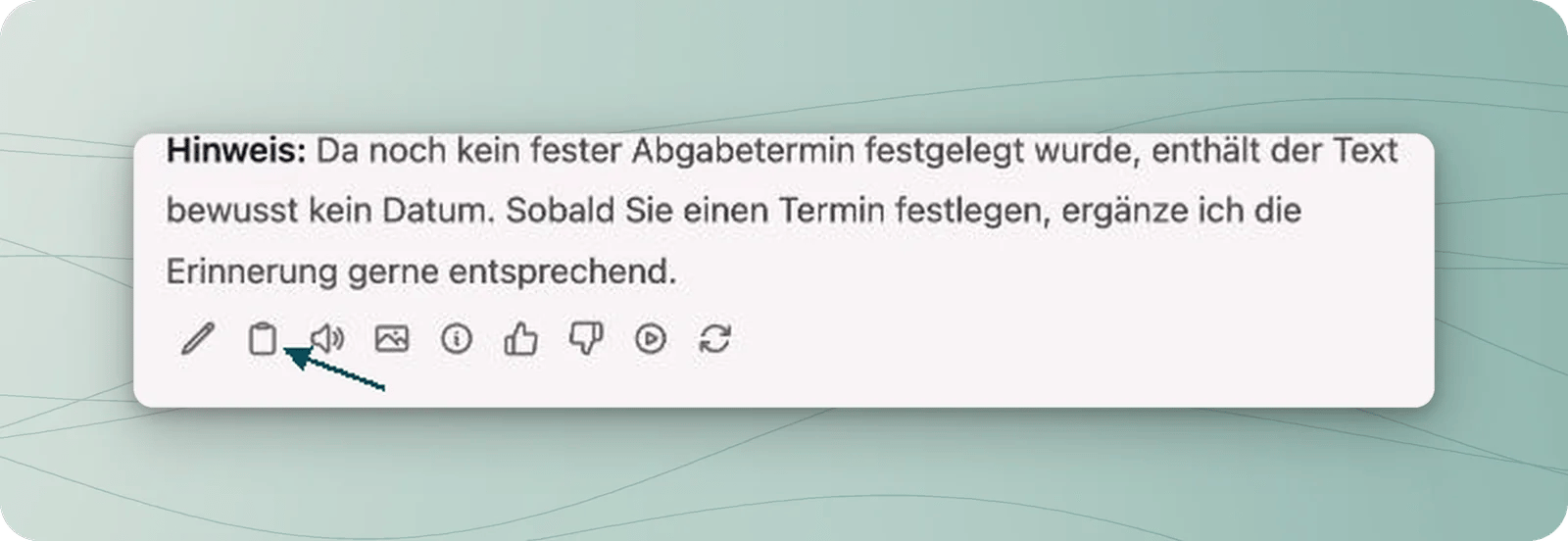
Der Pfeil zeigt auf Kopieren unter der Antwort. Damit übernehmen Sie diesen Antworttext.
Einen eigenen Chat als Kopie fortsetzen
Sie haben beispielsweise eine Erinnerung an die Belegabgabe vorbereitet und möchten eine kürzere Variante ausprobieren. Mit Klonen erstellen Sie ein zweites Gespräch auf Grundlage des bisherigen Chats. Neue Nachrichten in dieser Kopie verändern den ursprünglichen Chat nicht.- Öffnen Sie in der Seitenleiste am gewünschten eigenen Chat die drei Punkte (Mehr).
- Wählen Sie Klonen. Ascadi öffnet die neu erstellte Kopie.
- Kontrollieren Sie den Titel: Er beginnt mit „Klon von“, gefolgt vom bisherigen Chattitel.
- Formulieren Sie Ihren Folgeauftrag in der Kopie, zum Beispiel: „Kürze die Erinnerung auf einen Absatz. Behalte die vollständige Unterlagenliste bei.“
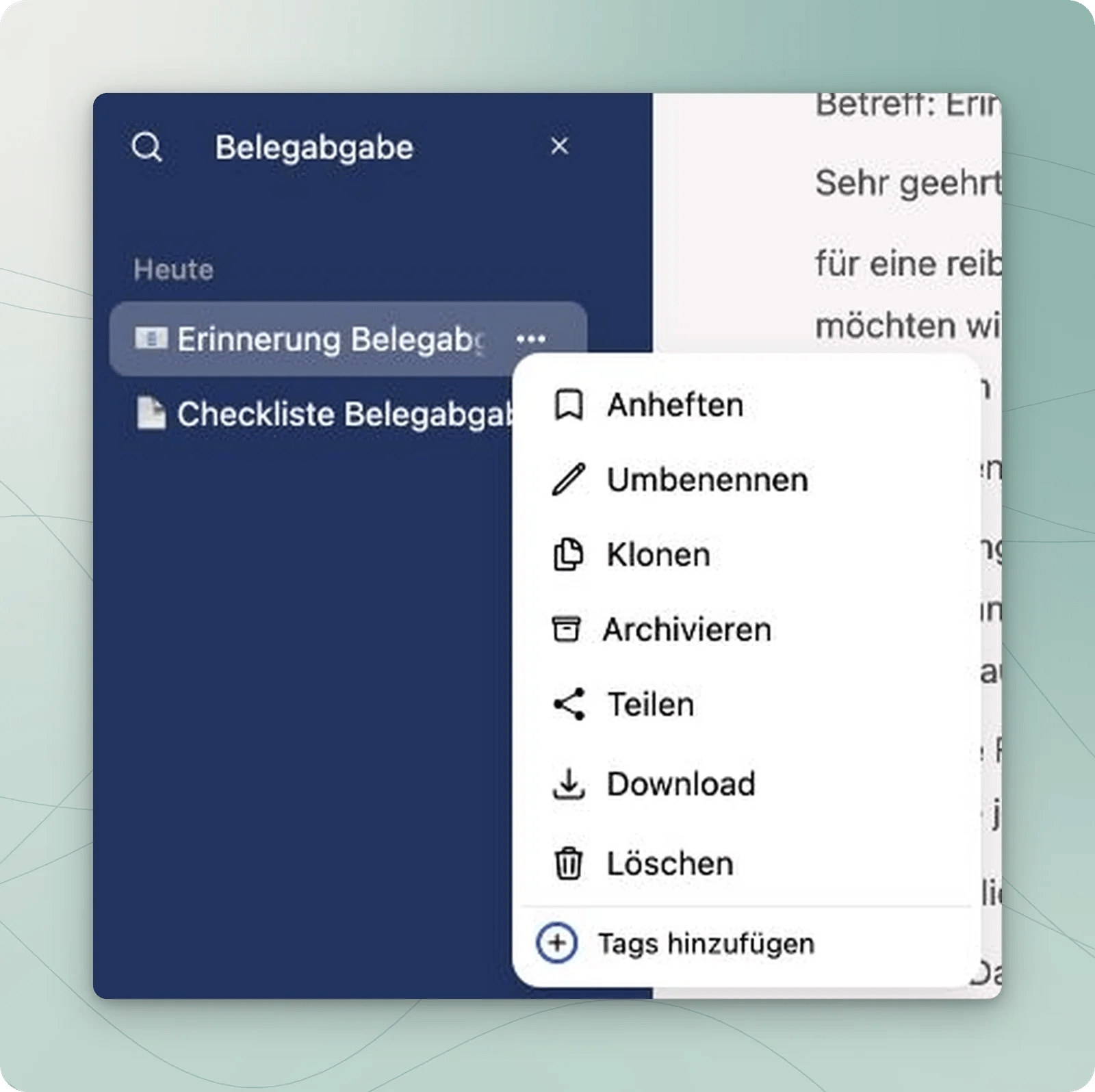
Im Menü des eigenen Chats finden Sie Klonen. Danach öffnet Ascadi die neu erstellte Kopie.
Den aktuellen Gesprächsverlauf als Text herunterladen
Der Textexport enthält die Nachrichten des aktuell ausgewählten Gesprächsverlaufs. Wenn Sie zwischen alternativen Antworten gewechselt haben, wird der aktuell ausgewählte Weg durch das Gespräch exportiert. Andere Antwortvarianten und die hochgeladenen Dateien selbst sind nicht Teil dieser Textdatei.1
Download am gewünschten Chat öffnen
Öffnen Sie in der Seitenleiste am betreffenden Chat Mehr und anschließend Download.
2
Textformat wählen
Wählen Sie Nur Text (.txt). Ascadi bietet den Gesprächsverlauf als Textdatei zum
Herunterladen an.
3
Die Datei kontrollieren
Öffnen Sie die heruntergeladene Datei und prüfen Sie, ob der gewünschte Verlauf enthalten
ist. Die Abschnitte USER und ASSISTANT kennzeichnen Ihre Nachrichten und die
Antworten von Ascadi. Speichern Sie die Datei am für diese Inhalte vorgesehenen Ablageort.
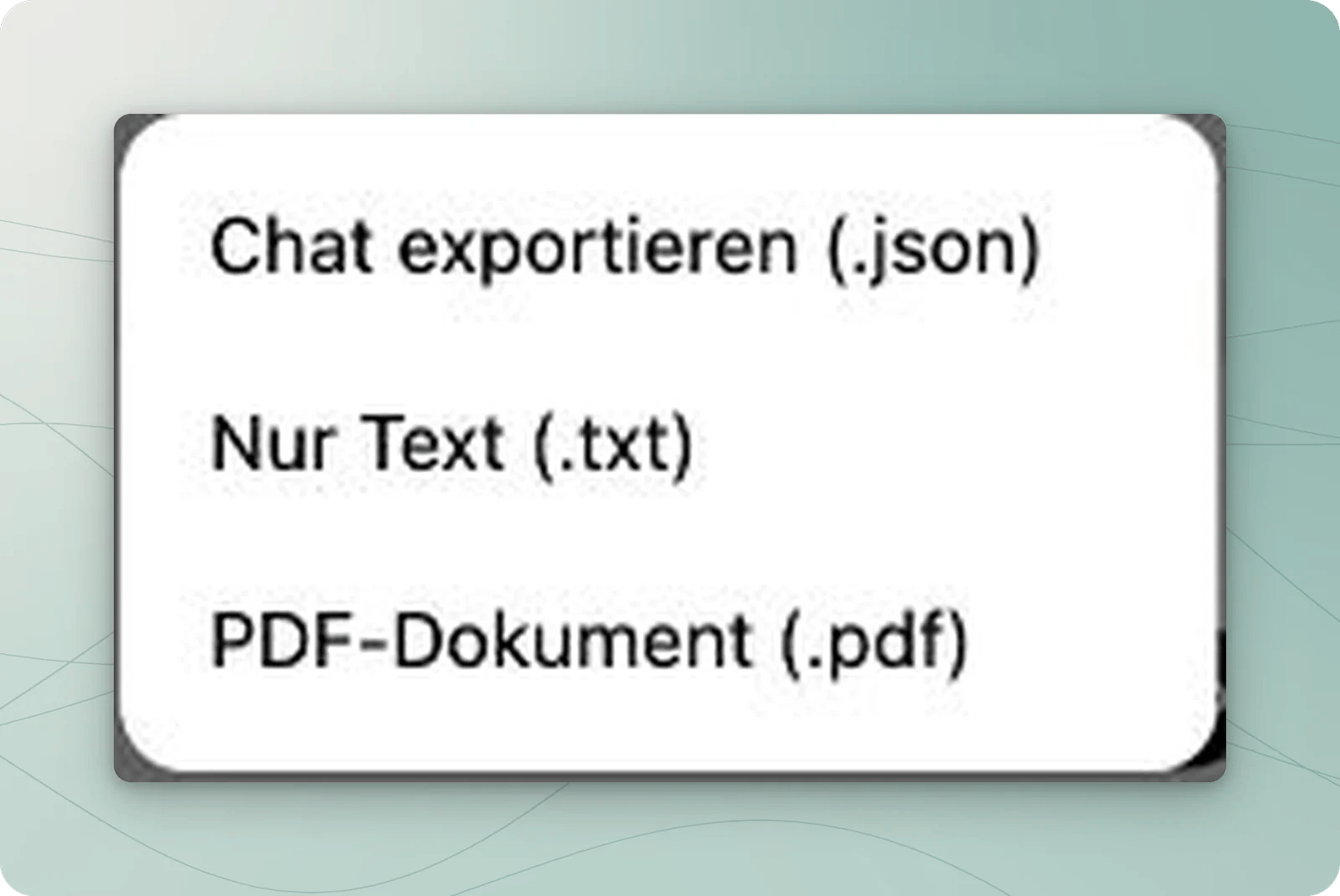
Für den beschriebenen Textexport wählen Sie Nur Text (.txt) im Download-Untermenü.
Typische Fragen
Warum sieht die kopierte Antwort in Word anders aus?
Warum sieht die kopierte Antwort in Word anders aus?
Das Zielprogramm kann Formatierungen anders übernehmen. Prüfen Sie nach dem Einfügen
insbesondere Tabellen, Aufzählungen und Absätze und passen Sie diese bei Bedarf an.
Wenn Sie eine fertige herunterladbare Datei benötigen, folgen Sie der Anleitung
Dateien erstellen und herunterladen.
Kann ich den Textexport wie einen Chat fortsetzen?
Kann ich den Textexport wie einen Chat fortsetzen?
Die Textdatei ist zunächst zum Lesen und Weiterverwenden des Inhalts gedacht. Wenn Sie in
Ascadi eine zweite Gesprächsfassung benötigen, verwenden Sie Klonen. Der Textexport
stellt keinen vollständigen Chat mit allen Anhängen und Einstellungen wieder her.