Als Organisationsadmin verwalten Sie die Teammitglieder Ihrer Kanzlei unter Organisation → Benutzer. Dort prüfen Sie vorhandene Konten und Einladungen, fügen Personen hinzu oder deaktivieren einen Zugang.

Benutzerverwaltung öffnen und vorhandene Einträge prüfen

  1. Öffnen Sie Ihr Profilmenü und wählen Sie Organisation.
  2. Wechseln Sie zu Benutzer.
  3. Suchen Sie nach der Person und vergleichen Sie Name und E-Mail-Adresse. Prüfen Sie vor dem Hinzufügen, ob bereits ein Konto oder eine offene Einladung vorhanden ist.
  4. Nutzen Sie bei Bedarf den Statusfilter. Mit Alle sehen Sie wieder alle Einträge.
Fehlt Organisation in Ihrem Profilmenü, lassen Sie Ihre Berechtigung durch die Person prüfen, die Ascadi in Ihrer Kanzlei verwaltet. Die Anleitung setzt Organisationsadminrechte voraus.
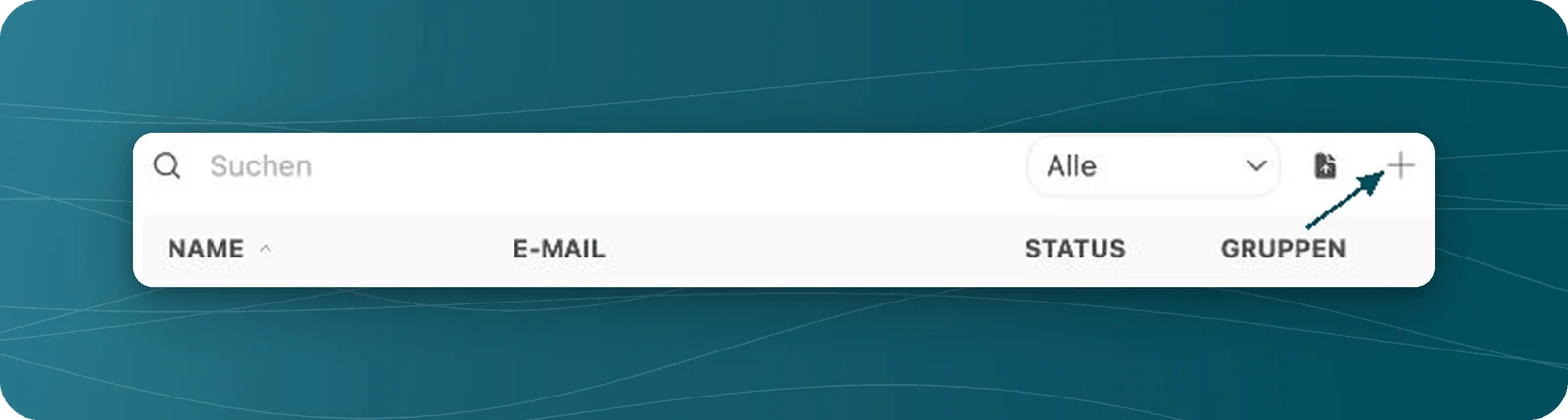
Ausschnitt der Benutzerverwaltung mit Suche, Statusfilter Alle und Petrol-Pfeil auf das Pluszeichen

Die Suche und der Statusfilter helfen beim Prüfen vorhandener Einträge. Das Pluszeichen öffnet Benutzer hinzufügen.

Eine Person einladen

1

Hinzufügen öffnen

Klicken Sie auf das Pluszeichen mit dem Hinweis Benutzer hinzufügen und wählen Sie Einladen.
2

Angaben und Gruppen prüfen

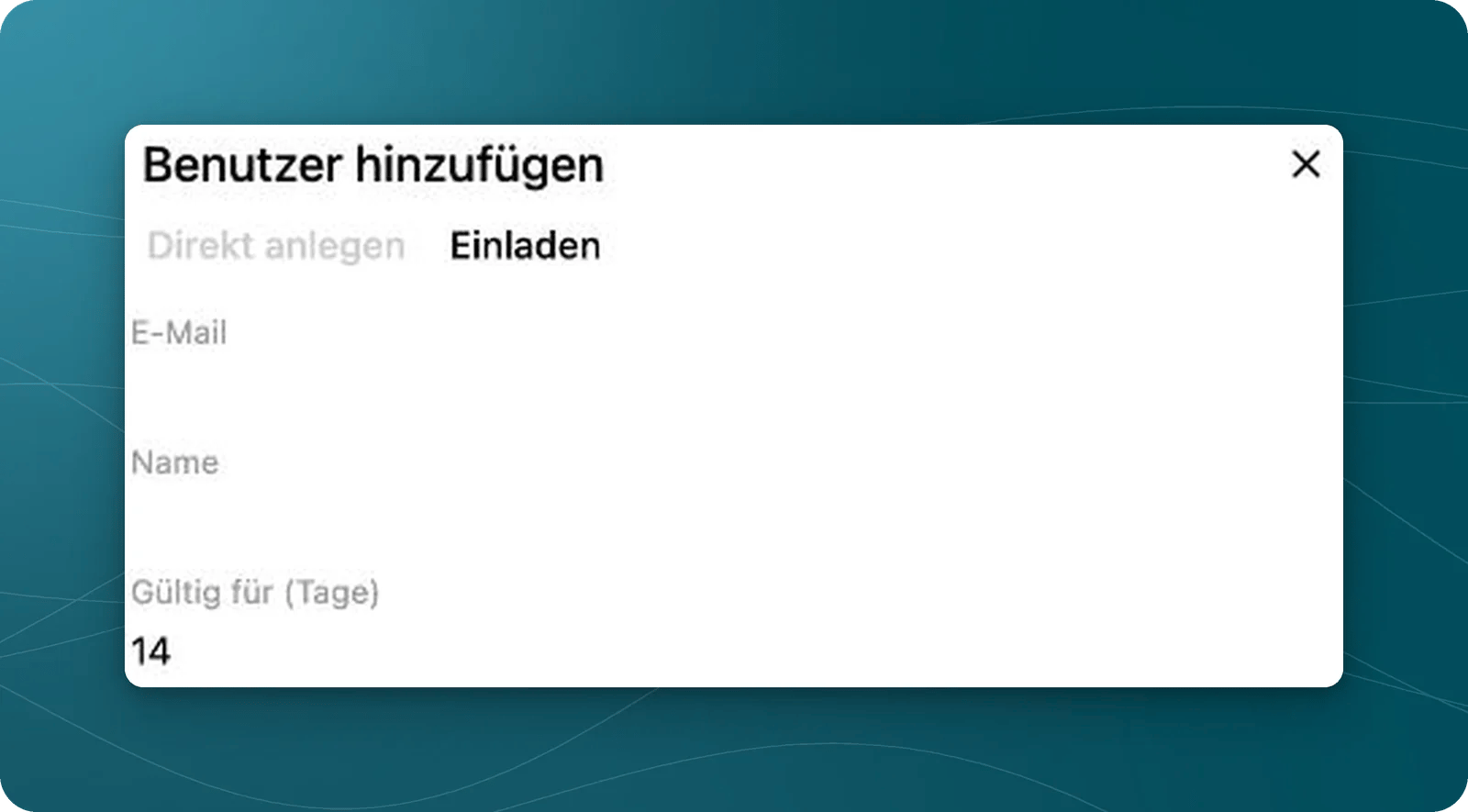
Tragen Sie E-Mail und Name ein. Prüfen Sie unter Gültig für (Tage), wie lange der Einladungslink verwendbar sein soll. Wählen Sie unter Gruppen nur die zusätzlichen Gruppen, die für diese Person vorgesehen sind.
Leerer oberer Teil des Fensters Benutzer hinzufügen im Register Einladen mit Feldern für E-Mail, Name und Gültigkeit

Ausschnitt des Einladungsformulars: E-Mail, Name und gewünschte Gültigkeit eintragen.

3

Einladung erstellen und Link weitergeben

Prüfen Sie besonders die E-Mail-Adresse und klicken Sie auf Einladung senden. Nach erfolgreicher Erstellung zeigt Ascadi einen Einladungslink an.Ascadi weist dabei darauf hin, dass der Link nicht per E-Mail von Ascadi versendet wurde. Klicken Sie auf Kopieren und geben Sie den Link selbst an die vorgesehene Person weiter. Schließen Sie den Vorgang mit Fertig.
4

Eintrag kontrollieren

Prüfen Sie die Einladung in der Benutzerübersicht. Die eingeladene Person richtet ihren Zugang über den Link ein. Der Weg durch die Anmeldung ist unter Anmeldung und Zwei-Faktor-Authentifizierung beschrieben.Prüfen Sie nach der Anmeldung den Mitgliedseintrag und die angezeigten Gruppen. Eine erstellte Einladung allein bestätigt noch nicht, dass die Person Ascadi bereits nutzen kann.

Was „Direkt anlegen“ bedeutet

Im selben Fenster können Sie Direkt anlegen wählen. Damit legen Sie das Konto selbst mit Name und E-Mail an. Das Formular bietet außerdem Benutzername, Passwort und Gruppen. Mit Speichern wird die Anlage ausgeführt.
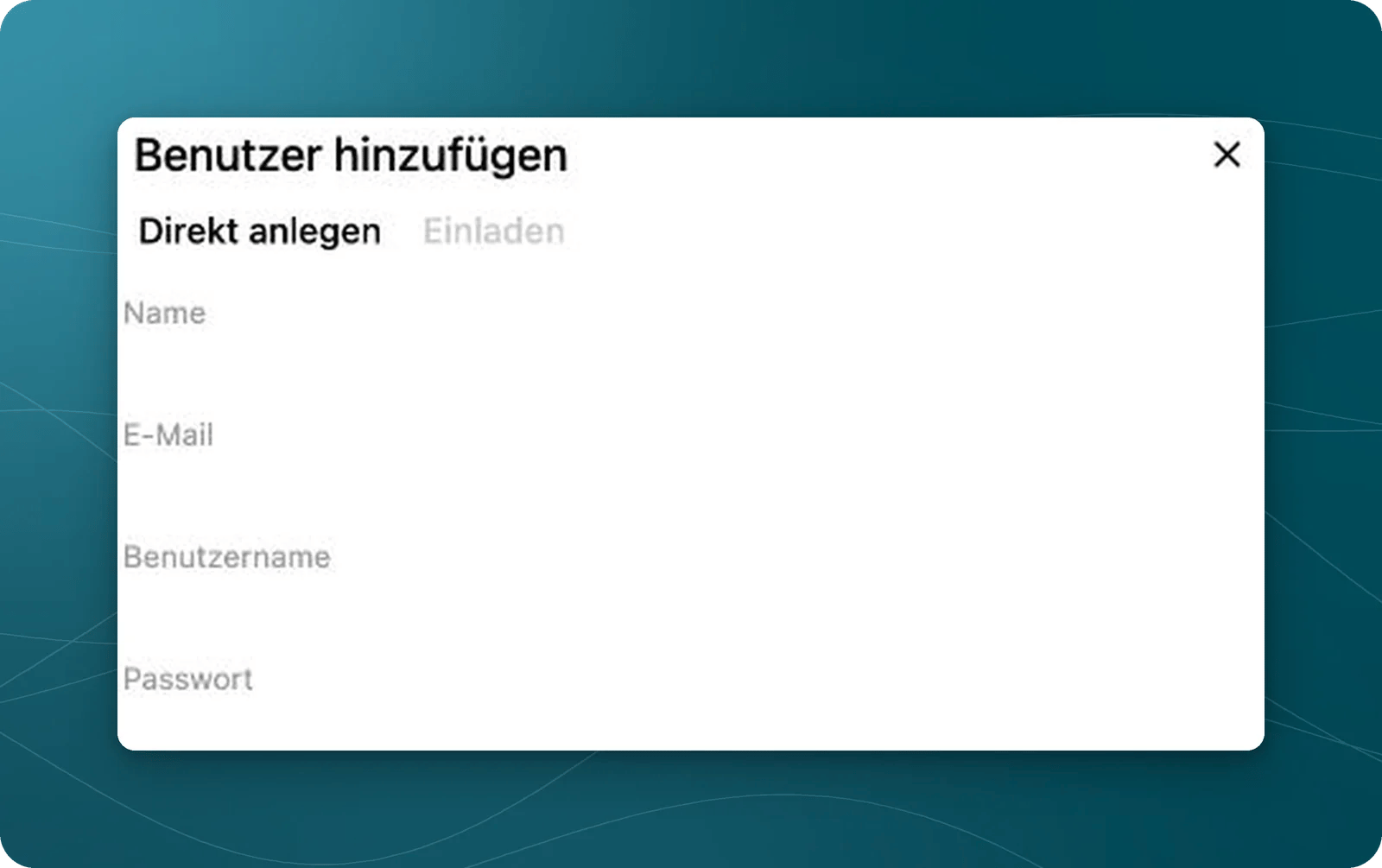
Oberer Teil des leeren Formulars Benutzer hinzufügen mit ausgewähltem Register Direkt anlegen und Feldern Name, E-Mail, Benutzername und Passwort

Ausschnitt des Formulars Direkt anlegen: Name, E-Mail und Angaben zur Anmeldung.

Wenn Sie keinen Benutzernamen eintragen, wird die E-Mail-Adresse dafür verwendet. Ein leeres Passwortfeld erzeugt kein Passwort. Stimmen Sie bei diesem Weg daher auch ab, wie die Person ihren Zugang erhält. Für die Einrichtung über einen Einladungslink verwenden Sie Einladen.

Eine offene Einladung erneut weitergeben oder widerrufen

Unter Offene Einladungen finden Sie den Link über Kopieren erneut. Prüfen Sie vor der Weitergabe die E-Mail-Adresse und die angezeigte Gültigkeit.
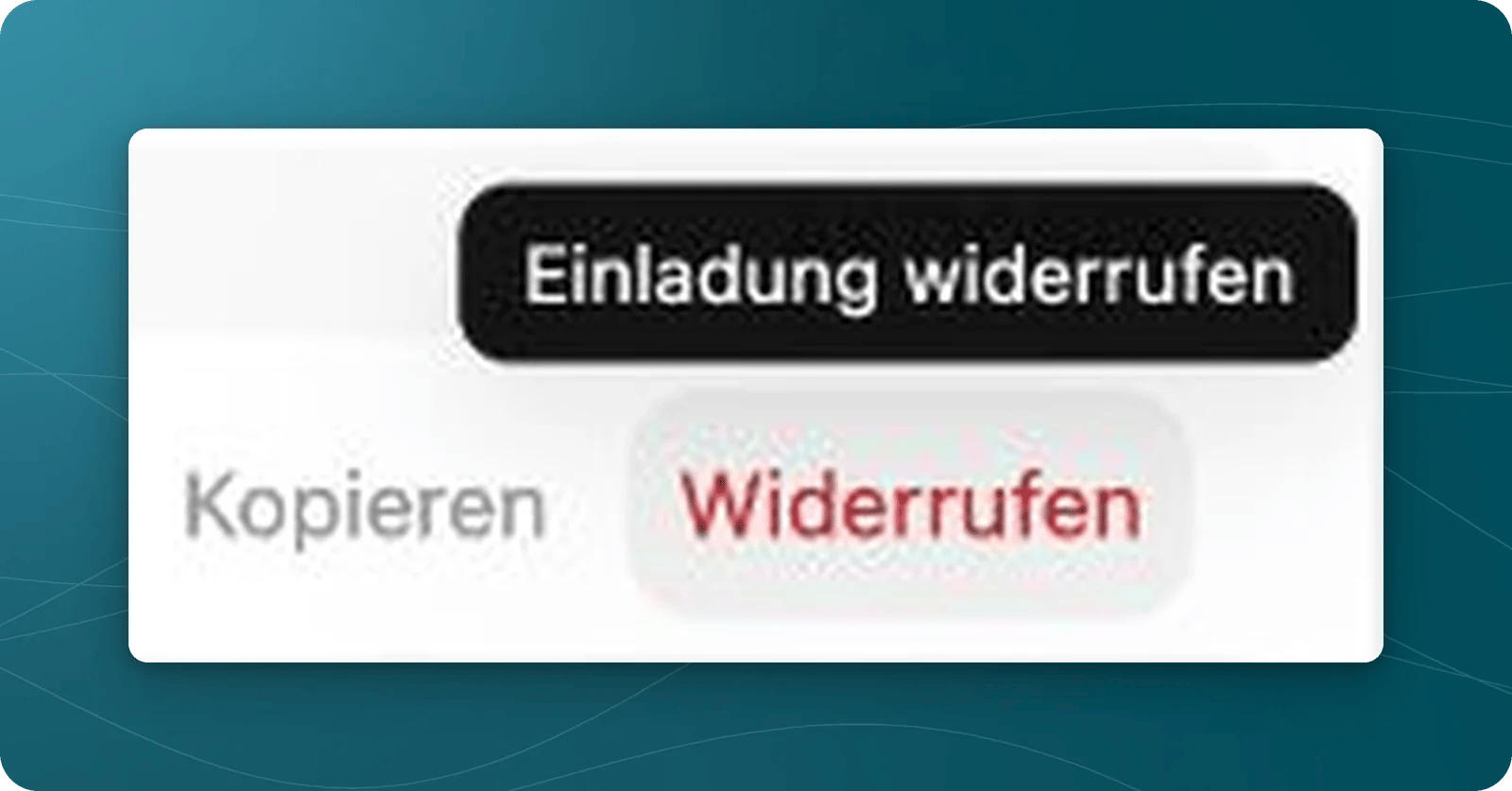
Schaltflächen Kopieren und Widerrufen einer offenen Einladung mit Hinweis Einladung widerrufen

Bei einer offenen Einladung können Sie den Link kopieren oder die Einladung widerrufen.
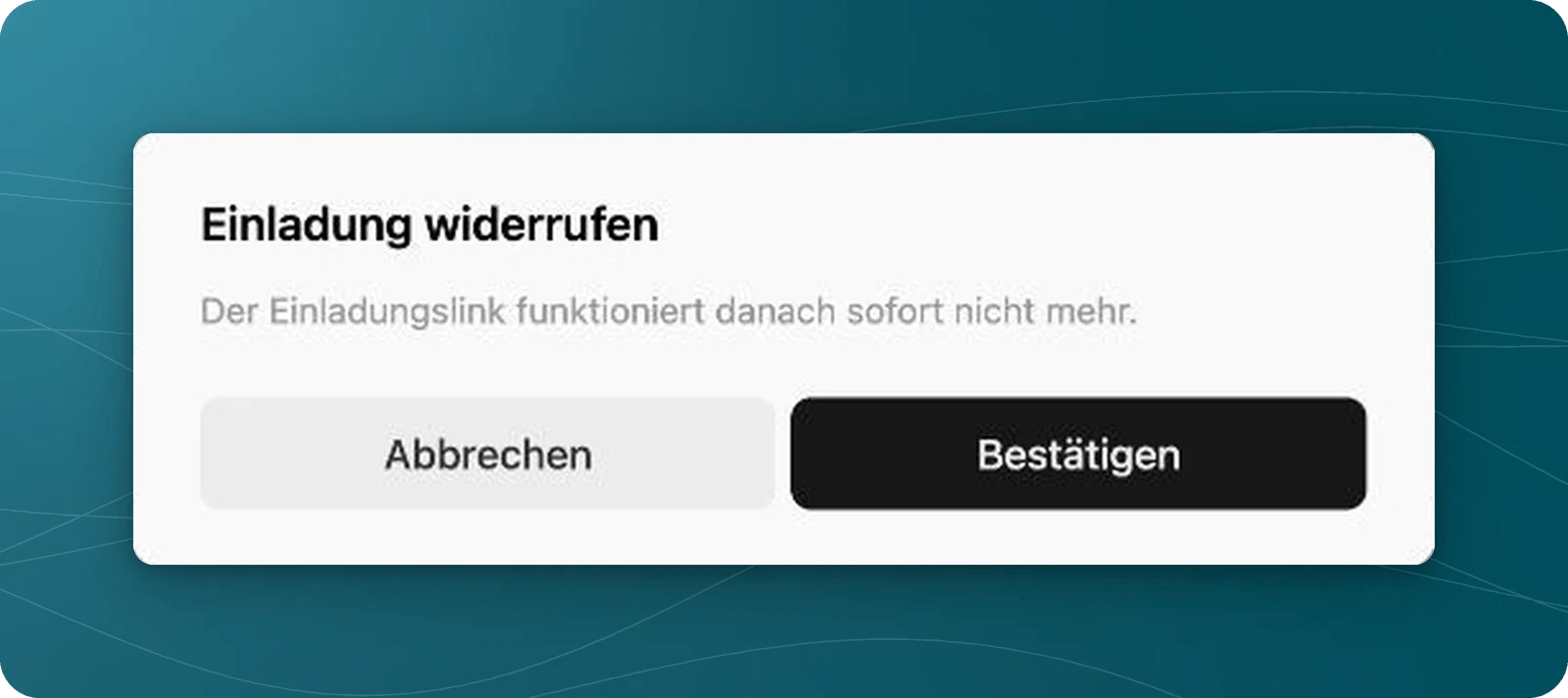
Soll eine offene Einladung nicht mehr verwendet werden, klicken Sie bei dieser Einladung auf Widerrufen. Prüfen Sie den Dialog Einladung widerrufen und klicken Sie auf Bestätigen, wenn dieser Link ungültig werden soll. Mit Abbrechen bleibt die Einladung bestehen. Nach bestätigtem Widerruf funktioniert der Einladungslink nicht mehr. Das ist ein anderer Vorgang als das Deaktivieren eines bereits angelegten Benutzers.
Dialog Einladung widerrufen mit Hinweis zur Ungültigkeit des Links sowie Abbrechen und Bestätigen

Mit Bestätigen widerrufen Sie den Einladungslink; Abbrechen lässt die Einladung bestehen.

Einen Zugang deaktivieren

Suchen Sie die betreffende Person und prüfen Sie Name und E-Mail-Adresse. Schalten Sie in ihrer Zeile unter Aktionen den Aktivschalter aus. Ascadi öffnet eine Bestätigung Benutzer deaktivieren. Klicken Sie nur auf Bestätigen, wenn dieser Zugang tatsächlich gesperrt werden soll. Mit Abbrechen bleibt der Zugang aktiviert. Kontrollieren Sie nach einer bestätigten Änderung den Status Inaktiv.
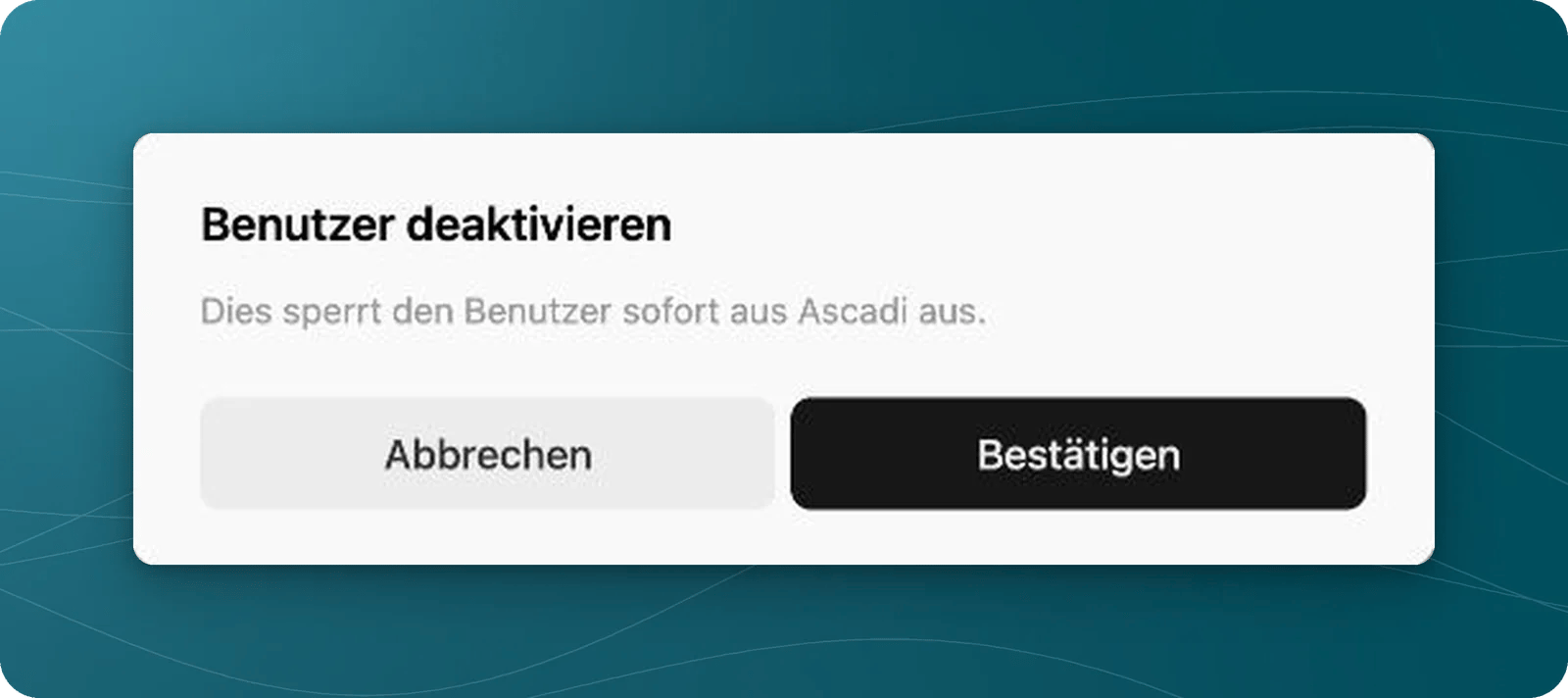
Dialog Benutzer deaktivieren mit Hinweis zur Zugangssperre und den Schaltflächen Abbrechen und Bestätigen

Ascadi fragt vor dem Deaktivieren nach. Mit Abbrechen bleibt der Zugang aktiviert.

Soll die Person wieder Zugang erhalten, schalten Sie denselben Schalter ein und prüfen Sie den aktualisierten Status. Der Schalter steuert den Zugang zu Ascadi. Fragen zu Ihren vertraglichen Lizenzen klären Sie gesondert über Kontakt.

Typische Fragen

Das Formular zeigt zusätzliche Gruppen Ihrer Organisation. Die grundlegende Organisationszuordnung wird bei Anlage oder Einladung automatisch berücksichtigt und ist keine zusätzliche Auswahl. Fehlt eine erwartete weitere Gruppe, lassen Sie deren Zuordnung durch Ihre zuständige Administration prüfen.
Die Benutzerliste hat keine eigene Spalte für Organisationsadminrechte. Im Hinzufügenformular wird diese Rolle ebenfalls nicht vergeben. Lassen Sie die aktuelle Rollenvergabe und eine gewünschte Änderung über die zuständige Administration beziehungsweise den Support klären.
Beachten Sie die angezeigte Meldung. Bei einer Störung können Aktionen vorübergehend gesperrt sein; eine unvollständige Liste ist dann kein Grund, Konten nochmals anzulegen. Prüfen Sie nach einer Fehlermeldung zuerst, ob der Eintrag schon vorhanden ist. Bleibt das Problem bestehen, nutzen Sie Problem melden und beschreiben Sie den betroffenen Schritt ohne personenbezogene Angaben.