

1. Die Vergleichsgrundlage festlegen
Wählen Sie die beiden Tabellen aus und benennen Sie sie eindeutig als A und B. Für Dateien eignen sich zum Beispiel.xlsx oder .csv. Wie Sie Dateien vorbereiten und hochladen,
steht unter Mit Dokumenten arbeiten.
Klären Sie vor dem Auftrag drei Dinge:
- Zuordnung: Welche Angabe verbindet die Zeilen, etwa eine Belegnummer? Die Zeilennummer allein eignet sich nicht, wenn die Listen unterschiedlich sortiert sind.
- Umfang: Welche Tabellenblätter, Spalten und welcher Zeitraum sollen verglichen werden?
- Beträge: Geht es in beiden Listen um dieselbe Währung und dieselbe Grundlage, etwa Nettobeträge in Euro?
2. Mit zwei kleinen Tabellen üben
Das folgende Beispiel ist vollständig erfunden. Kopieren Sie den gesamten Block in einen Chat: Er enthält beide Tabellen und den Vergleichsauftrag. Sie brauchen dafür keine Dateien anzulegen oder hochzuladen.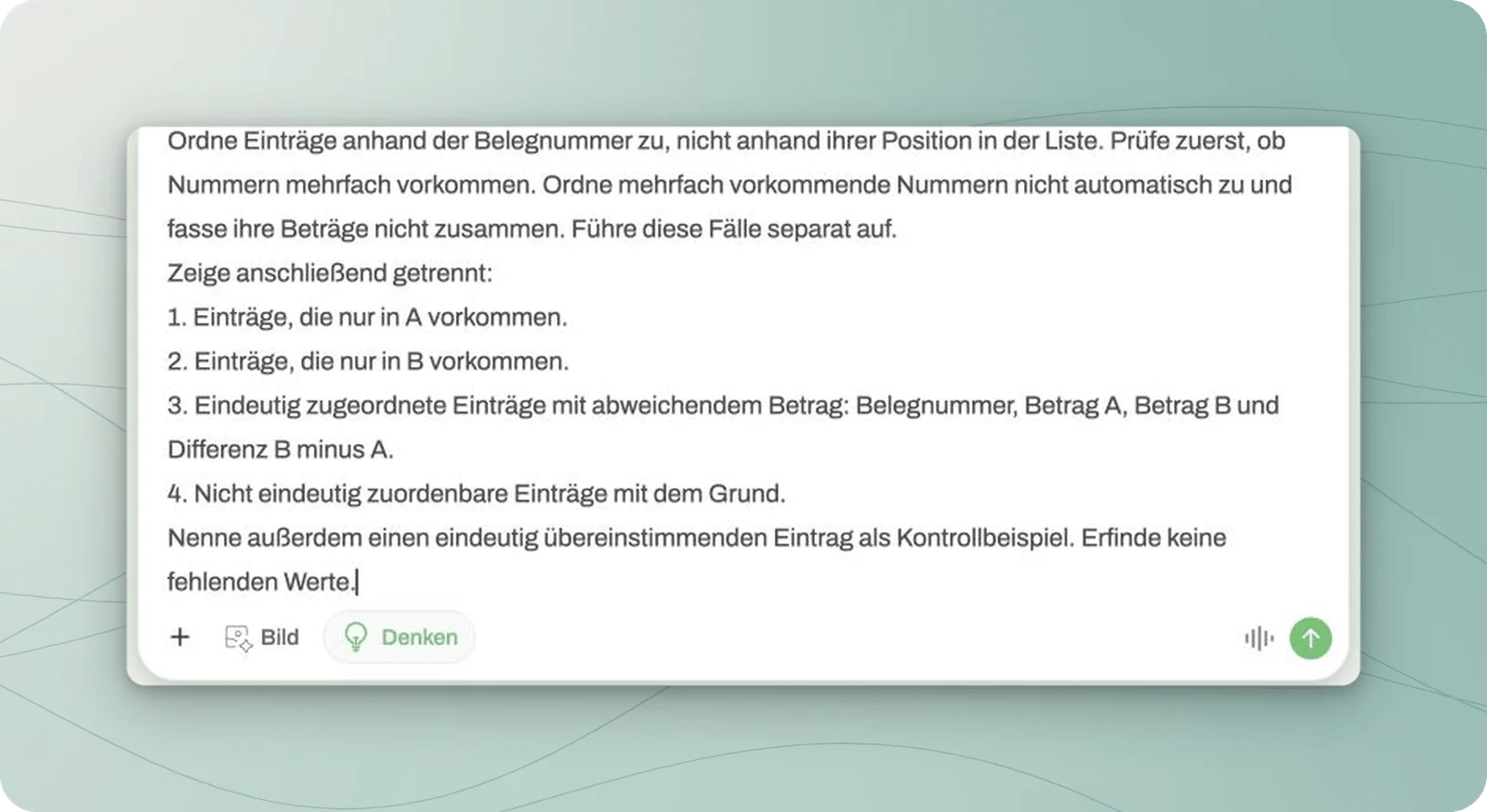
Der Vergleichsauftrag legt die Zuordnung und die gewünschte Darstellung fest. Die Übungstabellen stehen im vollständigen Auftrag darüber.
3. Das Ergebnis kontrollieren
Für die Übungsdaten ergibt sich beim direkten Vergleich: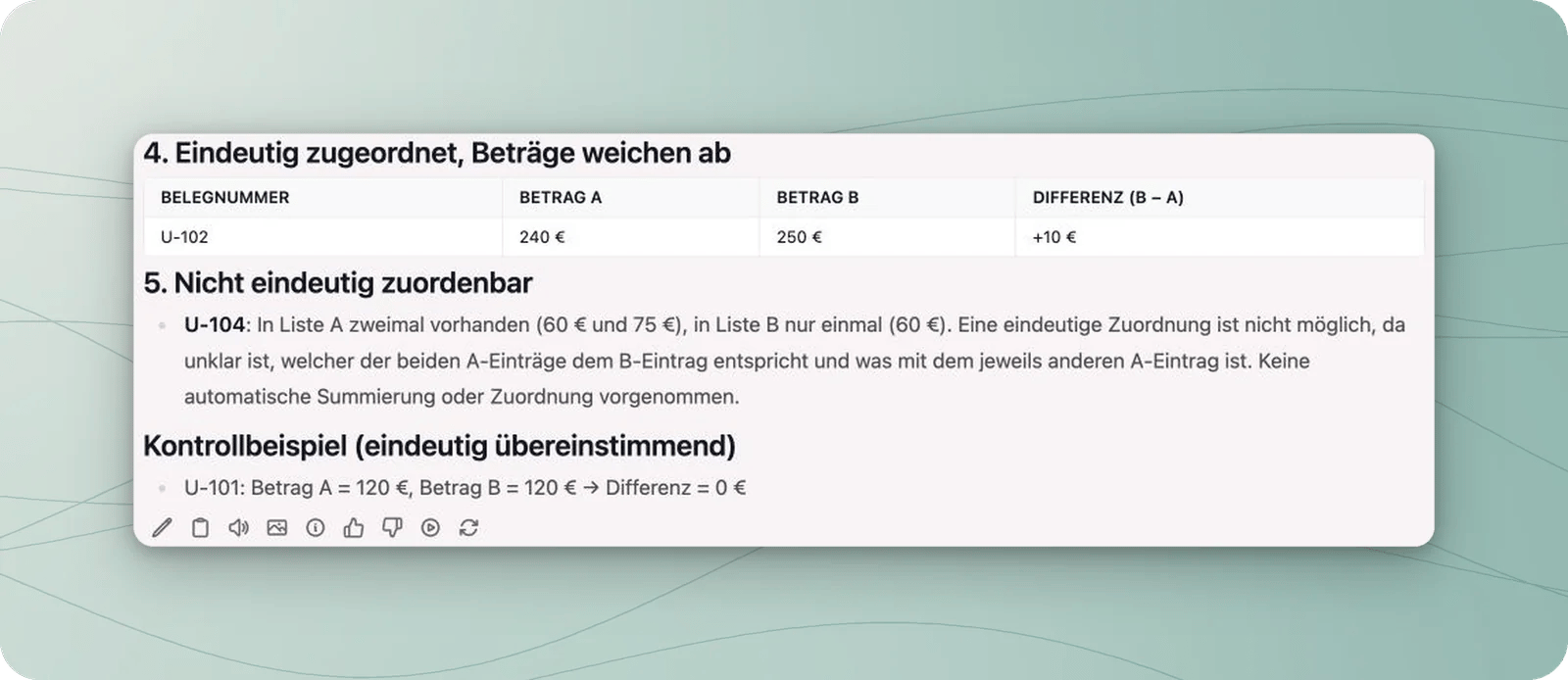
Ausschnitt einer Antwort auf die Übungsdaten: U-102 weicht um +10 Euro ab; U-104 bleibt ungeklärt und U-101 stimmt überein.
4. Unklare Ergebnisse gezielt nacharbeiten
Nennen Sie die konkrete Nummer und die beiden Ausgangswerte, wenn etwas nicht passt. Für das Beispiel könnten Sie schreiben:Bei U-102 stehen in A 240 Euro und in B 250 Euro. Prüfe die Differenz erneut als B minus A und zeige den Rechenschritt. Lasse U-104 weiterhin als ungeklärt stehen.Prüfen Sie auch die korrigierte Antwort am Original. Weitere Kontrollschritte finden Sie unter Antworten, Quellen und Berechnungen prüfen.
Typische Fragen
Die beiden Listen haben keine gemeinsame eindeutige Nummer. Was nun?
Die beiden Listen haben keine gemeinsame eindeutige Nummer. Was nun?
Legen Sie fest, welche Angaben zusammen einen Eintrag kennzeichnen, zum Beispiel
Belegnummer und Belegdatum. Bleibt die Zuordnung mehrdeutig, lassen Sie die betroffenen
Zeilen als ungeklärt aufführen. Entscheiden Sie anhand der Originalunterlagen,
welche Einträge zusammengehören, bevor Sie deren Beträge vergleichen.
Ascadi nennt andere Zahlen als meine Excel-Datei. Was kann ich tun?
Ascadi nennt andere Zahlen als meine Excel-Datei. Was kann ich tun?
Prüfen Sie zuerst Dateiname, Tabellenblatt, Spalte und gespeicherten Stand. Bei Formeln
können die zuletzt gespeicherten Ergebnisse entscheidend sein. Der Abschnitt
Excel: Warum vorher öffnen und speichern?
erklärt die Vorbereitung. Vergleichen Sie anschließend einen bekannten Wert erneut,
bevor Sie den gesamten Abgleich wiederholen.