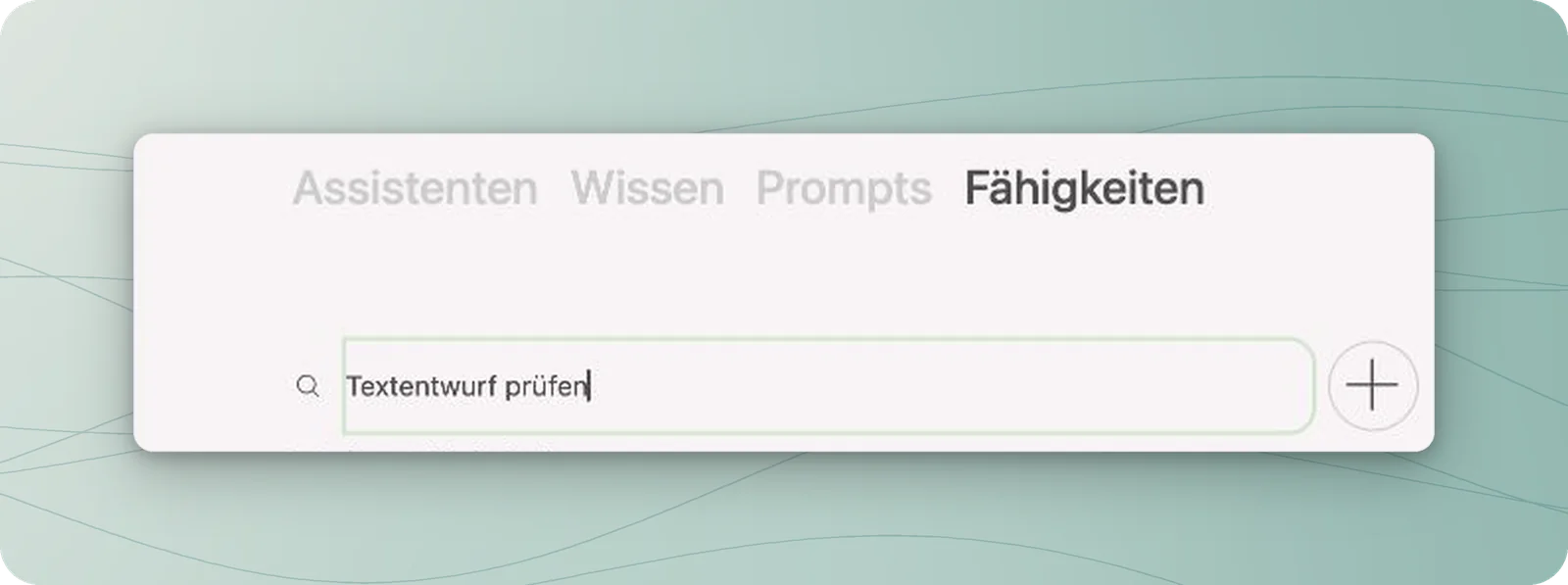
Verfügbare Arbeitsanweisungen auswählen, persönlich aktivieren und in einem neuen Chat verwenden.
Fähigkeiten sind gespeicherte Arbeitsanweisungen. Eigene und mit Ihnen geteilte Fähigkeiten
können Sie persönlich für neue Chats aktivieren. Ascadi kann diese Anweisungen dann bei
passenden Aufgaben heranziehen.Die Begriffe erklärt Prompt, Assistent oder Fähigkeit.
Öffnen Sie Arbeitsbereich → Fähigkeiten. Suchen Sie nach der benötigten
Arbeitsanweisung. Unter Mit mir geteilt finden Sie Fähigkeiten, die für Sie
freigegeben wurden.
In der Registerkarte Fähigkeiten suchen Sie nach der gewünschten Arbeitsanweisung.
2
Anweisung prüfen
Lesen Sie die Beschreibung und prüfen Sie, ob das Vorgehen zu Ihrer Aufgabe passt.
Bei einer geteilten Fähigkeit können Sie deren Beschreibung anklicken, um die
Detailansicht zu öffnen. Wird ein Augensymbol Fähigkeit ansehen angeboten,
öffnet es ebenfalls die Anweisung.Prüfen Sie den Inhalt vor der Aktivierung: Welche Schritte beschreibt er, welche
Unterlagen braucht er und welches Ergebnis soll entstehen?
3
Für sich aktivieren
Schalten Sie bei der passenden Fähigkeit In neuen Chats aktiv ein.
Prüfen Sie anschließend, ob der Schalter eingeschaltet bleibt. Zeigt Ascadi eine
Fehlermeldung, beachten Sie den Hinweis und die Hilfen weiter unten.Damit wählen Sie die Fähigkeit für Ihre neuen Chats aus. Die gespeicherte
Arbeitsanweisung selbst wird durch den Schalter nicht verändert.
4
Neuen Chat beginnen
Öffnen Sie Neuer Chat. Beschreiben Sie Ihren konkreten Auftrag und geben Sie die
benötigten Ausgangsdaten mit. Die aktivierte Fähigkeit ersetzt diese Angaben nicht.Haben Sie beispielsweise eine passende Fähigkeit zur Prüfung von Textentwürfen
aktiviert, können Sie schreiben:
Prüfe den folgenden Entwurf zur Belegabgabe.Liste fehlende Angaben und unklare Formulierungen auf.Schlage anschließend eine kürzere Fassung vor.Erfinde keine Fristen oder fehlenden Informationen.Entwurf: [Hier Ihren Text einfügen.]
Der eingeschaltete Schalter zeigt Ihre persönliche Auswahl für neue Chats. Er garantiert
nicht, dass Ascadi die Fähigkeit bei jeder Nachricht aufruft oder alle Schritte fehlerfrei
ausführt. Vergleichen Sie die Antwort mit Ihrem Auftrag und der Arbeitsanweisung.Erscheint im Antwortverlauf Skill laden, wird der Inhalt einer Fähigkeit abgerufen.
Prüfen Sie anschließend das Ergebnis wie unter
Antworten, Quellen und Berechnungen prüfen beschrieben.
Wenn Sie eine Fähigkeit nicht mehr persönlich für neue Chats auswählen möchten, schalten Sie
In neuen Chats aktiv aus. Die Arbeitsanweisung wird dadurch nicht gelöscht. Eine
Fähigkeit kann Ihnen außerdem über einen Assistenten zugeordnet sein; diese Zuordnung
ändern Sie mit dem persönlichen Schalter nicht.Beginnen Sie nach einer geänderten Auswahl einen neuen Chat. Ein bereits laufender Chat
übernimmt diese Auswahl nicht nachträglich. Das ist etwas anderes als eine bearbeitete
Arbeitsanweisung: Wird deren Inhalt geändert, kann Ascadi die neue Fassung auch beim nächsten
Abruf in einem bestehenden Chat laden.
Fragen Sie die Person, die die Fähigkeit bereitstellt oder Ascadi in Ihrer Kanzlei
verwaltet, ob die Anweisung für Sie freigegeben ist. Für einen einzelnen Auftrag
können Sie die nötigen Arbeitsschritte auch direkt im Chat beschreiben.
Der Schalter lässt sich nicht einschalten
Steht an der Fähigkeit Von der Administration gesperrt, wenden Sie sich an die
Person, die Ascadi in Ihrer Kanzlei verwaltet. Eine solche Sperre lässt sich durch
die persönliche Aktivierung nicht aufheben.Meldet Ascadi ein ausgeschöpftes Token-Budget, deaktivieren Sie persönlich
ausgewählte Fähigkeiten, die Sie nicht benötigen, und versuchen Sie es erneut.
Das Token-Budget steht hier für den verfügbaren Platz für Ihre Auswahl an
Arbeitsanweisungen. Es ist nicht das
Monatskontingent für die Nutzung von Ascadi.
Brauche ich ein Bearbeitungsrecht zum Aktivieren?
Eine mit Ihnen zum Lesen geteilte Fähigkeit können Sie grundsätzlich persönlich
aktivieren. Dafür müssen Sie ihren Inhalt nicht bearbeiten dürfen. Sperren und
das verfügbare Token-Budget gelten weiterhin.
Bei weiteren Fragen erreichen Sie uns über Kontakt.