

Wie bei der Übergabe einer Aufgabe
Stellen Sie sich vor, Sie geben die Aufgabe einer neuen Mitarbeiterin oder einem neuen Mitarbeiter. Was müsste diese Person wissen, um loszulegen? Erklären Sie das Ziel, geben Sie die nötigen Unterlagen mit und beschreiben Sie, woran Sie ein gutes Ergebnis erkennen. „Schreib eine Erinnerung“ lässt vieles offen. Hilfreicher ist: „Erinnere freundlich an die monatliche Belegabgabe, nenne diese drei Unterlagen und erfinde keinen Abgabetermin.“ Geben Sie wichtigen Hintergrund ausdrücklich mit, statt ihn vorauszusetzen. Sie können Ascadi um Rückfragen bitten und den ersten Entwurf anschließend gemeinsam im Chat überarbeiten. Ob alle nötigen Angaben berücksichtigt wurden, prüfen Sie selbst.Den Auftrag in vier Angaben beschreiben
Stellen Sie die nötigen Stichpunkte oder Unterlagen bereit. Trennen Sie bekannte Tatsachen von
Angaben, die noch fehlen. Wie Sie eine Datei hinzufügen, steht unter
Mit einem Dokument arbeiten.
Ein Beispiel zum Kopieren
Dieses Beispiel ist vollständig erfunden. Ergänzen Sie für Ihre eigene Aufgabe die benötigten Angaben, bevor Sie den Auftrag absenden.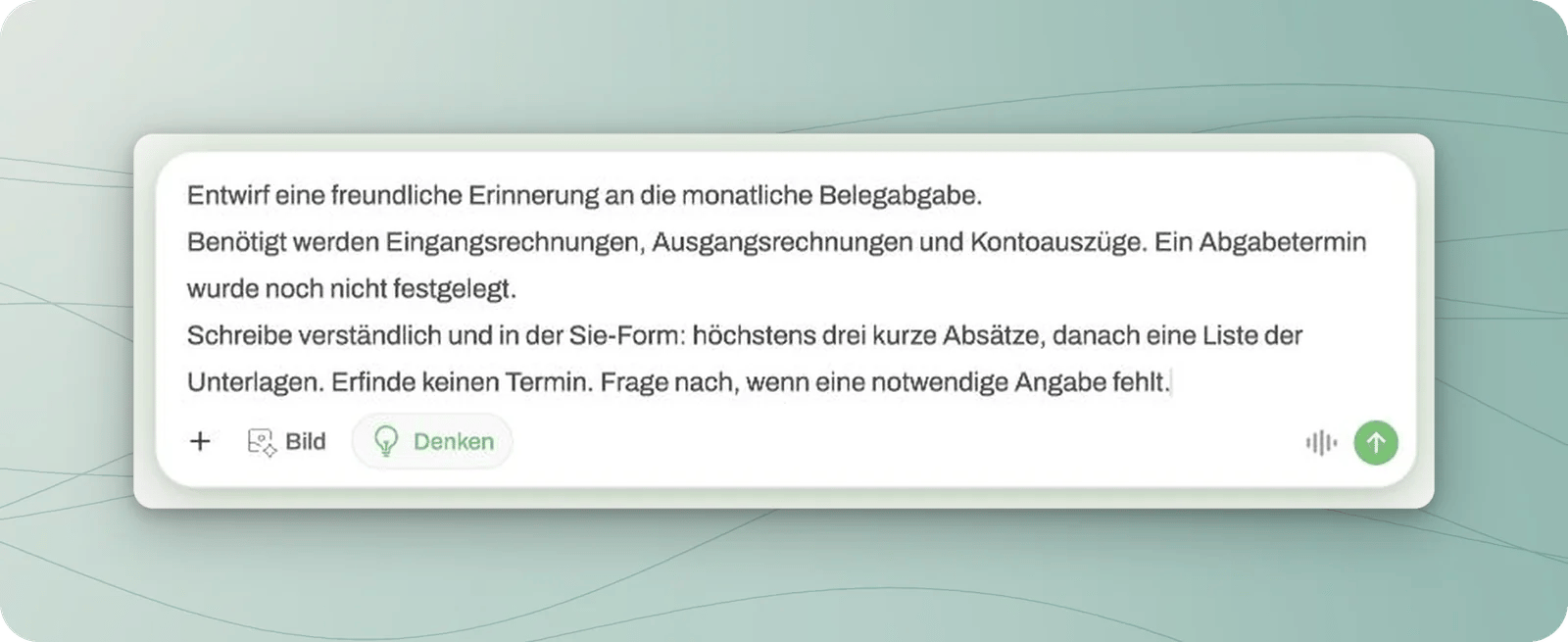
Der konkrete Auftrag steht vor dem Absenden im Eingabefeld. Rechts finden Sie den Sendepfeil.
Einen Auftrag diktieren
Sie können Ihren Auftrag auch einsprechen, wenn Ihnen die Spracheingabe angezeigt wird. Damit Sie den erkannten Text vor dem Senden kontrollieren können, schalten Sie zunächst unter Einstellungen → Audio die Option Spracherkennung direkt absenden auf Aus. Bei eingeschalteter Option wird das Transkript automatisch gesendet.1
Spracheingabe starten
Klicken Sie im Eingabefeld auf die Taste mit den senkrechten Wellenlinien. Ihr Hinweistext
lautet Stimme aufnehmen. Erlauben Sie den Mikrofonzugriff, wenn Ihr Browser danach fragt,
und sprechen Sie Ihren Auftrag.
2
Aufnahme bestätigen
Klicken Sie rechts in der Aufnahmeleiste auf das Häkchen. Nach der Spracherkennung wird
der erkannte Text in das Eingabefeld übernommen; bereits vorhandener Text bleibt davor
stehen.
3
Text kontrollieren und senden
Lesen Sie den gesamten Auftrag. Korrigieren Sie insbesondere Namen, Zahlen, Termine und
Fachbegriffe. Ergänzen Sie fehlende Angaben und senden Sie erst dann über den Sendepfeil.
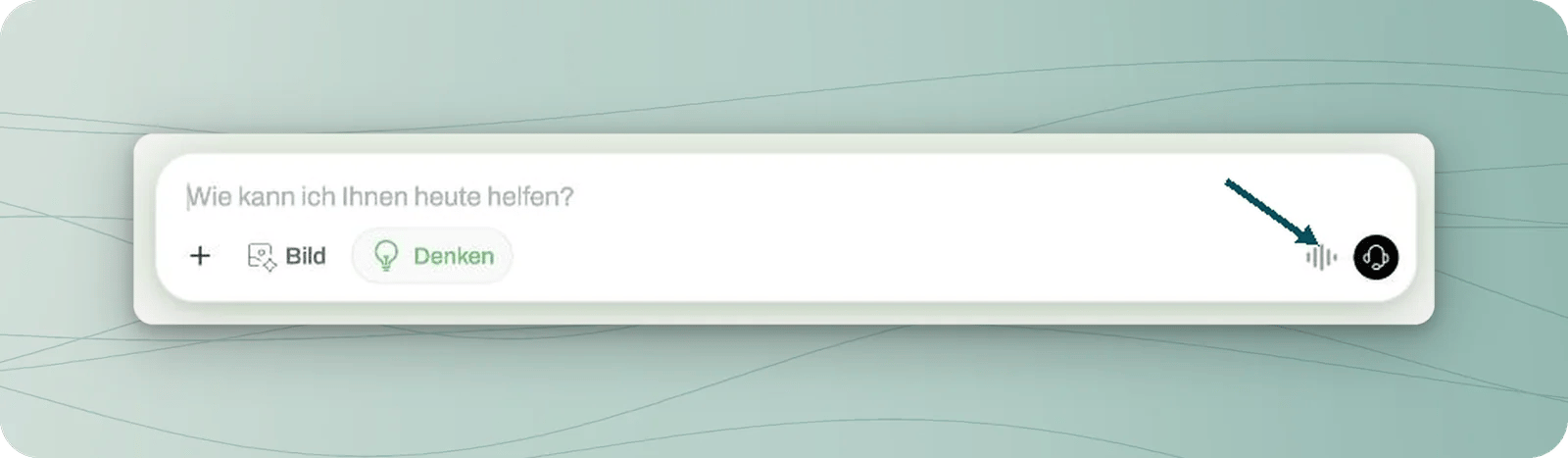
Der Pfeil zeigt auf Stimme aufnehmen. Die schwarze Taste rechts daneben startet einen Anruf.
Den Entwurf gezielt verbessern
1
Mit dem Auftrag vergleichen
Lesen Sie die Antwort und prüfen Sie: Erfüllt sie die Aufgabe? Passt sie zur Zielgruppe?
Stimmen Ton, Länge und Gliederung? Benennen Sie die Stelle, die geändert werden soll.
2
Eine konkrete Änderung anfordern
Schreiben Sie beispielsweise: „Kürze den Einstieg auf einen Satz. Behalte die vollständige
Unterlagenliste bei.“ Für einen anderen Stil können Sie kurze Sätze, verständliche Begriffe
oder ein freigegebenes Muster vorgeben.
3
Die neue Fassung kontrollieren
Vergleichen Sie die Überarbeitung mit Ihrem Änderungswunsch und den Ausgangsdaten. Wurde
tatsächlich gekürzt? Sind die nötigen Angaben erhalten geblieben? Prüfen Sie Zahlen,
Fristen und Rechtsgrundlagen, bevor Sie den Text weitergeben.
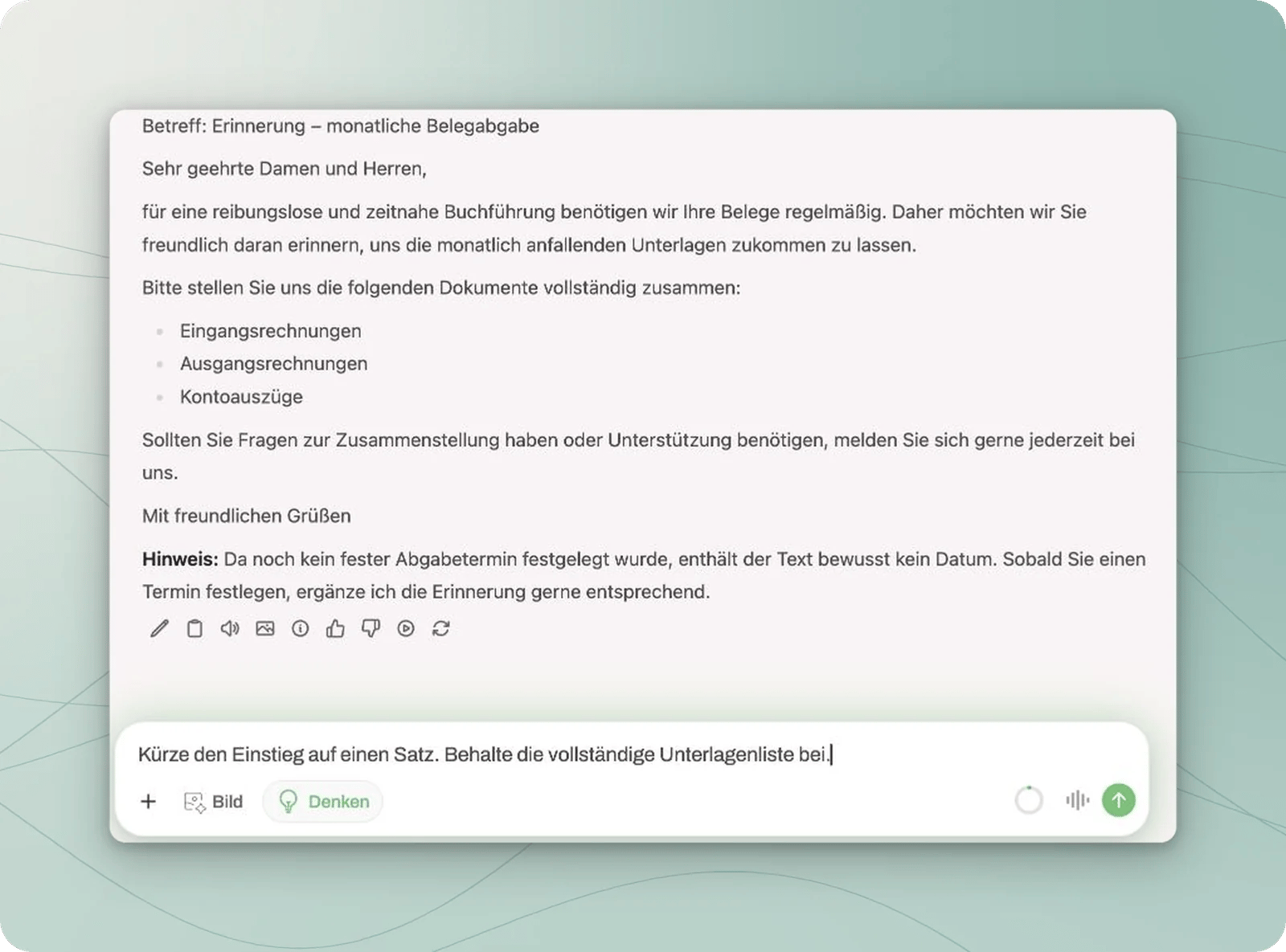
Im selben Chat steht unter dem Entwurf die konkrete Änderungsbitte: Einstieg kürzen, Unterlagenliste behalten.
Wiederkehrende Vorgaben verwenden
Für einmalige Aufgaben genügt der Auftrag im Chat. Stehen Ihnen Promptvorlagen zur Verfügung, können Sie darin einen wiederkehrenden Auftrag speichern und vor jeder Nutzung die wechselnden Angaben ergänzen. Wenn Sie dieselben Anweisungen und dasselbe Wissen regelmäßig benötigen, können Sie einen eigenen Assistenten erstellen. Testen Sie auch dort, ob der gewünschte Stil und Aufbau im Ergebnis umgesetzt werden. Brauchen Sie eine herunterladbare Datei statt eines Textes im Chat, nennen Sie das gewünschte Dateiformat ausdrücklich. Den weiteren Ablauf erklärt Dateien erstellen und herunterladen.Typische Fragen
Warum ist die Antwort trotz meiner Vorgabe zu lang?
Warum ist die Antwort trotz meiner Vorgabe zu lang?
Geben Sie eine konkrete Zielstruktur vor, etwa drei kurze Absätze, und lassen Sie die
betreffende Fassung gezielt kürzen. Kontrollieren Sie danach Länge und Inhalt. Eine
Längenvorgabe ist kein Nachweis, dass das Ergebnis sie eingehalten hat.
Kann ich einen Entwurf direkt weitergeben?
Kann ich einen Entwurf direkt weitergeben?
Prüfen Sie zuerst die Angaben und die fachlichen Aussagen. Ein formulierter Entwurf belegt
weder seine Vollständigkeit noch seine Eignung für den konkreten Fall. Nutzen Sie für die
Prüfung Ihre Ausgangsunterlagen und den Freigabeablauf Ihrer Kanzlei.