PDF-, Word- und Excel-Dateien hochladen, Inhalte zusammenfassen oder vergleichen und die Ergebnisse prüfen.
Laden Sie ein Schreiben, eine Tabelle oder zwei Fassungen eines Dokuments in den Chat.
Ascadi kann Ihnen helfen, Inhalte zusammenzufassen, bestimmte Angaben zu finden oder
Unterschiede herauszuarbeiten. Hier erfahren Sie, welche Dateien Sie verwenden können,
wie Sie den Auftrag stellen und worauf Sie beim Ergebnis achten sollten.
Wofür sie sich eignet und worauf Sie achten sollten
PDF mit Text (.pdf)
Etwa für Schreiben oder Berichte. Ascadi kann den enthaltenen Text auslesen. Nennen Sie bei längeren Dokumenten den gewünschten Abschnitt oder die Seite.
Eingescanntes PDF (.pdf)
Die Schrift liegt als Bild vor. Je nach Verarbeitung kann sie durch Texterkennung in Text umgewandelt werden. Verwenden Sie gut lesbare Scans und prüfen Sie besonders Zahlen und Datumsangaben.
Word (.docx)
Etwa für Fragen zum Text eines Schreibens oder einer Vereinbarung. Beschreiben Sie, welche Abschnitte Sie zusammenfassen oder vergleichen möchten.
Excel (.xlsx)
Etwa für Fragen zu Tabellenwerten. Geben Sie Tabellenblatt, Spalten, Zeitraum und Einheiten an. Wie Sie aktuelle Zahlen bereitstellen, steht weiter unten.
PowerPoint (.pptx)
Etwa für eine Zusammenfassung von Folieninhalten. Nennen Sie das Thema oder die relevanten Folien und prüfen Sie Aussagen aus Schaubildern am Original.
Tabellenexport (.csv) oder Textdatei (.txt)
Für Datenzeilen oder reinen Text. Achten Sie bei Tabellen auf verständliche Spaltenüberschriften und darauf, dass Werte und Einheiten eindeutig sind.
Ein unterstütztes Dateiformat bedeutet nicht, dass jede Datei darin vollständig oder
fehlerfrei gelesen wird. Beachten Sie Meldungen beim Upload und prüfen Sie wichtige
Ergebnisse am Original.
Die KI betrachtet eine Datei nicht einfach wie ein Mensch eine geöffnete Seite.
Ascadi bereitet zunächst die Inhalte für die Auswertung auf. Vereinfacht sind das drei Schritte:
Sie laden die Datei hoch und stellen sie damit für die Aufgabe im Chat bereit.
Ascadi liest Inhalte wie Text oder Tabellenwerte aus. Bei eingescannten Dokumenten
kann Texterkennung die Schrift aus dem Bild in Text umwandeln.
Die KI verwendet die ausgelesenen Inhalte für Ihre Frage. Je nach Umfang und Verarbeitung
wird Text direkt herangezogen oder es werden passende Abschnitte gesucht und ausgewertet.
Darum sind das Hochladen und das Prüfen des Inhalts zwei verschiedene Schritte.
Wenn eine Bedeutung nur durch Farbe, Anordnung oder ein Schaubild deutlich wird,
erklären Sie sie zusätzlich im Auftrag. Prüfen Sie wichtige Angaben anschließend am Original.
Zum Übertragen kommen das Auslesen und gegebenenfalls die Texterkennung hinzu. Viele Seiten
oder umfangreiche Tabellen können deshalb mehr Verarbeitung benötigen. Nach dem Absenden
Ihres Auftrags muss die KI die Inhalte für Ihre Frage auswerten und die Antwort erstellen.Warten Sie zunächst das Ende der Ladeanzeige ab und achten Sie auf Fehlermeldungen.
Beschränken Sie umfangreiche Aufgaben auf die benötigten Unterlagen und Abschnitte.
Wenn die Verarbeitung nicht endet, melden Sie das über Problem melden.
Wählen Sie die Dateien aus, die für Ihre aktuelle Aufgabe nötig sind. Benennen Sie
unterschiedliche Fassungen eindeutig, etwa Uebung_Version_A.pdf und Uebung_Version_B.pdf.
Prüfen Sie vorab, ob Texte, Tabellen und gescannte Seiten im Original gut lesbar sind.Sollen Unterlagen wiederholt als gemeinsame Grundlage dienen, finden Sie den passenden
Ablauf unter Eigenes Wissen einbinden.
Stellen Sie sich die hochgeladene Excel-Datei wie einen abgelegten Zahlenstand vor.
Die Arbeitsmappe, die Sie gerade in Excel geöffnet haben, kann schon neuer sein als die
zuletzt gespeicherte Datei. Auch eine Formel wie „Summe der Monatswerte“ kann ein
zuletzt gespeichertes Ergebnis haben. Beim Einlesen kann Ascadi dieses Ergebnis verwenden,
statt die Formel noch einmal in Excel auszurechnen.Ein einfaches Beispiel: Sie ändern einen Monatsbetrag in Excel. Bevor Sie die Datei
hochladen, sollte die Summe dazu passen und der neue Stand gespeichert sein. Sonst
kann die Auswertung mit alten oder fehlenden Zahlen beginnen.Excel berechnet Formeln gewöhnlich automatisch. Bei einer einfachen Tabelle ohne Formeln
genügt es, die Zahlen zu prüfen und die aktuelle Datei zu speichern. Enthält Ihre Datei
Formeln, gehen Sie so vor:
Öffnen Sie die Datei in Excel und prüfen Sie, ob die benötigten Zahlen aktuell sind.
Wenn Sie die Berechnung ausdrücklich anstoßen möchten, wählen Sie in Excel für Windows
Formeln → Jetzt berechnen. Kontrollieren Sie anschließend eine bekannte Summe
oder einen anderen wichtigen Wert.
Speichern Sie die Datei und laden Sie genau diese gespeicherte Fassung in Ascadi hoch.
Eine solche Kopie ist nicht bei jeder Tabelle nötig. Sie hilft zum Beispiel, wenn
Zahlen trotz erneutem Berechnen und Speichern fehlen oder wenn Ihre Arbeitsmappe
Makros enthält. Makros sind automatische Abläufe in Excel, etwa zum Erstellen eines
Monatsberichts. Stellen Sie für die Auswertung den fertigen Bericht bereit; setzen
Sie nicht voraus, dass der Upload diese Abläufe startet.Mit „Kopie nur mit den Zahlen“ ist eine neue Datei mit den fertigen Ergebnissen gemeint,
ohne die Formeln dahinter:
Öffnen Sie die ursprüngliche Datei in Excel und prüfen Sie die Ergebnisse.
Kopieren Sie die benötigten Zellen samt Überschriften in eine neue Arbeitsmappe.
Wählen Sie beim Einfügen die Möglichkeit, nur Werte zu übernehmen. So wird etwa
die angezeigte Summe eingefügt und nicht ihre Formel. Kontrollieren Sie auch Datumsangaben,
Beträge und Einheiten in der Kopie.
Speichern Sie die neue Datei als .xlsx unter einem anderen Namen und laden Sie sie hoch.
Behalten Sie das Original, besonders bei einer Makrodatei (.xlsm). Eine XLSX-Datei
speichert keine VBA-Makros. Ändern Sie deshalb nicht einfach die Dateiendung der Originaldatei.
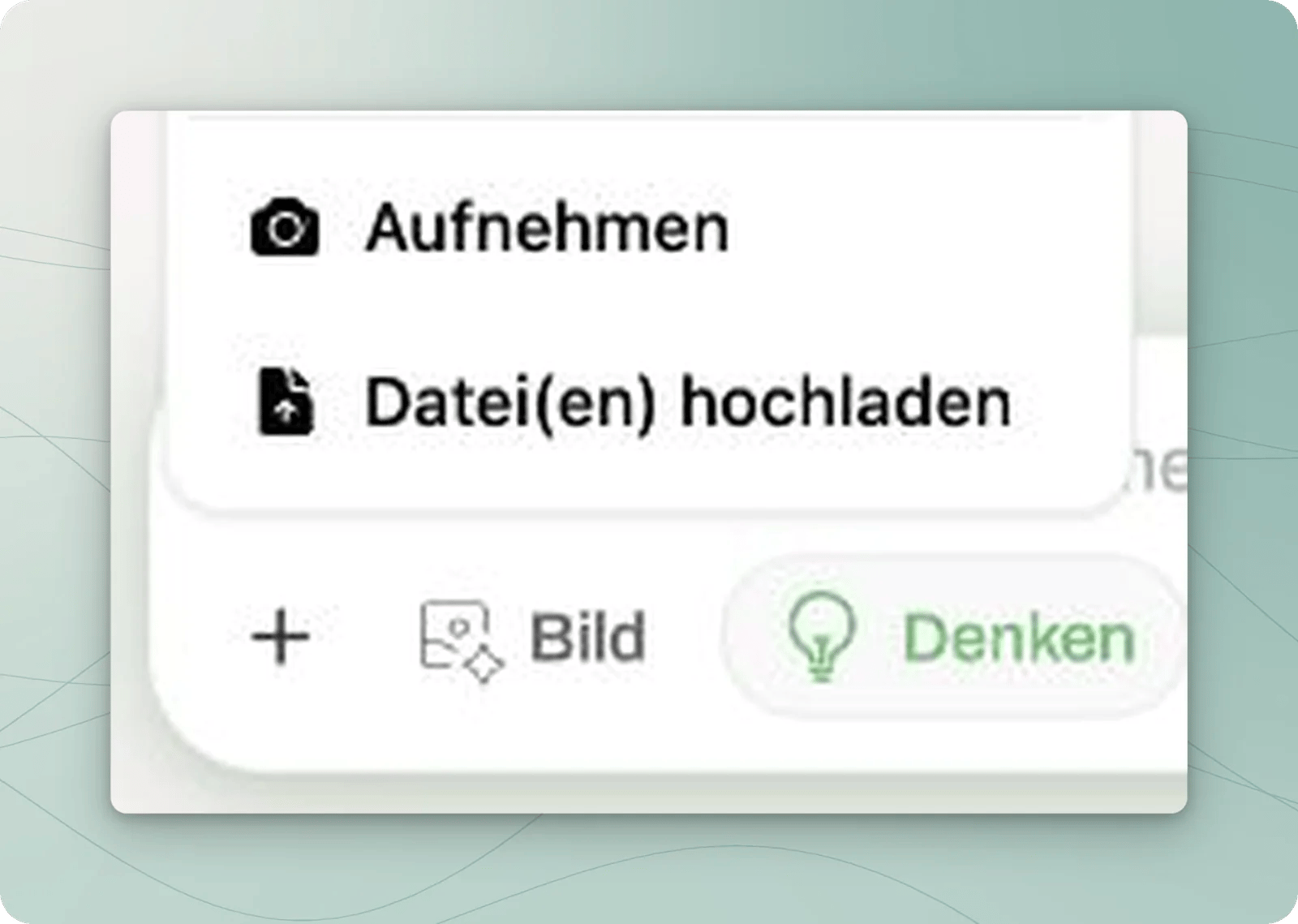
Öffnen Sie einen Chat. Klicken Sie am Eingabefeld auf das Pluszeichen (Mehr) und
anschließend auf Datei(en) hochladen. Wählen Sie die gewünschten Dateien auf Ihrem Gerät aus.
Über das Pluszeichen öffnen Sie das Menü zum Hochladen Ihrer Dateien.
Ist das Hochladen für Ihren Zugang deaktiviert, wenden Sie sich an die Person,
die Ascadi in Ihrer Kanzlei verwaltet.
2
Den Upload prüfen
Kontrollieren Sie die Dateinamen der Anhänge am Eingabefeld. Warten Sie, bis die
Ladeanzeige an den Dateien verschwunden ist, bevor Sie Ihren Auftrag senden.
Beachten Sie auch Warnungen oder Fehlermeldungen: Ein sichtbarer Anhang allein bestätigt
noch nicht, dass sein Inhalt vollständig gelesen werden konnte.
3
Den Arbeitsauftrag stellen
Nennen Sie die Datei, die gesuchten Angaben und die gewünschte Form der Antwort.
Bei einer Tabelle helfen außerdem der Zeitraum, die Spalten und die Einheiten.Wenn Ihnen die Spracheingabe angezeigt wird, können Sie Ihren Auftrag auch einsprechen.
Stellen Sie dafür unter Einstellungen →
Audio die Option Spracherkennung direkt absenden auf Aus, wenn Sie den Text
vor dem Senden prüfen möchten. Ist die Option eingeschaltet, wird der erkannte Text
automatisch abgesendet. Klicken Sie dann am Eingabefeld auf die Wellenformtaste
Stimme aufnehmen und erlauben Sie bei Bedarf den Mikrofonzugriff. Sprechen Sie Ihren
Auftrag und beenden Sie die Aufnahme mit dem Häkchen. Prüfen und korrigieren Sie den
erkannten Text, insbesondere Dateinamen, Beträge und Zeiträume, bevor Sie ihn senden.
Mit der Wellenformtaste können Sie den Arbeitsauftrag einsprechen.
Für ein neutrales Übungsdokument können Sie beispielsweise schreiben:
Fasse Uebung_Version_A.pdf in fünf Stichpunkten zusammen. Nenne anschließend
den angegebenen Zeitraum und den Gesamtbetrag mit der jeweiligen Fundstelle.
Kennzeichne Angaben, die du nicht eindeutig lesen kannst.
Gleichen Sie eine bekannte Angabe aus der Antwort mit dem Original ab, bevor Sie
eine umfangreichere Auswertung anfordern.
Hängen Sie beide Dateien an denselben Chat an. Geben Sie an, welche Unterschiede
Sie interessieren, etwa Beträge, Zeiträume oder geänderte Formulierungen.
Ein konkreter Auftrag für zwei Übungsdateien lautet:
Vergleiche Uebung_Version_A.pdf mit Uebung_Version_B.pdf hinsichtlich der Beträge und
Zeiträume. Stelle die gefundenen Abweichungen in einer Tabelle dar: Angabe, Wert in A,
Wert in B und jeweilige Fundstelle. Kennzeichne unlesbare oder fehlende Angaben.
Prüfen Sie die genannten Fundstellen und Werte in beiden Originalen. Eine kurze Antwort
oder eine leere Abweichungsliste ist kein Nachweis, dass beide Dokumente vollständig
übereinstimmen. Grenzen Sie bei langen Unterlagen den Auftrag auf bestimmte Abschnitte ein.
Die Übersicht am Anfang dieses Artikels nennt PDF, DOCX, XLSX, PPTX, CSV und TXT
und gibt Hinweise zum jeweiligen Format. Beachten Sie Meldungen beim Upload und
prüfen Sie die Antwort am Original. Für eine Makrodatei nutzen Sie den oben
beschriebenen Weg über eine separate XLSX-Kopie mit den benötigten Werten.
Der Upload wird wegen der Größe oder Anzahl abgelehnt. Was kann ich tun?
Richten Sie sich nach der Grenze, die in der Fehlermeldung angezeigt wird.
Beschränken Sie die Auswahl auf die benötigten Unterlagen oder verwenden Sie einen
passenden Auszug. Wiederholen Sie den Upload mit der kleineren Auswahl.
Excel zeigt andere Zahlen als die Antwort. Was kann ich tun?
Prüfen Sie zuerst, ob Sie die aktuelle Datei hochgeladen haben. Öffnen Sie sie in
Excel, lassen Sie Formeln neu berechnen und speichern Sie den Stand. Wenn weiterhin
Werte fehlen, versuchen Sie die oben beschriebene Kopie nur mit den Zahlen. Nennen Sie
im Auftrag Tabellenblatt, Spalte und Zeitraum. Prüfen Sie die Antwort erneut am Original.
Eine Zahl oder Textstelle fehlt in der Antwort. Was kann ich tun?
Fragen Sie gezielt nach der betroffenen Stelle und nennen Sie Datei, Abschnitt oder
Seite. Vergleichen Sie die neue Antwort mit dem Original. Ergänzen Sie fehlende Werte
nicht durch Vermutungen. Bleibt das Problem bestehen, nutzen Sie
Problem melden und beschreiben Sie das Dateiformat und das
beobachtete Verhalten. Senden Sie keine Mandantendaten mit; verwenden Sie für ein
Beispiel eine neutrale Übungsdatei.