Organisationsfreigabe und persönliche Microsoft-Verbindung getrennt einrichten und den Status prüfen.
Die Microsoft-Anbindung besteht aus zwei Schritten: Ihre Organisation gibt die Nutzung
frei, anschließend verbinden Sie Ihr persönliches Microsoft-Konto. Die Anmeldung bei
Ascadi ist davon unabhängig.
Dieser Abschnitt richtet sich an die Person, die Ascadi in Ihrer Kanzlei administriert.
Für die Zustimmung bei Microsoft braucht sie zusätzlich passende Microsoft-Adminrechte
oder die Unterstützung der zuständigen IT.
1
Organisationsbereich öffnen
Öffnen Sie im Profilmenü Organisation → Integrationen. Suchen Sie den
Microsoft-Bereich und prüfen Sie Organisations-Einrichtung sowie die dort
angebotenen Funktionen. Der allgemeine Microsoft-Schalter und die Freigaben für
einzelne Funktionen bestimmen, was Mitarbeitende verwenden dürfen.
2
Zuständigen Einrichtungsweg wählen
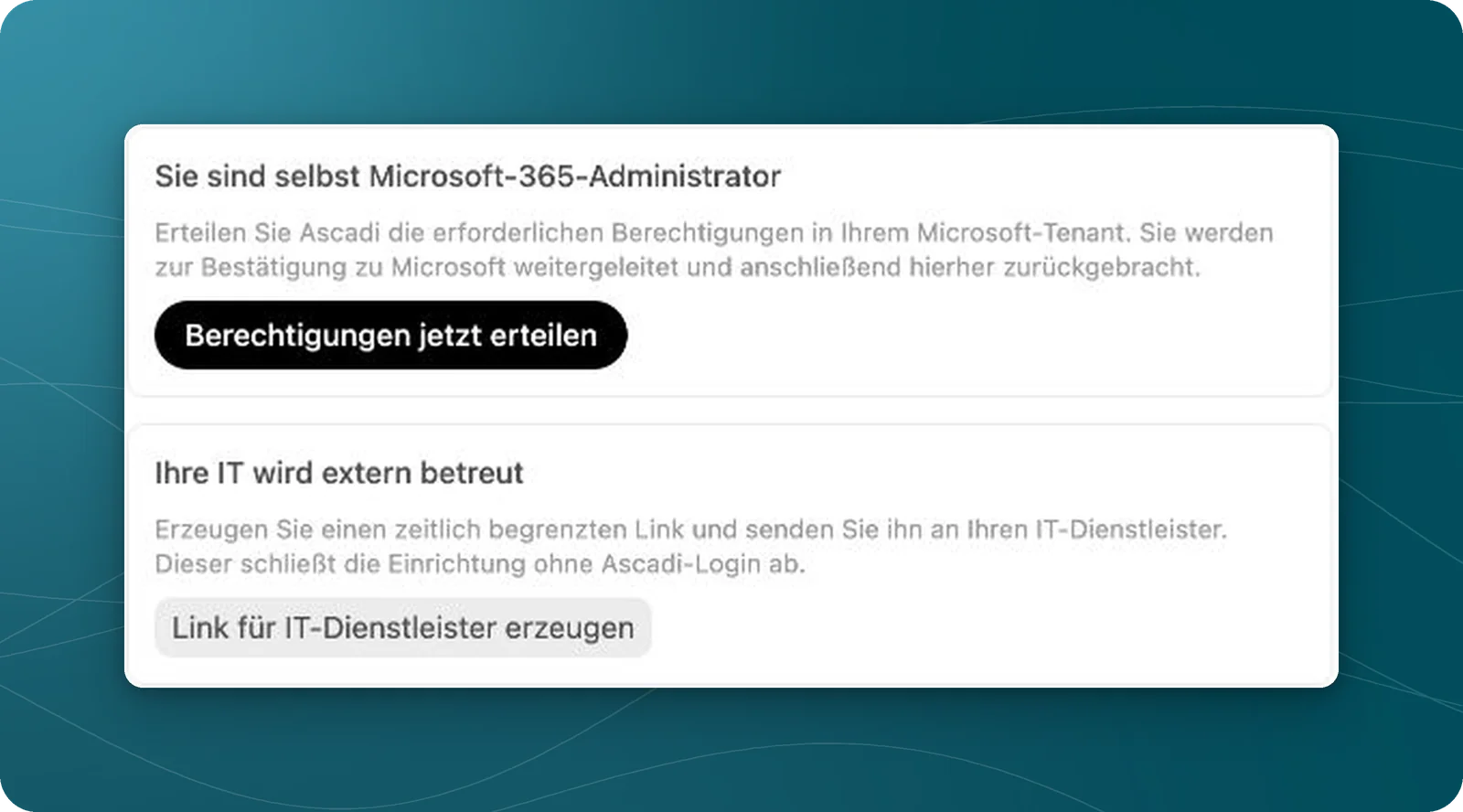
Wenn Sie die Microsoft-Freigabe selbst erteilen, tragen Sie die Kennung Ihrer
Microsoft-Organisation unter Microsoft 365 Tenant-ID ein und klicken Sie auf
Speichern. Die Kennung erhalten Sie von Ihrer Microsoft-Administration; sie
steht im Microsoft Entra Admin Center auf der Übersichtsseite. Mit
Berechtigungen jetzt erteilen wechseln Sie zur Zustimmung bei Microsoft.
Prüfen Sie dort die angeforderten Berechtigungen, bevor Sie zustimmen.Übernimmt ein IT-Dienstleister die Einrichtung, verwenden Sie stattdessen
Link für IT-Dienstleister erzeugen. Geben Sie den erzeugten Link gezielt an
Ihre zuständige IT weiter. Sie kann die Einrichtung ohne eigenen Ascadi-Login
durchführen. Für diesen Übergabeweg ist die vorherige Eingabe der Tenant-ID
optional; eine eingetragene Kennung wird der IT auf der Einrichtungsseite angezeigt.
Erteilen Sie die Microsoft-Freigabe selbst oder übergeben Sie die Einrichtung an Ihre zuständige IT.
3
Ergebnis prüfen und Mitarbeitende informieren
Prüfen Sie nach der Zustimmung den Status der Organisations-Einrichtung.
Offen, Weitergegeben oder Fehlgeschlagen zeigen, dass der Vorgang
in Ascadi nicht als abgeschlossen vermerkt ist. Hat Ihre IT die Zustimmung bereits
außerhalb von Ascadi erteilt, lassen Sie dies prüfen, bevor Sie die Einrichtung
wiederholen. Bei Offen (Update nötig) muss die Microsoft-Administration die
geänderte Freigabe prüfen.Bereits außerhalb von Ascadi erledigt ist nur für eine tatsächlich zuvor erteilte
Zustimmung gedacht. Der Schalter vermerkt den Status; er erteilt und überprüft keine
Microsoft-Berechtigung. Danach verbindet jede Person ihr eigenes Konto.
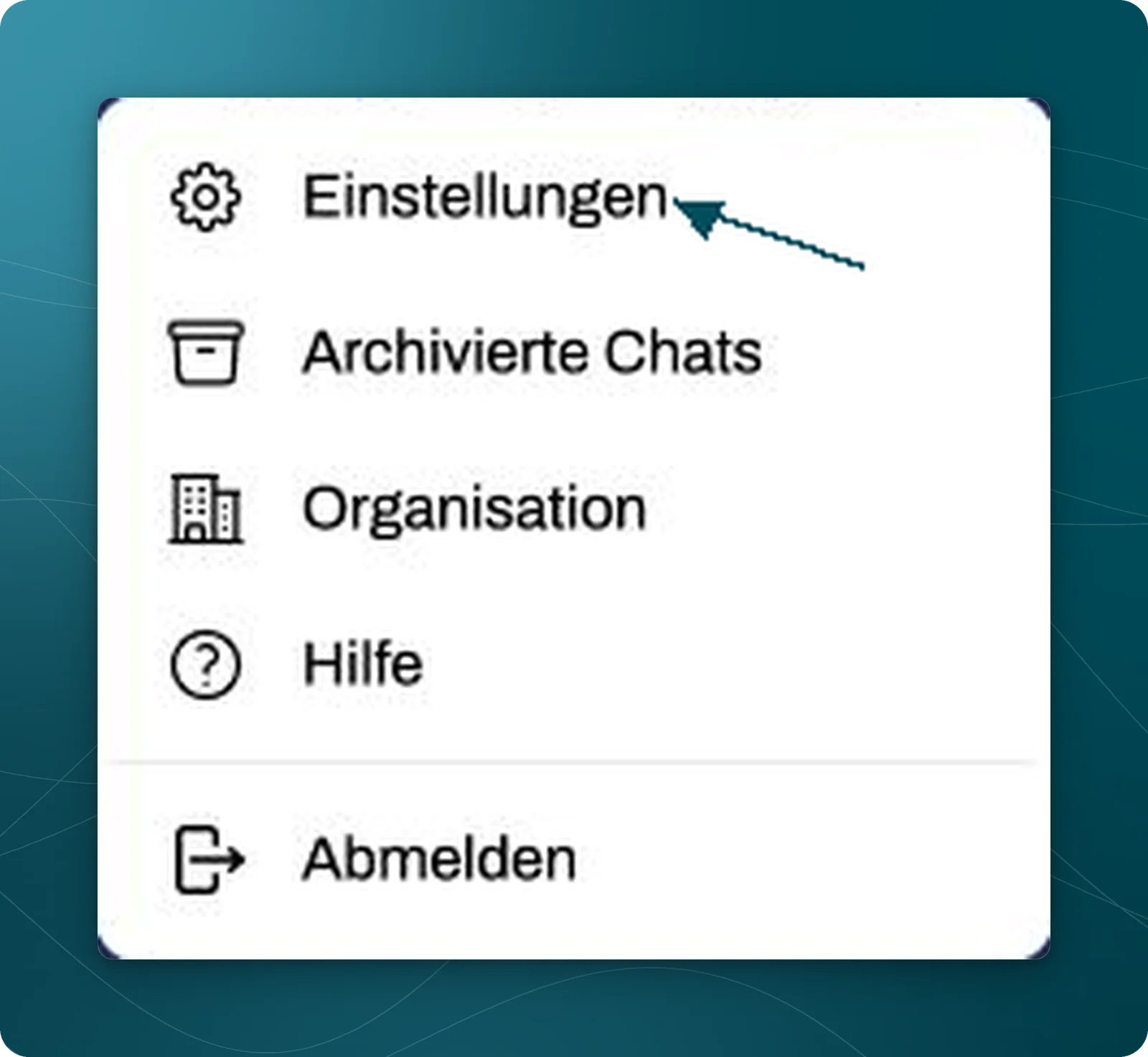
Öffnen Sie unten links Ihr Profilmenü und klicken Sie auf Einstellungen.
Im Profilmenü öffnen Sie die persönlichen Einstellungen.
2
Konnektoren auswählen
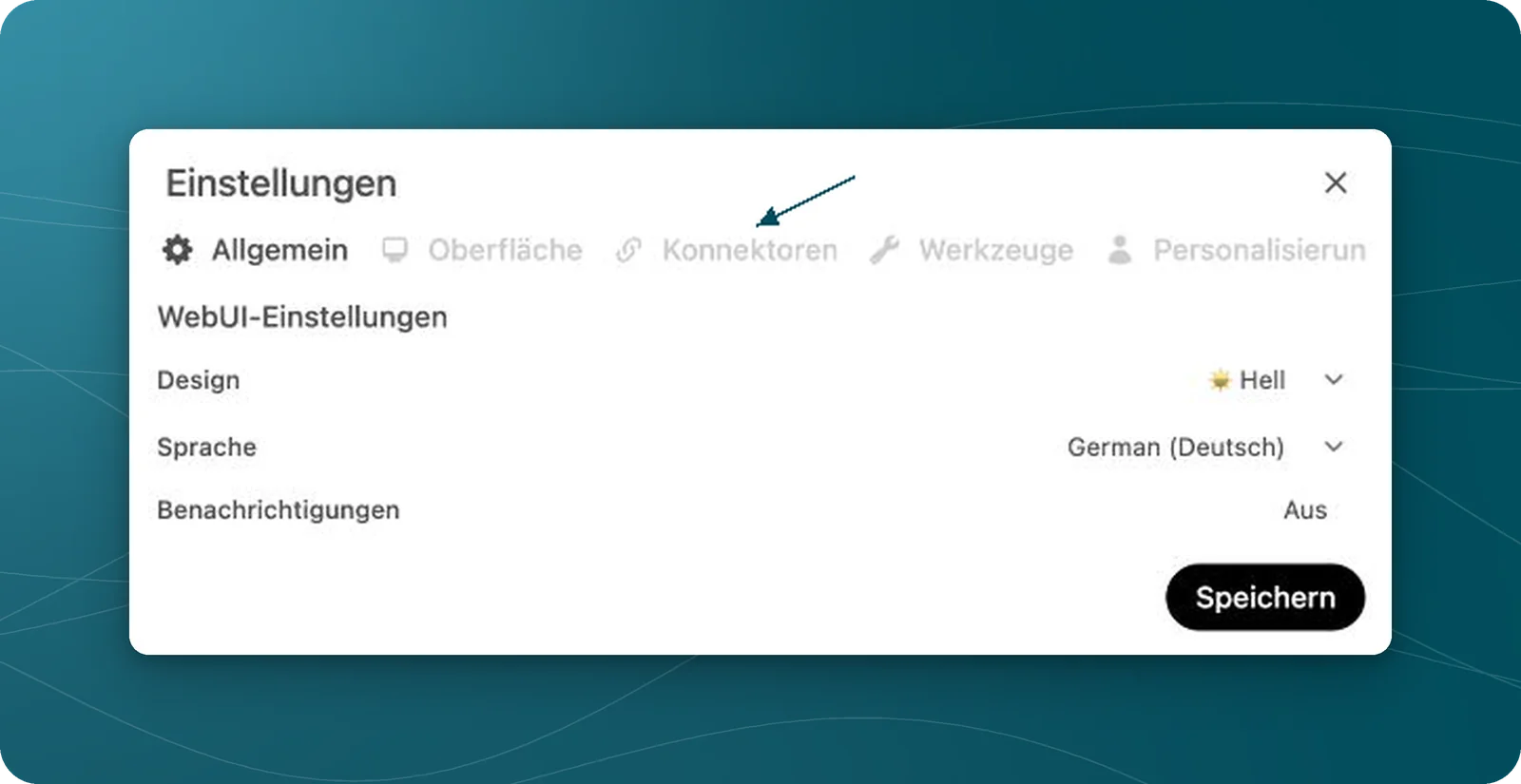
Wählen Sie in den Einstellungen die Registerkarte Konnektoren. Dort finden Sie
Ihre persönliche Microsoft-Verbindung.
Wechseln Sie in den Einstellungen zur Registerkarte Konnektoren.
Fehlt Microsoft oder erscheint Keine Konnektoren verfügbar, lassen Sie die
Organisationsfreigabe durch Ihre zuständige Ascadi-Administration prüfen.
3
Eigenes Microsoft-Konto anmelden
Ist Ihr Konto noch nicht verbunden, klicken Sie auf Microsoft verbinden.
Folgen Sie der Microsoft-Anmeldung mit
Ihrem eigenen für die Kanzleiarbeit vorgesehenen Konto. Warten Sie nach dem
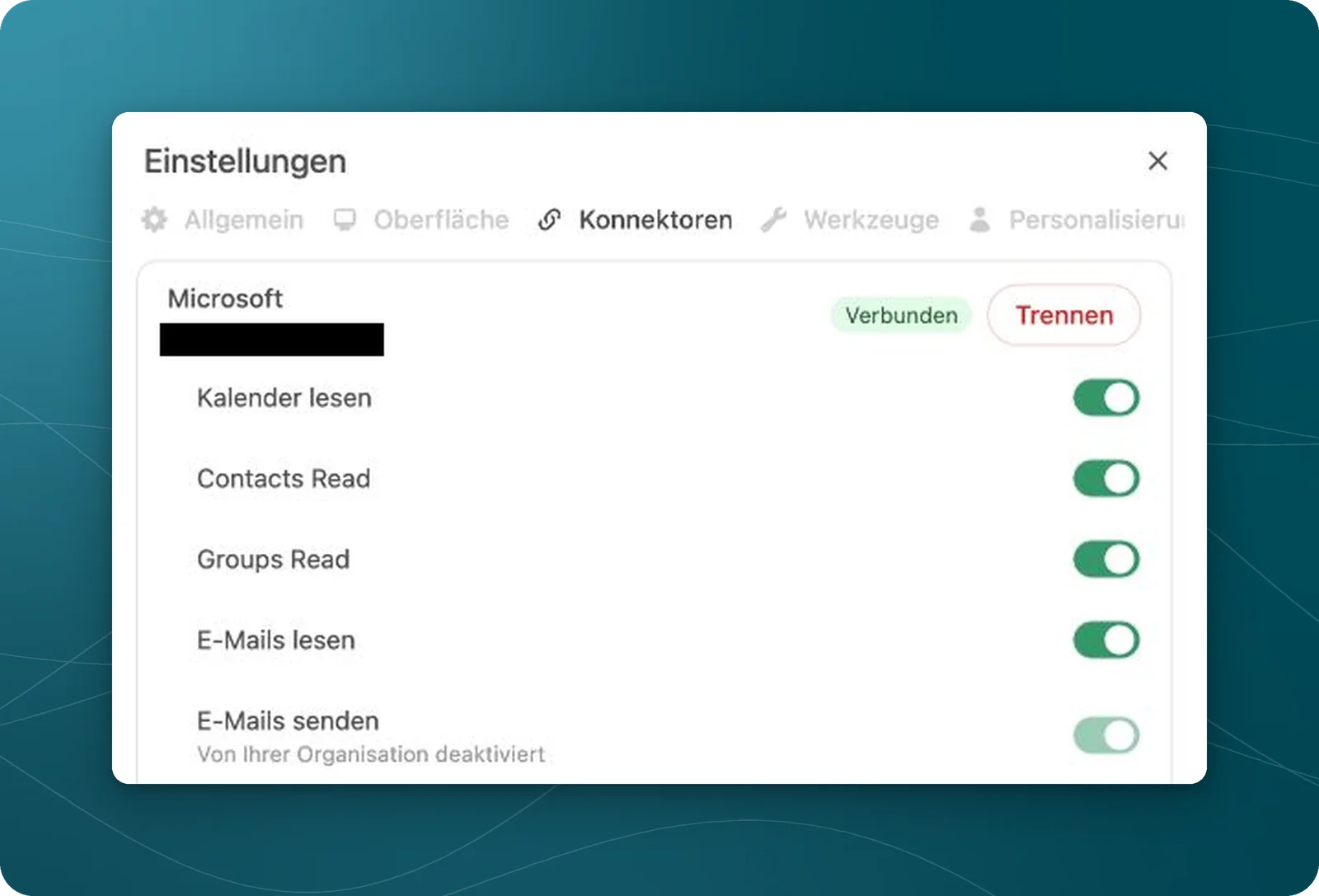
Abschluss, bis Ascadi Verbunden anzeigt, und prüfen Sie das angezeigte Konto.Steht dort bereits Verbunden, prüfen Sie das Konto und gehen Sie direkt zum
nächsten Schritt. Sie müssen eine bestehende Verbindung dafür nicht trennen.
Beispiel einer bereits verbundenen Microsoft-Verbindung; Kontoname ausgeblendet.
Verlangt Microsoft eine Administratorzustimmung, wenden Sie sich an Ihre
Administration. Die persönliche Anmeldung ersetzt diese Zustimmung nicht.
4
Funktionen prüfen und neuen Chat beginnen
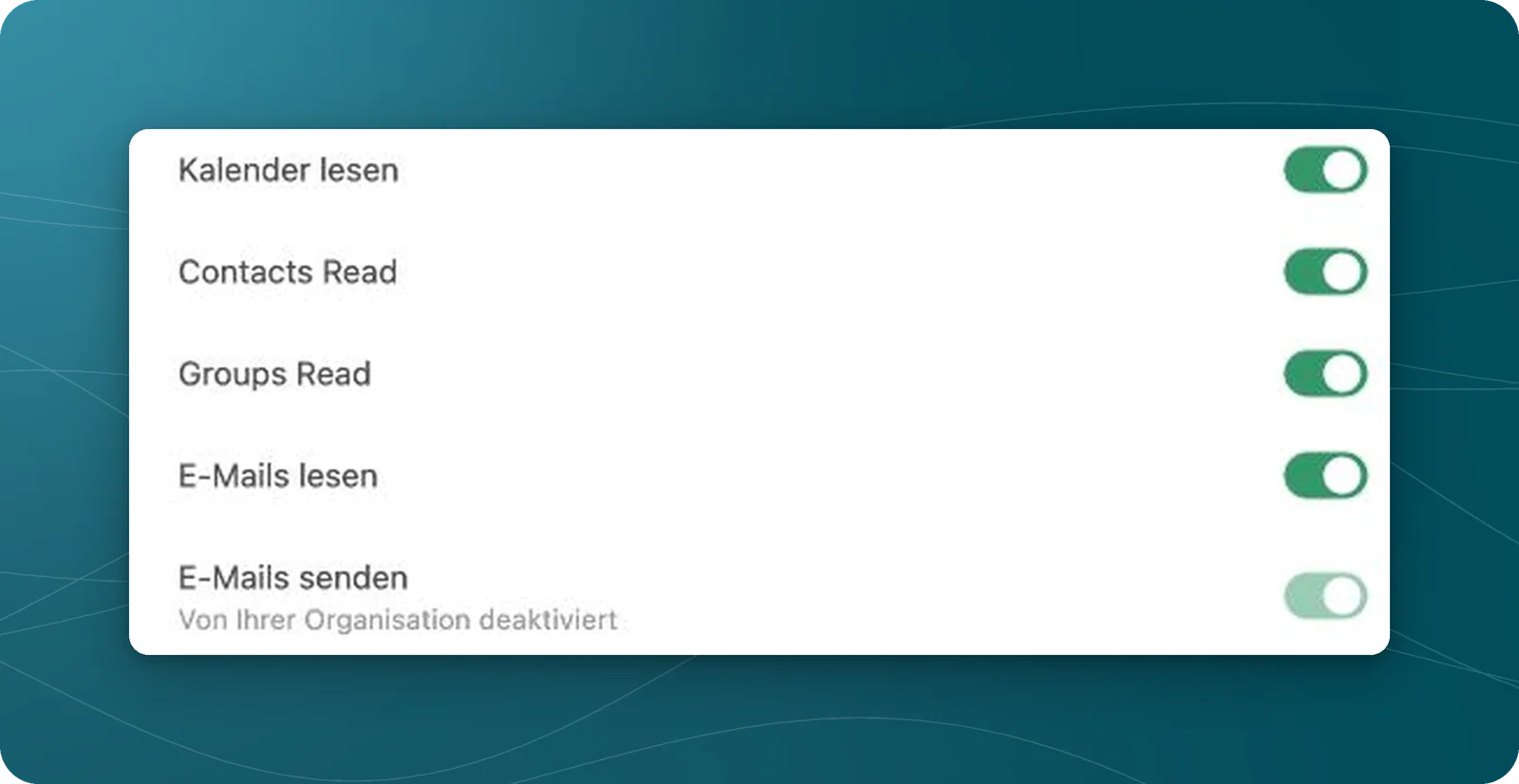
Prüfen Sie unter Microsoft die angezeigten Funktionen. Aktivieren Sie nur die für
Ihre Aufgabe vorgesehenen Funktionen, soweit Ihre Organisation sie erlaubt.
Von Ihrer Organisation deaktiviert können Sie nicht persönlich aufheben.
Beginnen Sie nach einer neuen Verbindung oder Aktivierung einen neuen Chat.
Eine Organisationssperre gilt auch dann, wenn der persönliche Schalter eingeschaltet erscheint.
Unter Einstellungen → Konnektoren können Sie bei Microsoft Trennen wählen
und den Dialog bestätigen. Die persönliche Verbindung steht danach nicht mehr für
weitere Zugriffe zur Verfügung. In bereits geöffneten Chats können Microsoft-Werkzeuge
noch angezeigt werden, lassen sich aber nicht mehr verwenden. Auch das Ausschalten
einer einzelnen Berechtigung wirkt auf weitere Zugriffe sofort; Einschalten gilt erst
für neue Chats.Bei Schwierigkeiten hilft Microsoft-Verbindung prüfen.