

Microsoft fehlt oder ist durch die Organisation gesperrt
Öffnen Sie Einstellungen → Konnektoren. Bei Keine Konnektoren verfügbar oder fehlendem Microsoft-Eintrag wenden Sie sich an die Person, die Ascadi in Ihrer Kanzlei verwaltet. Sie prüft die Einrichtung unter Organisation → Integrationen. Von Ihrer Organisation deaktiviert kann für Microsoft insgesamt oder für einzelne Funktionen erscheinen. Ein persönlicher Schalter hebt diese Vorgabe nicht auf. Klären Sie mit Ihrer Administration, welche Funktion Sie für Ihre Arbeit benötigen.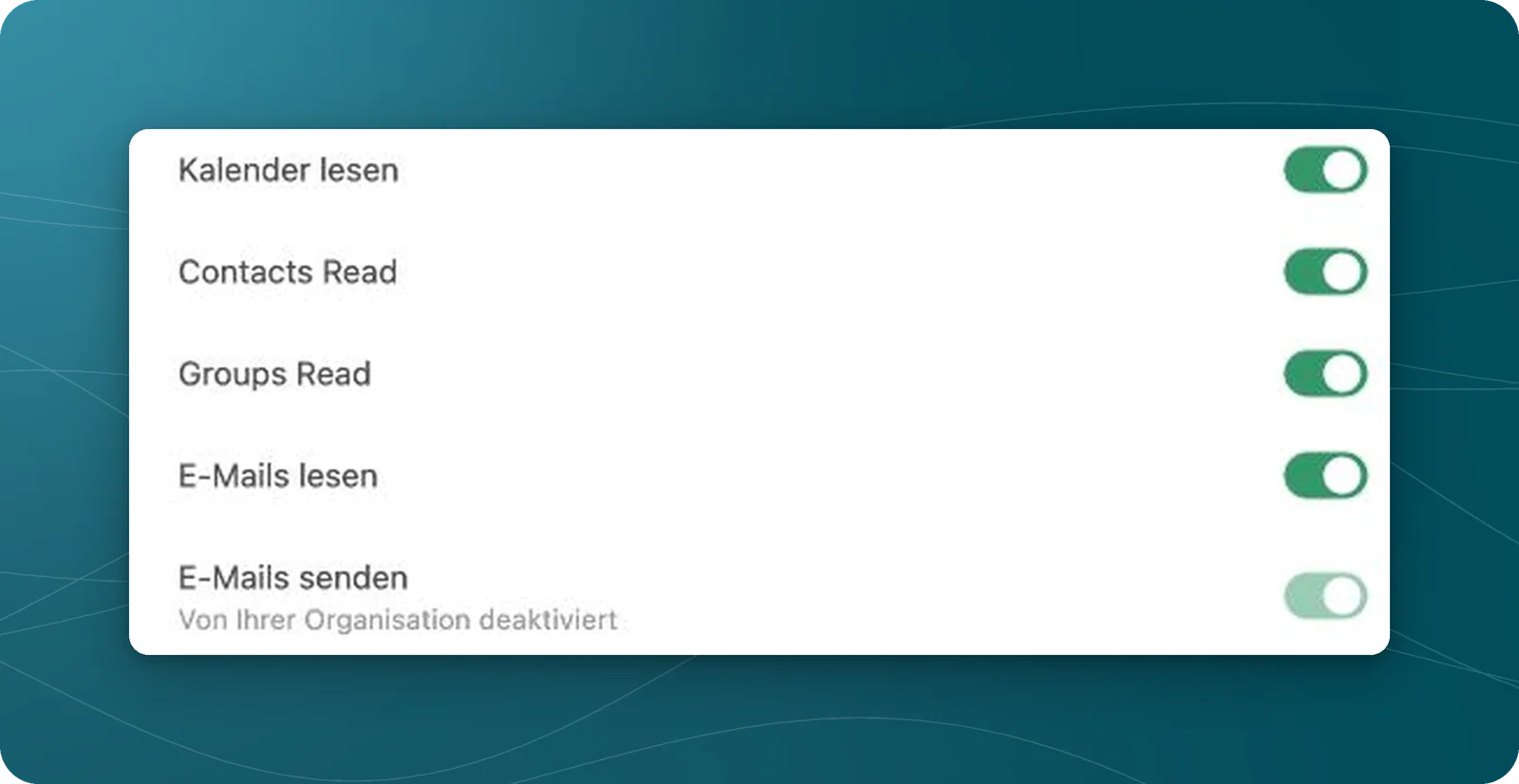
Der Hinweis Von Ihrer Organisation deaktiviert erklärt, warum eine persönliche Freigabe nicht genügt.
Die persönliche Verbindung kommt nicht zustande
- Microsoft verlangt eine Administratorzustimmung: Ihre Microsoft-Administration muss die Anwendung freigeben. Geben Sie die Meldung an Ihre Ascadi-Administration weiter; wiederholte persönliche Anmeldungen ersetzen die Zustimmung nicht.
- Erneute Verbindung erforderlich: Wählen Sie Neu verbinden und folgen Sie der Anmeldung. Prüfen Sie anschließend das angezeigte Konto und den Status Verbunden.
- Der Versuch dauert länger oder schlägt fehl: Beachten Sie die Meldung. Wird Erneut verbinden angeboten, können Sie den Verbindungsversuch darüber wiederholen. Bleibt derselbe Fehler bestehen, melden Sie ihn wie unten beschrieben.
Verbunden, aber der Chat findet keine E-Mails oder Dateien
- Prüfen Sie in Konnektoren, welches Microsoft-Konto verbunden ist.
- Prüfen Sie, ob die benötigte Lesefunktion eingeschaltet und nicht von Ihrer Organisation deaktiviert ist.
- Starten Sie nach einer neuen Verbindung oder aktivierten Funktion einen neuen Chat. Bereits geöffnete Chats erhalten diese zusätzlichen Möglichkeiten nicht nachträglich.
- Öffnen Sie die gesuchte Nachricht oder Datei selbst in Microsoft. Fragen Sie dann gezielt nach ihrem Betreff beziehungsweise Dateinamen und einem engen Zeitraum oder Ablageort. Beispiele stehen unter Mit Microsoft arbeiten.
Wenn die Prüfung nicht weiterführt
Nutzen Sie Problem melden und nennen Sie:- den Schritt, der scheitert, sowie den ungefähren Zeitpunkt;
- den sichtbaren Verbindungsstatus und den bereinigten Wortlaut der Meldung;
- ob Sie einen neuen Chat begonnen haben und welche Prüfung bereits erfolgt ist.