

Ein Gespräch wiederfinden
1
Ein markantes Wort suchen
Geben Sie im Feld Suchen in der linken Seitenleiste ein Wort aus dem Titel oder dem
Gespräch ein, zum Beispiel „Belegabgabe“. Verwenden Sie mindestens drei Zeichen und warten
Sie kurz, bis die Treffer erscheinen.
2
Den passenden Chat öffnen
Klicken Sie auf den Titel des gesuchten Gesprächs. Sie können dort die bisherigen
Nachrichten nachlesen und Ihre Aufgabe fortsetzen.
3
Zur normalen Übersicht zurückkehren
Entfernen Sie den Suchbegriff über das kleine Kreuz rechts im Suchfeld. Dann sehen Sie
wieder die normale Chatübersicht einschließlich Ihrer Ordner und angehefteten Chats.
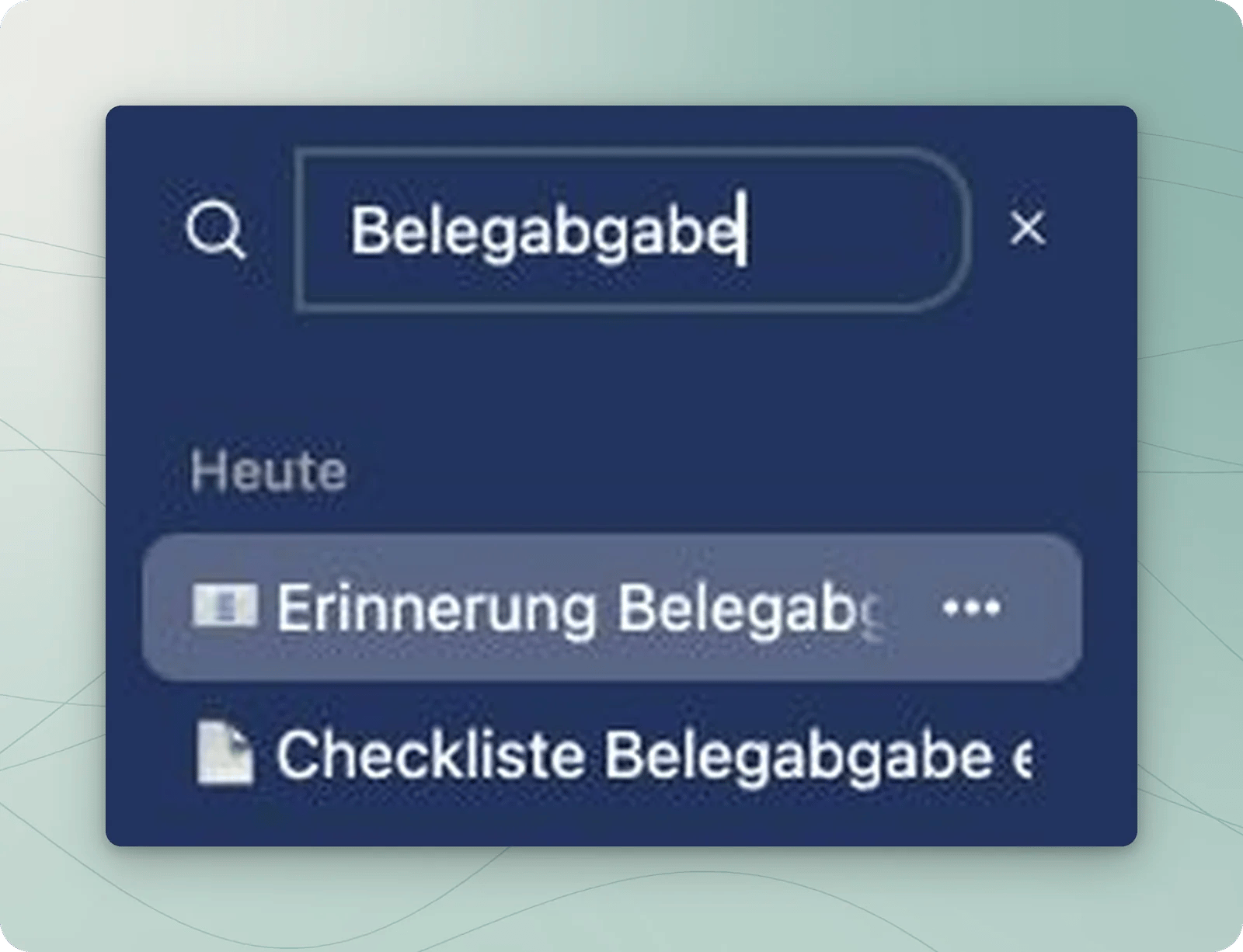
Ein markantes Wort grenzt die Chatliste ein. Das Kreuz rechts beendet die Suche.
Einen verständlichen Namen vergeben
Ein Titel wie „Belegabgabe – Erinnerung vorbereiten“ hilft beim späteren Wiederfinden. Wählen Sie einen Namen, der die Aufgabe beschreibt.- Bewegen Sie den Mauszeiger über den Chat in der Seitenleiste und klicken Sie auf die drei Punkte (Mehr).
- Wählen Sie Umbenennen. Der bisherige Titel wird zum Eingabefeld.
- Tragen Sie den neuen Namen ein und drücken Sie die Eingabetaste. Der neue Titel erscheint in der Chatliste.
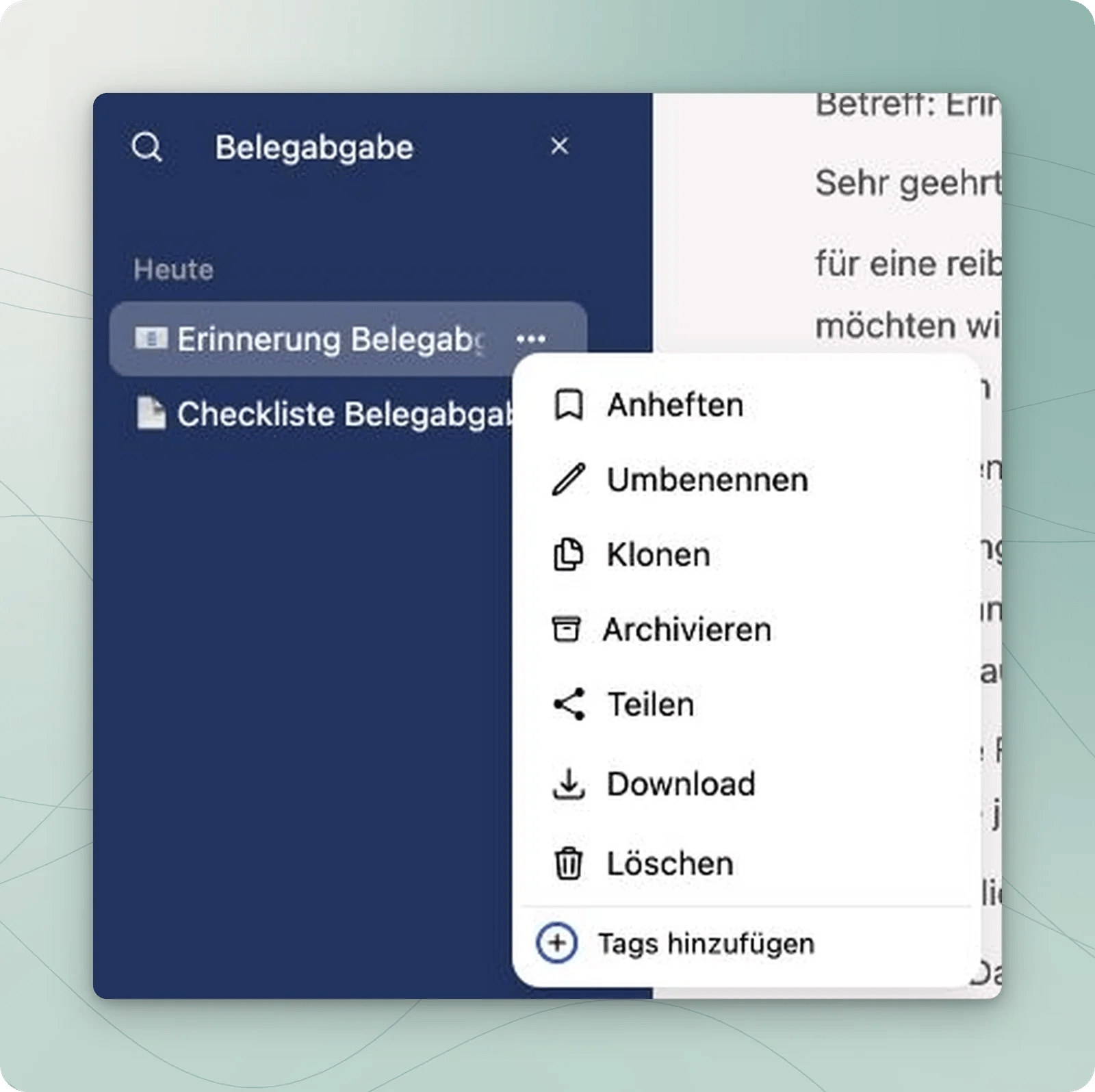
Über die drei Punkte am Chat erreichen Sie Umbenennen und Anheften.
Häufig benötigte Chats anheften
Öffnen Sie am betreffenden Chat erneut Mehr und wählen Sie Anheften. Ohne aktiven Suchbegriff finden Sie ihn anschließend in der Gruppe Angeheftet. Brauchen Sie den schnellen Zugriff später nicht mehr, öffnen Sie dort dasselbe Menü und wählen Lösen. Der Chat bleibt erhalten; nur die Anheftung wird aufgehoben.Zusammengehörige Chats in einem Ordner sammeln
Ein Ordner eignet sich beispielsweise für mehrere Gespräche zur Vorbereitung wiederkehrender Schreiben. Löschen Sie zunächst einen aktiven Suchbegriff, damit die normale Übersicht sichtbar ist.1
Ordner anlegen und benennen
Klicken Sie auf das Pluszeichen neben Chats. Sein Hinweistext lautet Neuer Ordner.
Geben Sie dem neuen Ordner einen Namen, zum Beispiel „Schreiben vorbereiten“, und bestätigen
Sie mit der Eingabetaste.
2
Einen Chat zuordnen
Ziehen Sie den gewünschten Chat mit gedrückter Maustaste auf den Ordnernamen und lassen Sie
ihn dort los. Öffnen Sie den Ordner anschließend über den kleinen Pfeil neben seinem Namen,
falls er zugeklappt ist. Der zugeordnete Chat steht nun im Ordner.
3
Später weiterarbeiten
Öffnen Sie den Ordner und wählen Sie den gewünschten Chat. Geben Sie einzelnen Gesprächen
weiterhin aussagekräftige Titel, damit Sie auch innerhalb des Ordners die richtige Aufgabe
erkennen.

Das Pluszeichen neben Chats legt einen neuen Ordner an. Der Pfeil zeigt auf die Schaltfläche.
Typische Fragen
Warum ändert sich die Liste bei meiner Suche nicht?
Warum ändert sich die Liste bei meiner Suche nicht?
Geben Sie mindestens drei Zeichen ein und warten Sie kurz. Mit nur einem oder zwei Zeichen
wird noch keine neue Suche gestartet. Hilft ein längerer Suchtext nicht, versuchen Sie ein
einzelnes markantes Wort, das im Gespräch vorkommt. Archivierte Chats sind in dieser
normalen Suche nicht enthalten.
Muss ich für jede Aufgabe einen Ordner anlegen?
Muss ich für jede Aufgabe einen Ordner anlegen?
Nein. Nutzen Sie aussagekräftige Titel für einzelne Gespräche und Anheften für wenige
häufig benötigte Chats. Ein Ordner ist hilfreich, sobald Sie mehrere zusammengehörige
Gespräche bündeln möchten.