Mit einer eigenen Fähigkeit speichern Sie ein Vorgehen, das Sie wiederholt verwenden möchten. Sie können die Arbeitsanweisung später verbessern und gezielt mit Gruppen teilen. Eine Fähigkeit ersetzt weder die Angaben zum aktuellen Auftrag noch Ihre Prüfung des Ergebnisses. Wenn Sie eine vorhandene Fähigkeit nur nutzen möchten, folgen Sie Fähigkeiten für neue Chats aktivieren.

Eine überschaubare Anweisung vorbereiten

Beschreiben Sie ein Vorgehen für eine klar begrenzte Aufgabe. Eine Fähigkeit für Textentwürfe kann beispielsweise fehlende Angaben und unklare Formulierungen prüfen. Legen Sie fest, welche Informationen benötigt werden, welche Schritte folgen und wie das Ergebnis aussehen soll. Für das folgende Beispiel verwenden Sie:
  • Titel: Textentwurf prüfen
  • Beschreibung: Prüft Aufbau, fehlende Angaben und Verständlichkeit eines Entwurfs.
  • Inhalt: die eigentliche Arbeitsanweisung:
Der konkrete Textentwurf gehört später in den Chat. Speichern Sie in einer wiederverwendbaren Arbeitsanweisung keine Angaben zu einem einzelnen Mandat.

Eine eigene Fähigkeit anlegen

1

Den Editor öffnen

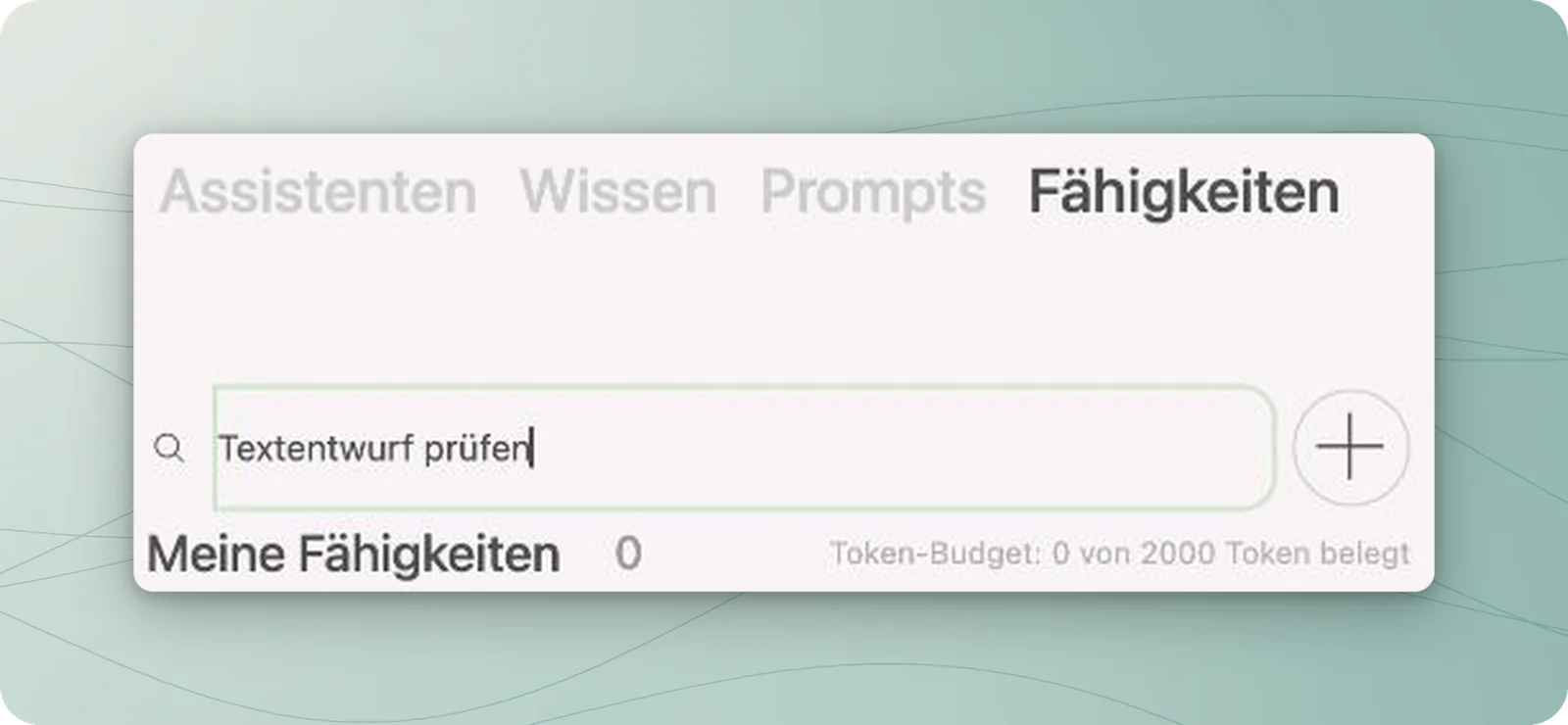
Öffnen Sie Arbeitsbereich → Fähigkeiten und klicken Sie auf das Pluszeichen für Fähigkeit erstellen. Sie benötigen die Berechtigung, Fähigkeiten zu verwalten. Fehlt die Möglichkeit, fragen Sie die Person, die Ascadi in Ihrer Kanzlei verwaltet.
Registerkarte Fähigkeiten mit Suchfeld und Pluszeichen zum Erstellen.

Im Arbeitsbereich Fähigkeiten öffnet das Plus den Editor.

2

Titel, Beschreibung und Inhalt eintragen
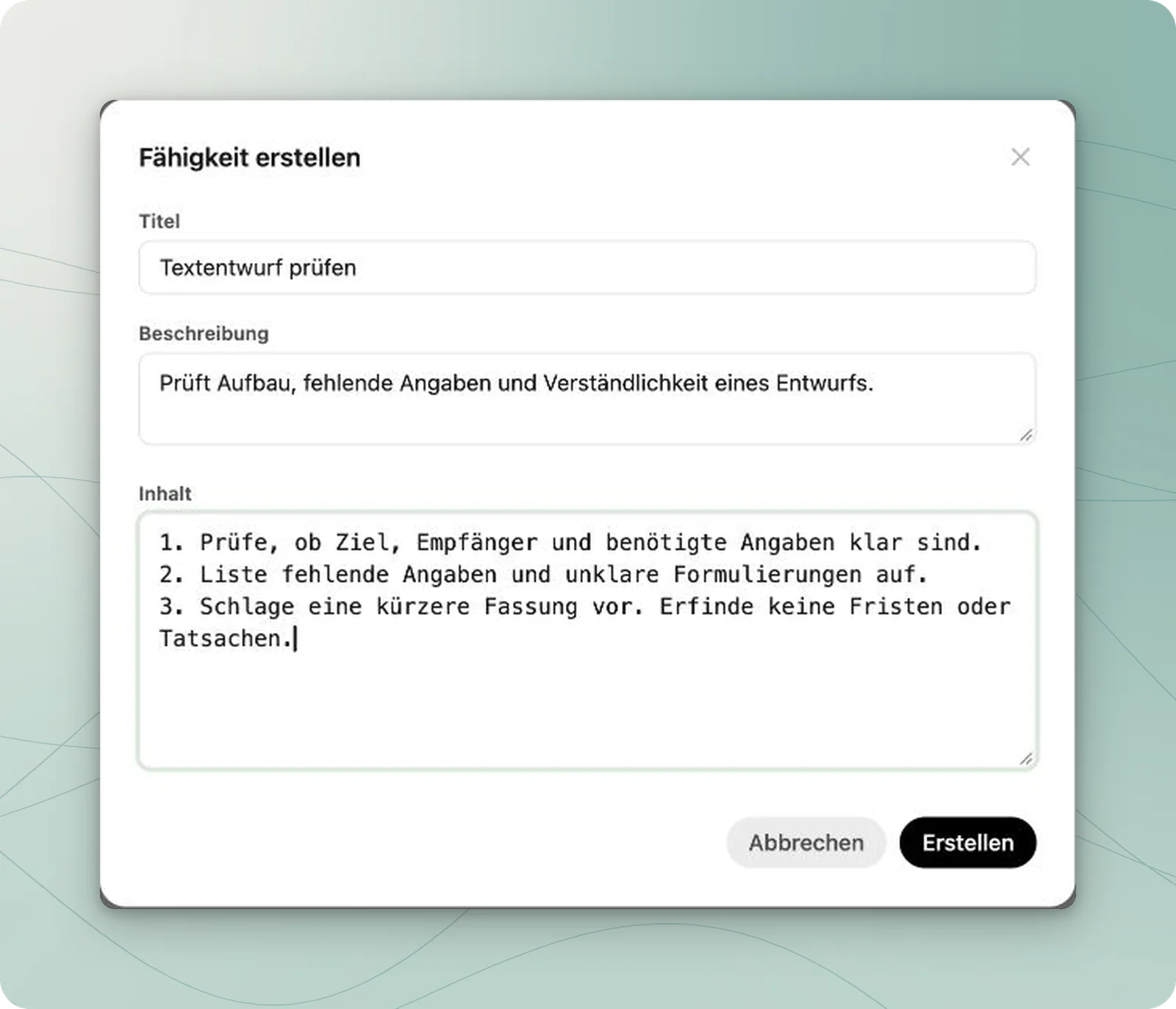
Geben Sie im Fenster Fähigkeit erstellen die vorbereiteten Angaben ein. Beschreibung fasst den Zweck zusammen und erscheint später als Überschrift in der Liste. Inhalt enthält das Vorgehen. Lesen Sie die Arbeitsanweisung nochmals auf fehlende Voraussetzungen und unklare Schritte.
Fähigkeiten-Editor mit neutralem Beispiel Textentwurf prüfen und Erstellen.

Titel, Beschreibung und Inhalt ergeben eine wiederverwendbare Arbeitsanweisung.

3

Erstellen und wiederfinden

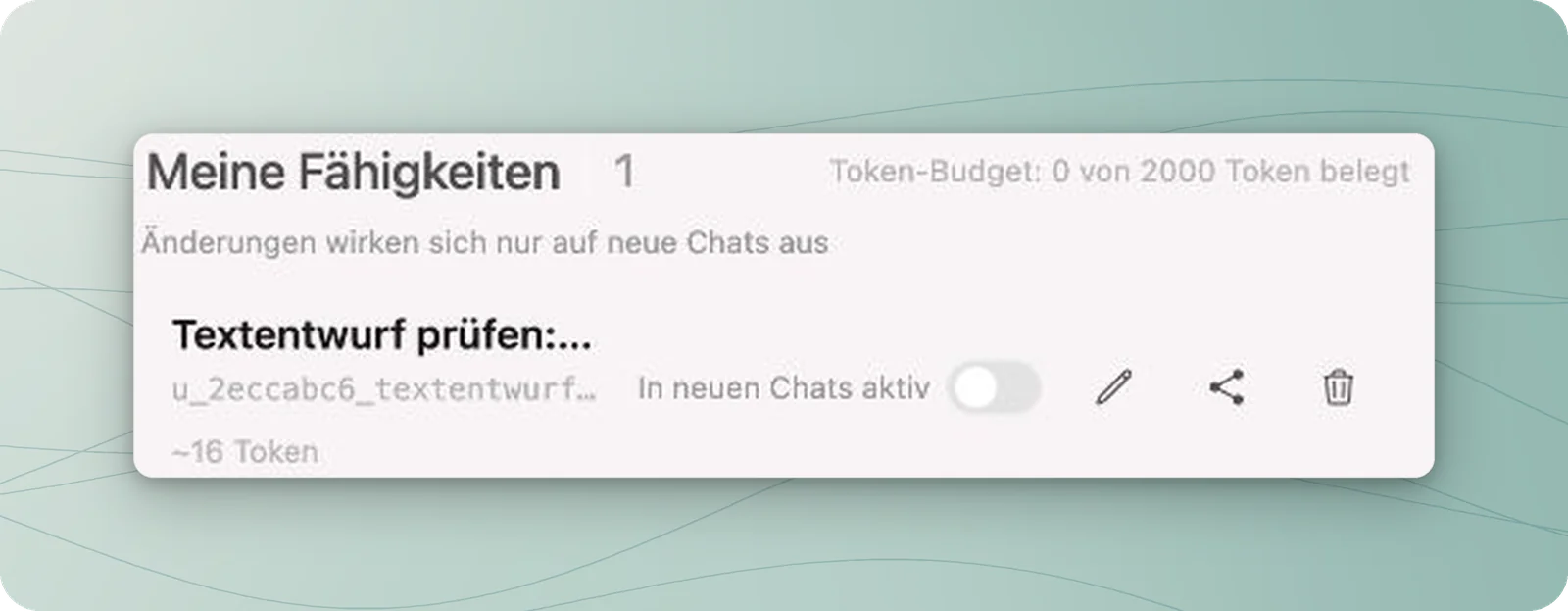
Klicken Sie auf Erstellen. Nach erfolgreichem Speichern schließt sich der Editor. Suchen Sie unter Meine Fähigkeiten mit einem kurzen markanten Begriff wie „Textentwurf“ nach Ihrer Arbeitsanweisung und prüfen Sie den Eintrag. Eine Fehlermeldung ist keine Speicherbestätigung.
Eigene Fähigkeit mit ausgeschaltetem Schalter In neuen Chats aktiv und Aktionssymbolen.

Eigener Eintrag mit persönlicher Aktivierung, Stift und Teilen-Symbol.

Eine neu erstellte Fähigkeit ist noch nicht persönlich aktiviert. Wählen Sie sie bei Bedarf über In neuen Chats aktiv aus und beginnen Sie einen neuen Chat. Den vollständigen Ablauf und mögliche Sperrhinweise erklärt Fähigkeiten nutzen.

Eine Arbeitsanweisung verbessern

1

Die richtige Fähigkeit öffnen

Suchen Sie unter Arbeitsbereich → Fähigkeiten den betreffenden Eintrag und klicken Sie auf das Stiftsymbol. Sie können eigene Fähigkeiten und solche mit Schreibfreigabe bearbeiten, sofern Sie Fähigkeiten verwalten dürfen.
2

Beschreibung oder Inhalt ändern

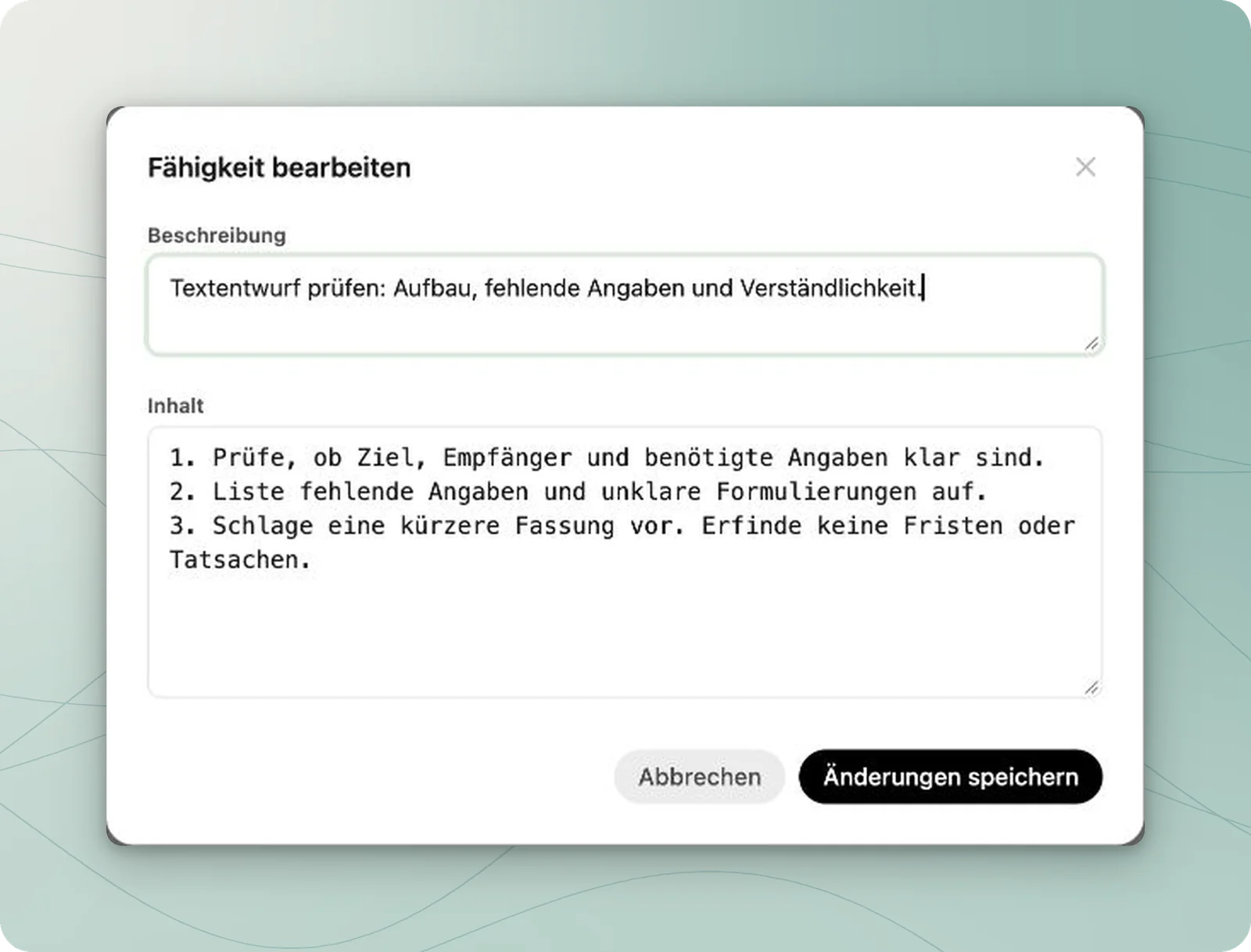
Passen Sie im Fenster Fähigkeit bearbeiten die Beschreibung oder den Inhalt an. Die Beschreibung erscheint als Überschrift in der Liste. Beginnen Sie sie deshalb mit einem wiedererkennbaren Begriff, etwa „Textentwurf prüfen: Aufbau, fehlende Angaben und Verständlichkeit.“ Ergänzen Sie im Inhalt bei Bedarf weitere Arbeitsschritte. Der Titel aus der Anlage wird in diesem Bearbeitungsfenster nicht erneut abgefragt.
Bearbeitungsdialog einer neutralen Fähigkeit mit Änderungen speichern.

Beim Bearbeiten ändern Sie Beschreibung und Inhalt und speichern anschließend.

3

Speichern und prüfen

Klicken Sie auf Änderungen speichern. Öffnen Sie die Fähigkeit erneut und prüfen Sie den gespeicherten Text. Testen Sie die überarbeitete Anweisung anschließend mit einer kleinen, bekannten Aufgabe und vergleichen Sie das Ergebnis mit Ihren Vorgaben.
Eine Änderung des Auftrags im Chat schreibt die gespeicherte Fähigkeit nicht um. Um das wiederverwendbare Vorgehen zu verbessern, ändern Sie den Inhalt im Fähigkeiten-Editor.

Eine eigene Fähigkeit mit einer Gruppe teilen

Nur die Person, der die Fähigkeit gehört, kann ihre Freigaben ändern. Eine Schreibfreigabe allein erlaubt das Weiterteilen nicht. Für die Freigabe stehen Gruppen zur Auswahl, denen Sie selbst angehören.
1

Freigabedialog öffnen

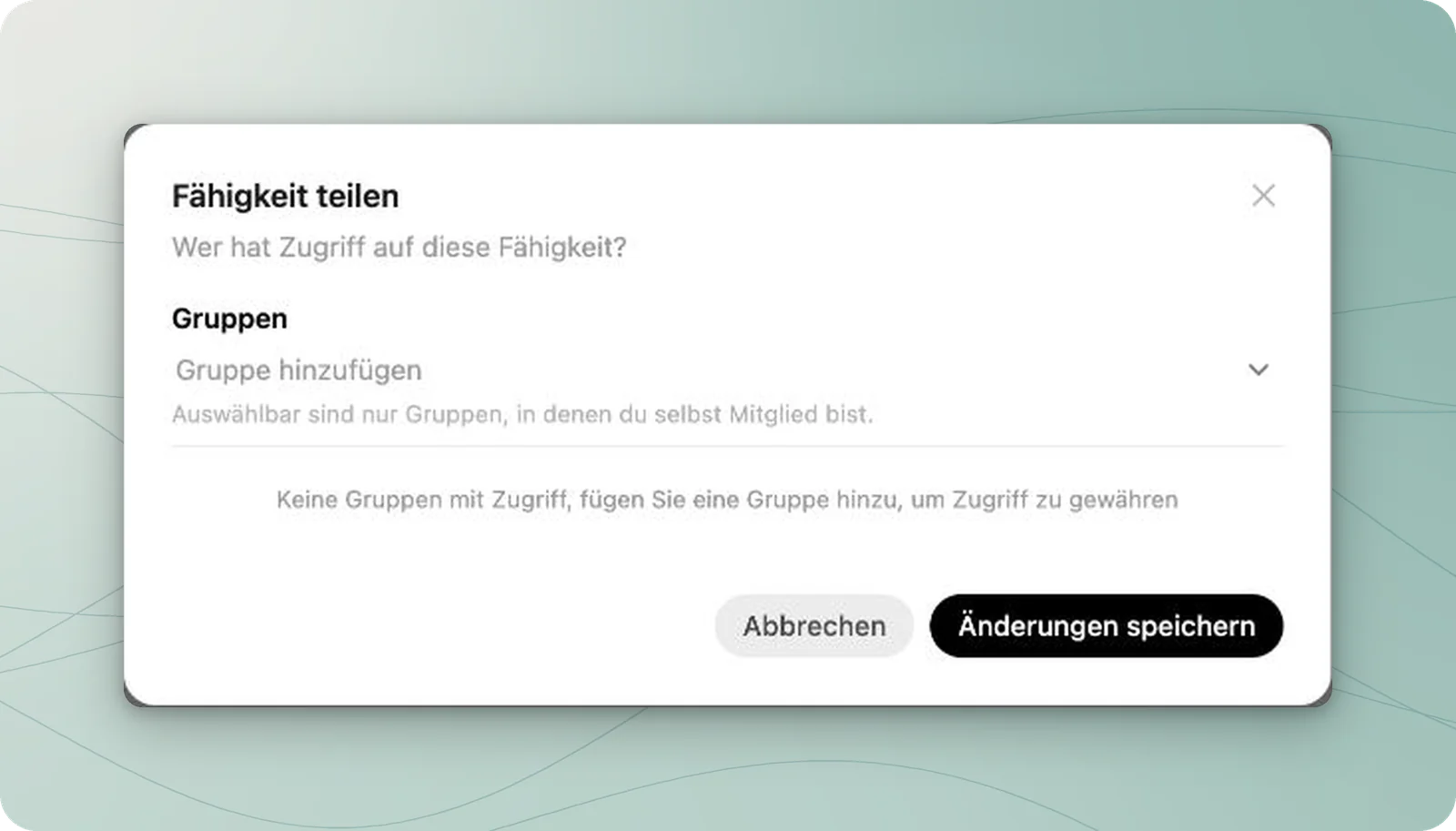
Klicken Sie bei Ihrer eigenen Fähigkeit auf das Teilen-Symbol. Im Fenster Fähigkeit teilen sehen Sie, welche Gruppen Zugriff erhalten sollen.
Dialog Fähigkeit teilen mit Gruppe hinzufügen und Änderungen speichern.

Im Freigabedialog wählen Sie Gruppen aus. Im Beispiel ist noch keine Gruppe hinzugefügt.

2

Gruppe und Recht auswählen

Wählen Sie unter Gruppe hinzufügen die vorgesehene Gruppe aus. Prüfen Sie vorab, wer zu ihr gehört. Die Kennzeichnung Lesen erlaubt der Gruppe, die Fähigkeit zu lesen und persönlich zu aktivieren. Mit einem Klick auf die Kennzeichnung wechseln Sie zu Schreiben; damit darf die Gruppe zusätzlich den Inhalt bearbeiten, sofern ihre Mitglieder die Berechtigung zur Fähigkeitenverwaltung besitzen.
3

Freigabe speichern und gemeinsam prüfen

Kontrollieren Sie Gruppen und Rechte und klicken Sie auf Änderungen speichern. Lassen Sie eine vorgesehene Person den Eintrag unter Mit mir geteilt suchen. Die persönliche Aktivierung übernimmt jede Person anschließend selbst.
Möchten Sie den Zugriff einer Gruppe entfernen, öffnen Sie denselben Dialog, entfernen die betreffende Gruppe mit dem Kreuz und speichern die Änderungen. Abbrechen schließt den Dialog ohne Übernahme der neuen Auswahl.

Typische Fragen

Für eine eigene Fähigkeit können Sie nur Gruppen auswählen, denen Sie selbst angehören. Lassen Sie die passende Gruppe und Ihre Mitgliedschaft von der zuständigen Person prüfen. Wählen Sie nicht ersatzweise eine größere Gruppe mit anderen Mitgliedern.
Bearbeiten und Freigeben sind unterschiedliche Rechte. Die Freigabe einer Fähigkeit verwaltet ihre Eigentümerin oder ihr Eigentümer. Bitten Sie diese Person um die benötigte Gruppenfreigabe.
Nein. Sie stellen damit eine Arbeitsanweisung bereit. Prüfen Sie weiterhin, ob die Antwort zur Aufgabe passt und die gewünschten Schritte berücksichtigt. Hilfe dazu bietet Antworten, Quellen und Berechnungen prüfen.