

Mit Da Vinci automatisch auswählen lassen
Wählen Sie Da Vinci über dem Chat und beschreiben Sie Ihre Aufgabe. Ascadi ordnet die Anfrage ein und wählt daraus ein passendes Modell aus der verfügbaren Auswahl. Dabei werden auch Zugriffsrechte und Anfragelimits berücksichtigt. Bei Folgefragen kann sich das verwendete Modell ändern. Sie brauchen dafür keine Modellnamen zu kennen. Auch mit Da Vinci gelten die Nutzungsgrenzen; prüfen Sie wichtige Ergebnisse weiterhin anhand Ihrer Unterlagen. Für wiederkehrende Aufgaben mit hinterlegten Anweisungen können Sie stattdessen einen Assistenten nutzen.Die Auswahl öffnen
Einen neuen Chat beginnen
Modell auswählen
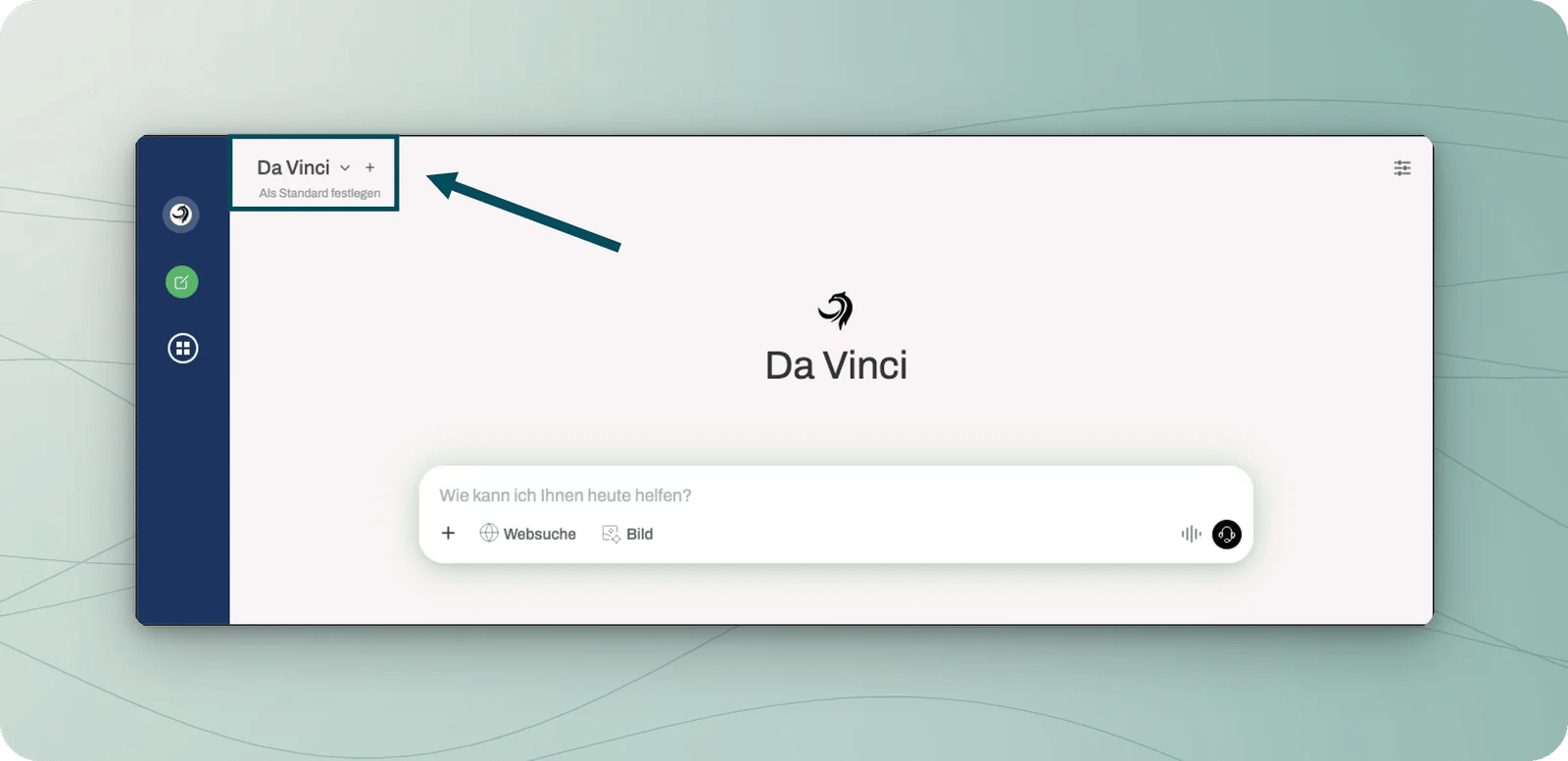
Über den ausgewählten Namen öffnen Sie die Modell- und Assistentenauswahl.
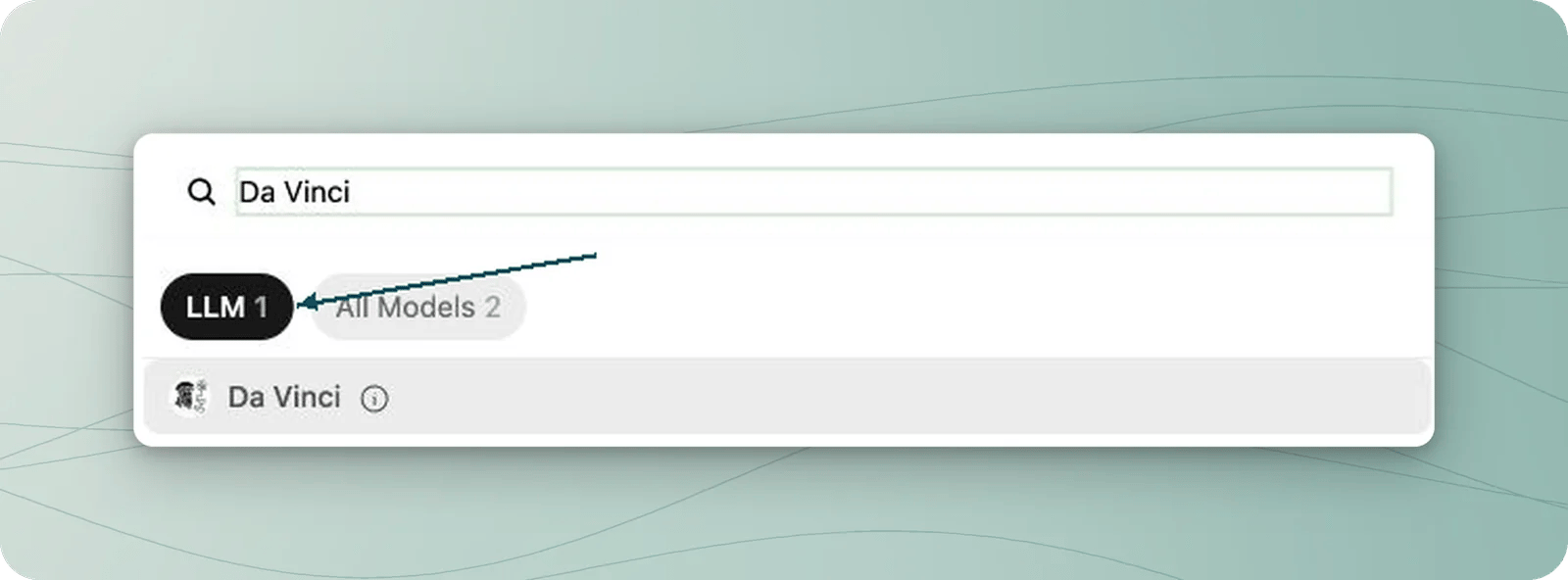
Gefiltertes Beispiel: Im Reiter LLM ist hier nach Da Vinci gesucht. Löschen Sie den Suchbegriff, um die weitere Auswahl zu sehen.
Auftrag mit den nötigen Angaben senden
Mehrere Modelle parallel vergleichen
Über das Pluszeichen neben der Modellauswahl lassen Sie mehrere Modelle auf denselben Auftrag antworten. Beginnen Sie zum Vergleichen mit einem neuen Chat und zwei Modellen. Welche Auswahl zu Ihrem Vorhaben passt und wie Sie Ergebnisse beurteilen, erklärt Modell Best Practice.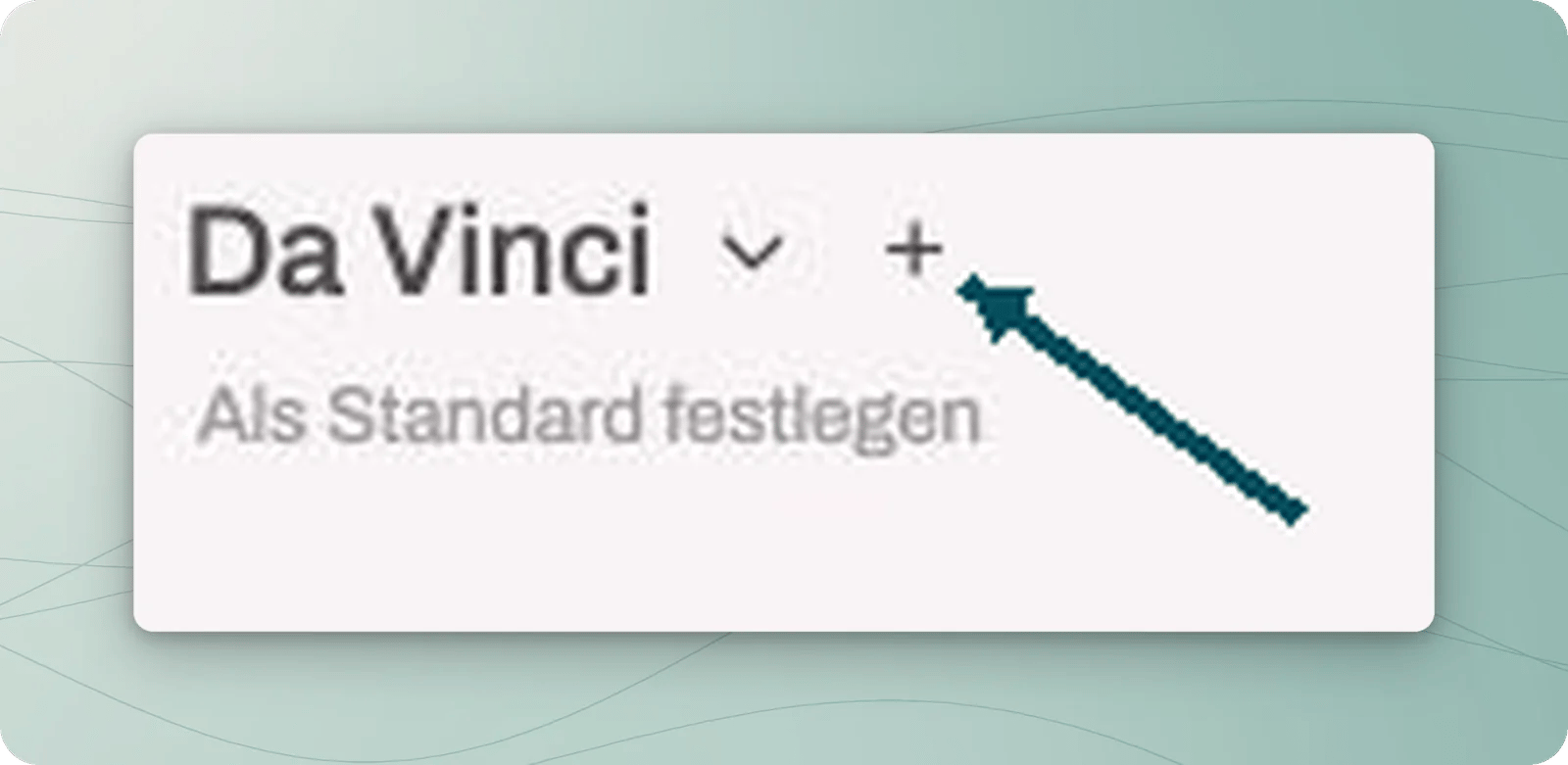
Das Pluszeichen fügt eine weitere Modellauswahl hinzu.
- Wählen Sie das erste Modell, zum Beispiel Da Vinci.
- Klicken Sie auf das Pluszeichen neben der Auswahl (Modell hinzufügen). Eine weitere Auswahl erscheint. Wählen Sie dort ein zweites verfügbares Modell.
- Geben Sie einen gemeinsamen Auftrag ein, zum Beispiel die Erinnerung unten, und senden Sie ihn einmal ab. Für jedes ausgewählte Modell entsteht eine eigene Antwort. In der Vergleichsansicht stehen die Antworten nebeneinander; auf einem schmalen Bildschirm können Sie seitlich zwischen ihnen scrollen.
- Prüfen Sie beide Antworten nach denselben Kriterien: Sind die Angaben enthalten, wurden neue Angaben erfunden und passen Ton sowie Länge?
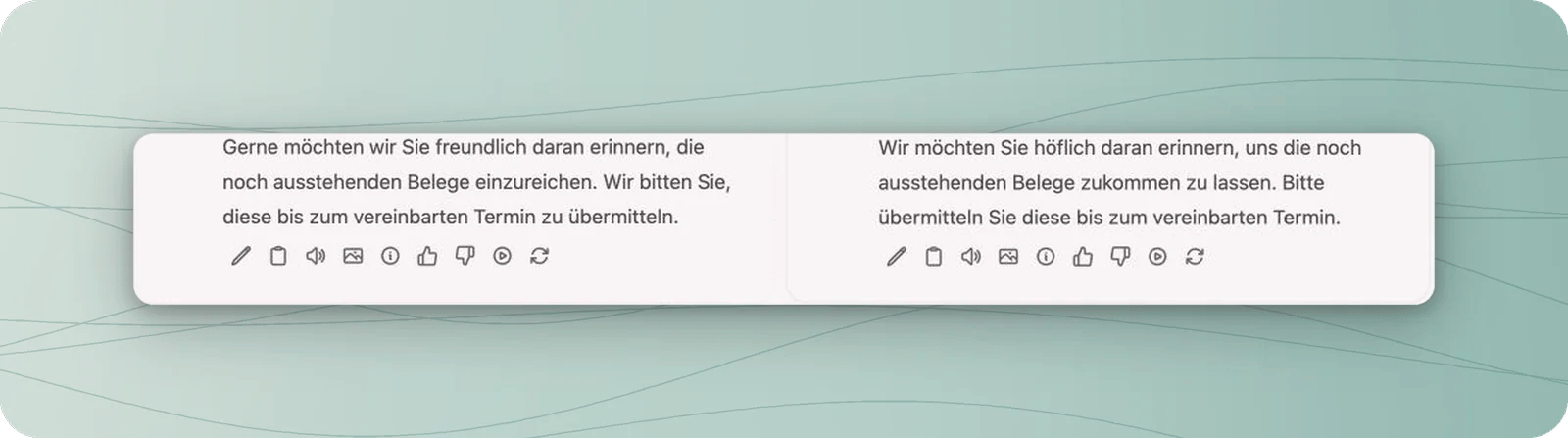
Ausschnitt aus zwei Antworten auf denselben Auftrag zur Belegabgabe.
Mit einer Antwort weiterarbeiten
Klicken Sie in die Antwort, an die Sie anknüpfen möchten. Damit wählen Sie den Gesprächszweig für Ihre nächste Nachricht. Das reduziert noch nicht die oben ausgewählten Modelle: Bleiben mehrere ausgewählt, wird auch die nächste Anfrage wieder an mehrere Modelle gesendet.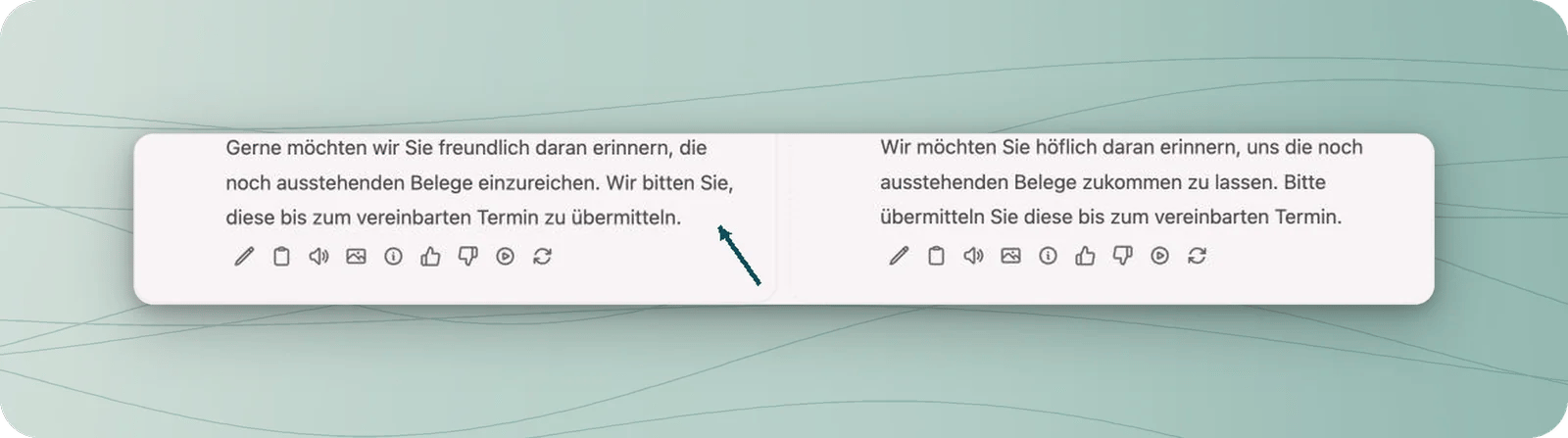
Klicken Sie in die gewünschte Antwort, um dort mit Ihrer nächsten Nachricht anzuknüpfen.
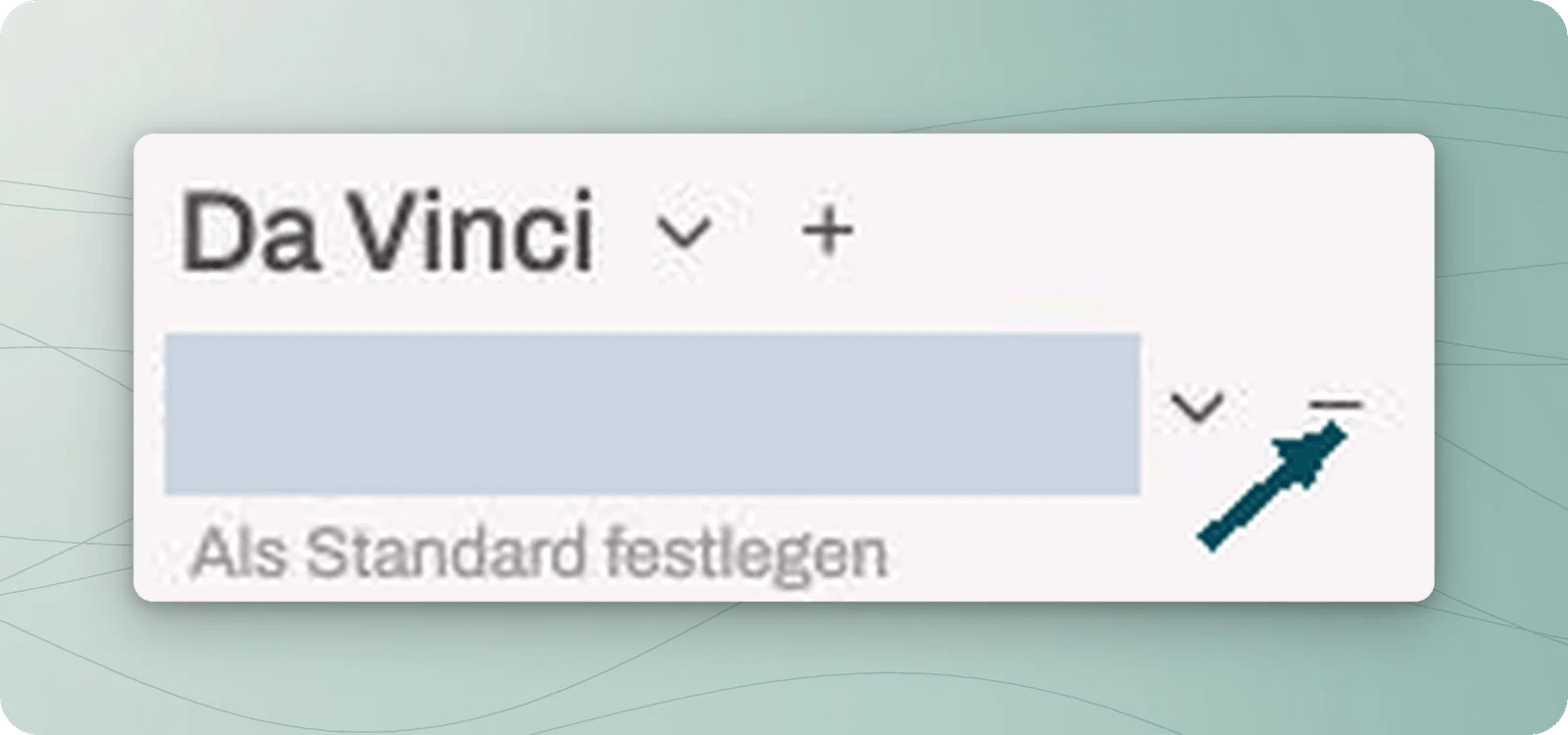
Mit dem Minus entfernen Sie die zusätzliche Auswahl. Die zweite Modellbezeichnung ist im Bild ausgeblendet.
Eine häufig verwendete Auswahl behalten
Möchten Sie neue Chats regelmäßig mit Da Vinci beginnen, wählen Sie nur diesen Eintrag und klicken Sie auf Als Standard festlegen unter der Auswahl. Sie können dort auch eine andere aktuelle Auswahl speichern. Kontrollieren Sie vor dem Klick alle ausgewählten Einträge: Sind mehrere Modelle ausgewählt, wird diese Mehrfachauswahl als Standard gespeichert.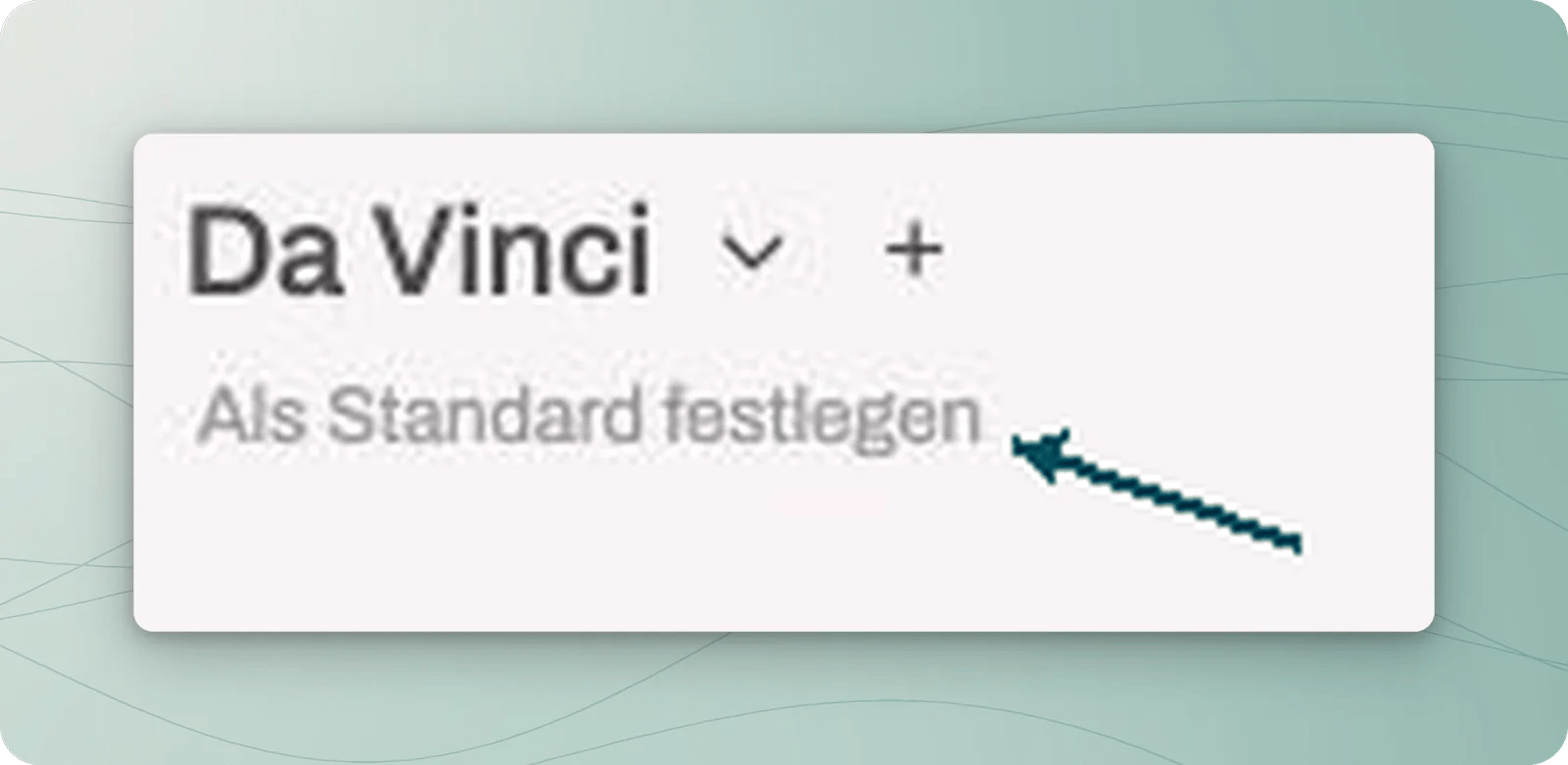
Vor dem Speichern: Prüfen Sie die aktuelle Auswahl und klicken Sie dann auf „Als Standard festlegen“. Das Plus fügt ein weiteres Modell hinzu.
Wenn das Modell fehlt oder ein Limit erscheint
Ich finde das gewünschte Modell nicht.
Ich finde das gewünschte Modell nicht.
Das Modell meldet ein Limit. Muss ich zusätzliches Budget anfragen?
Das Modell meldet ein Limit. Muss ich zusätzliches Budget anfragen?