Mit Gruppen fassen Sie Personen für gemeinsame Freigaben zusammen, etwa das Lohnteam Ihrer Kanzlei. Als Kanzlei-Administration legen Sie Gruppen unter Organisation → Gruppen an und verwalten deren Mitglieder. Welche Inhalte die Gruppe nutzen oder bearbeiten darf, legen Sie anschließend am jeweiligen Wissen oder Assistenten fest.

Eine Gruppe anlegen

Sie benötigen Administrationsrechte für Ihre Organisation. Überlegen Sie zuerst, wer zur Gruppe gehören soll und wofür sie gedacht ist. Ein eindeutiger Name hilft später beim Freigeben.
1

Die Organisation öffnen

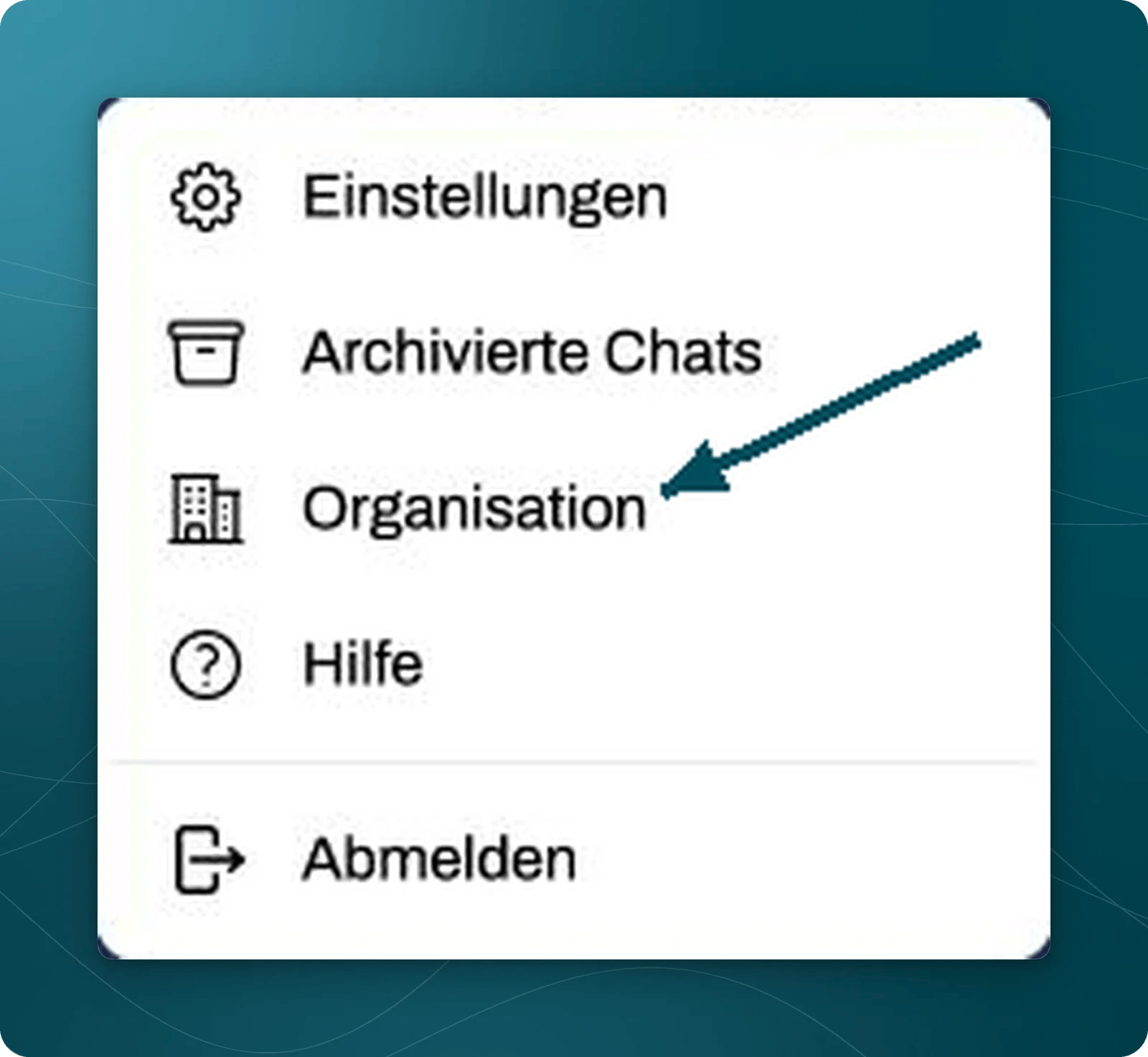
Öffnen Sie Ihr Profilmenü und wählen Sie Organisation.
Profilmenü mit Petrolpfeil auf Organisation

Über Organisation gelangen Sie zur Verwaltung Ihrer Kanzlei.

2

Gruppen wählen und den Dialog öffnen

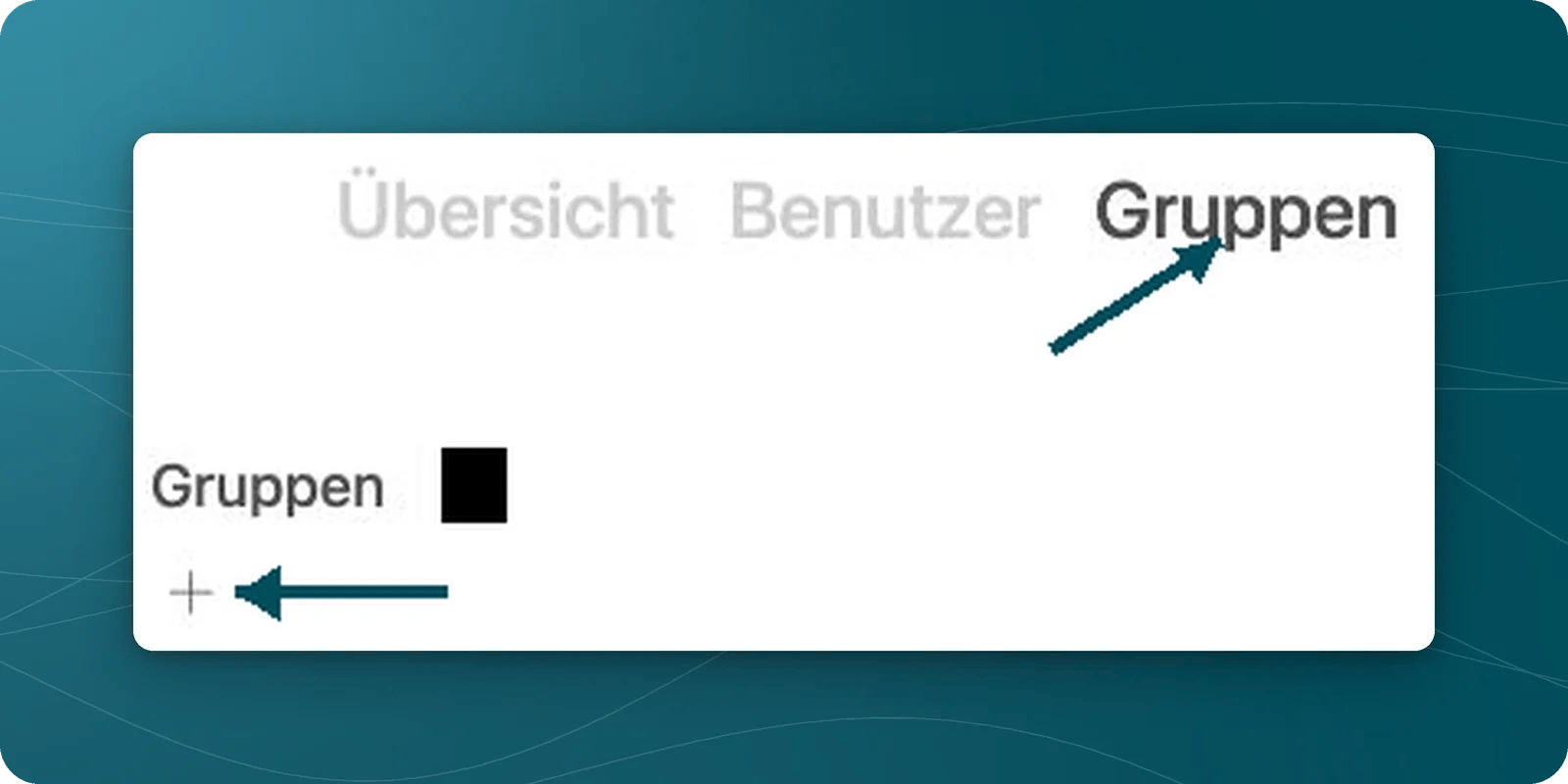
Wechseln Sie zum Reiter Gruppen. Klicken Sie unter der Überschrift auf das Pluszeichen Gruppe erstellen. Der Dialog für die neue Gruppe öffnet sich.
Gruppenverwaltung mit Pfeilen auf den Reiter Gruppen und das Pluszeichen zum Erstellen einer Gruppe

Wählen Sie zuerst Gruppen und anschließend das Plus. Die Gruppenanzahl ist im Beispiel ausgeblendet.

3

Name und Zweck eintragen

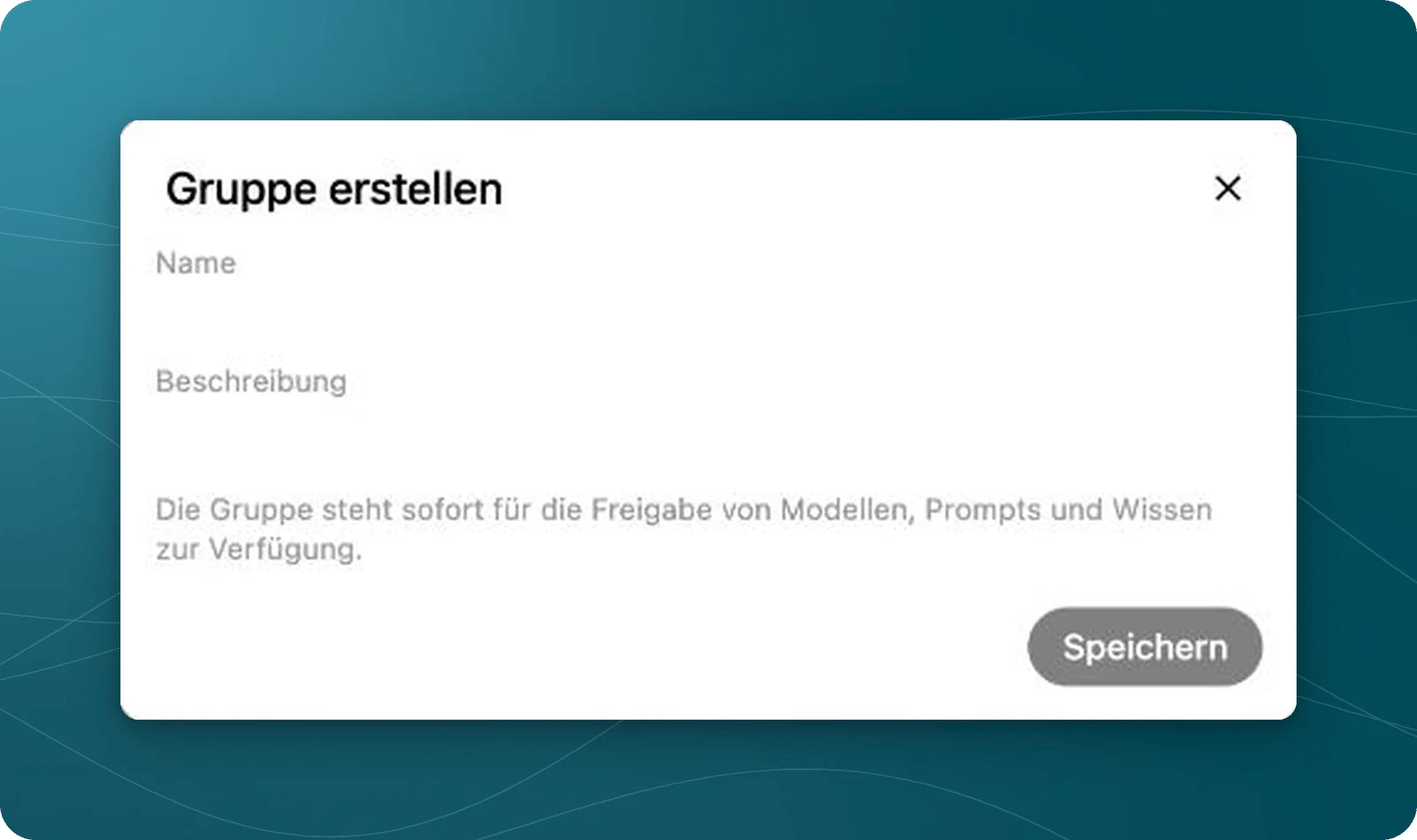
Geben Sie unter Name einen Namen ein. Ergänzen Sie unter Beschreibung bei Bedarf den Zweck, etwa „Team für interne Arbeitsanweisungen zur Lohnabrechnung“.
Leerer Dialog Gruppe erstellen mit den Feldern Name und Beschreibung sowie der Schaltfläche Speichern

Legen Sie eine Gruppe mit einem eindeutigen Namen und bei Bedarf einer Beschreibung an.

4

Die Gruppe speichern

Klicken Sie auf Speichern. Die neue Gruppe erscheint in der Übersicht und steht für Gruppenfreigaben zur Verfügung. Ordnen Sie ihr als Nächstes die vorgesehenen Personen zu.

Mitglieder zuordnen oder entfernen

Öffnen Sie in der Zeile der gewünschten Gruppe Mitglieder verwalten über das Personensymbol.

Ausschnitt einer Gruppenzeile mit Pfeil auf das Personensymbol

Das Personensymbol in der Gruppenzeile öffnet Mitglieder verwalten.
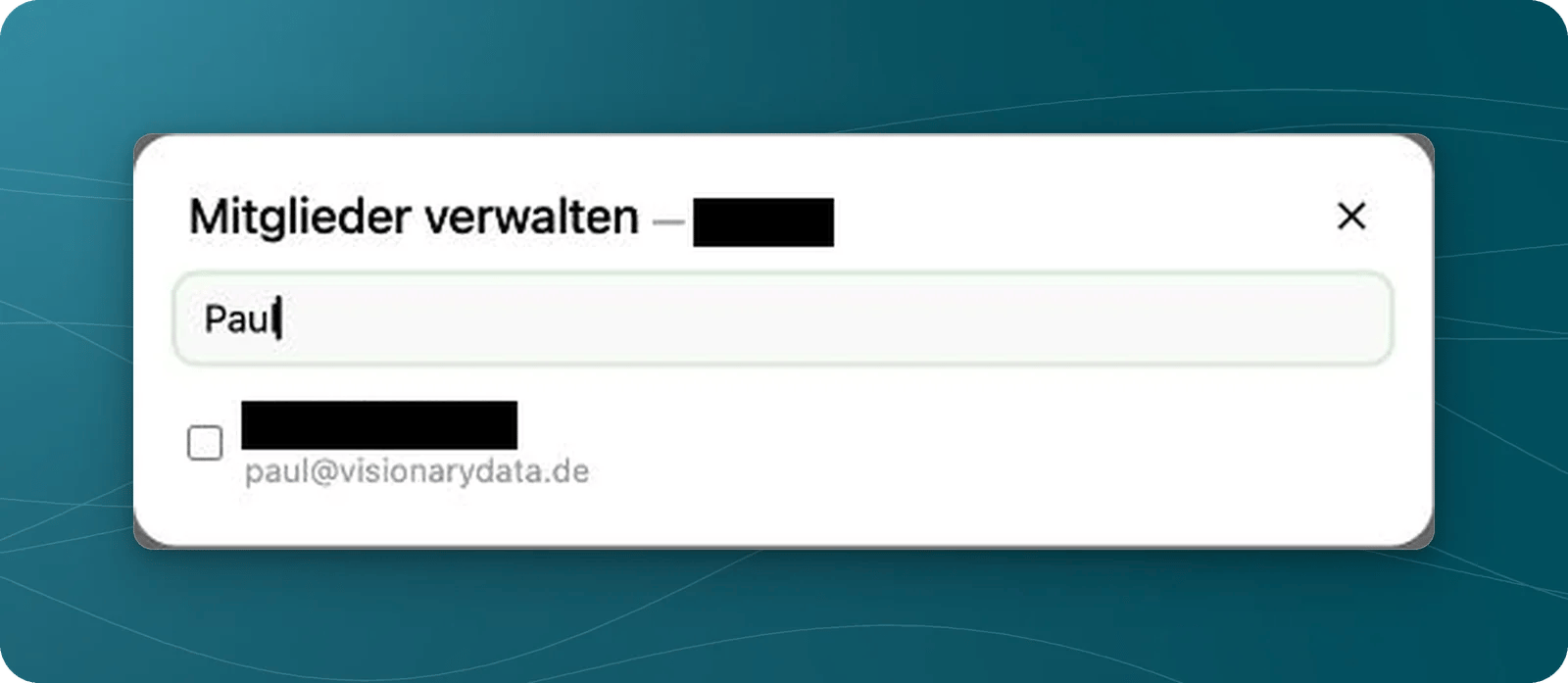
Der Dialog zeigt die Personen Ihrer Organisation. Über Suchen können Sie nach Name oder E-Mail-Adresse filtern.
Dialog Mitglieder verwalten mit Suchfeld und einer nicht ausgewählten Person; Namen sind verdeckt

Suchen Sie die vorgesehene Person und prüfen Sie deren Häkchen. Gruppen- und Personenname sind im Beispiel verdeckt.

  1. Prüfen Sie, ob Sie die richtige Gruppe geöffnet haben.
  2. Setzen Sie das Häkchen bei einer Person, die aufgenommen werden soll. Entfernen Sie das Häkchen, wenn die Person nicht mehr zu dieser Gruppe gehören soll.
  3. Kontrollieren Sie die Auswahl und schließen Sie den Dialog.
Jede Änderung eines Häkchens wird direkt übernommen. Es gibt keinen zusätzlichen Speichern-Schritt. Prüfen Sie deshalb vor dem Anklicken, wer zur Gruppe gehören soll.
Meldet Ascadi, dass eine Person noch nicht angemeldet war, wird die Zuordnung bei deren erster Anmeldung wirksam. Erscheint stattdessen eine Fehlermeldung, prüfen Sie die angezeigte Auswahl und behandeln Sie die Änderung nicht als erfolgreich abgeschlossen.

Die automatisch verwaltete Gruppe

Die Gruppe mit der Kennzeichnung Alle Mitglieder umfasst Ihre Organisation. Ihre Mitgliedschaft wird über die Benutzerverwaltung gepflegt; sie ist als Automatisch verwaltet gekennzeichnet. Einzelne Personen fügen Sie dort nicht über Mitglieder verwalten hinzu und entfernen sie dort auch nicht. Möchten Sie Inhalte nur einem Teil des Teams geben, verwenden Sie dafür eine eigene Gruppe.

Wissen oder Assistenten für die Gruppe freigeben

Eine Gruppe anzulegen ist ein eigener Schritt; die Freigabe eines Inhalts folgt separat. Prüfen Sie am jeweiligen Wissen oder Assistenten die ausgewählte Gruppe und das benötigte Recht:
  • Lesen: Die Gruppe darf den freigegebenen Inhalt nutzen.
  • Schreiben: Die Gruppe darf den Inhalt zusätzlich bearbeiten.
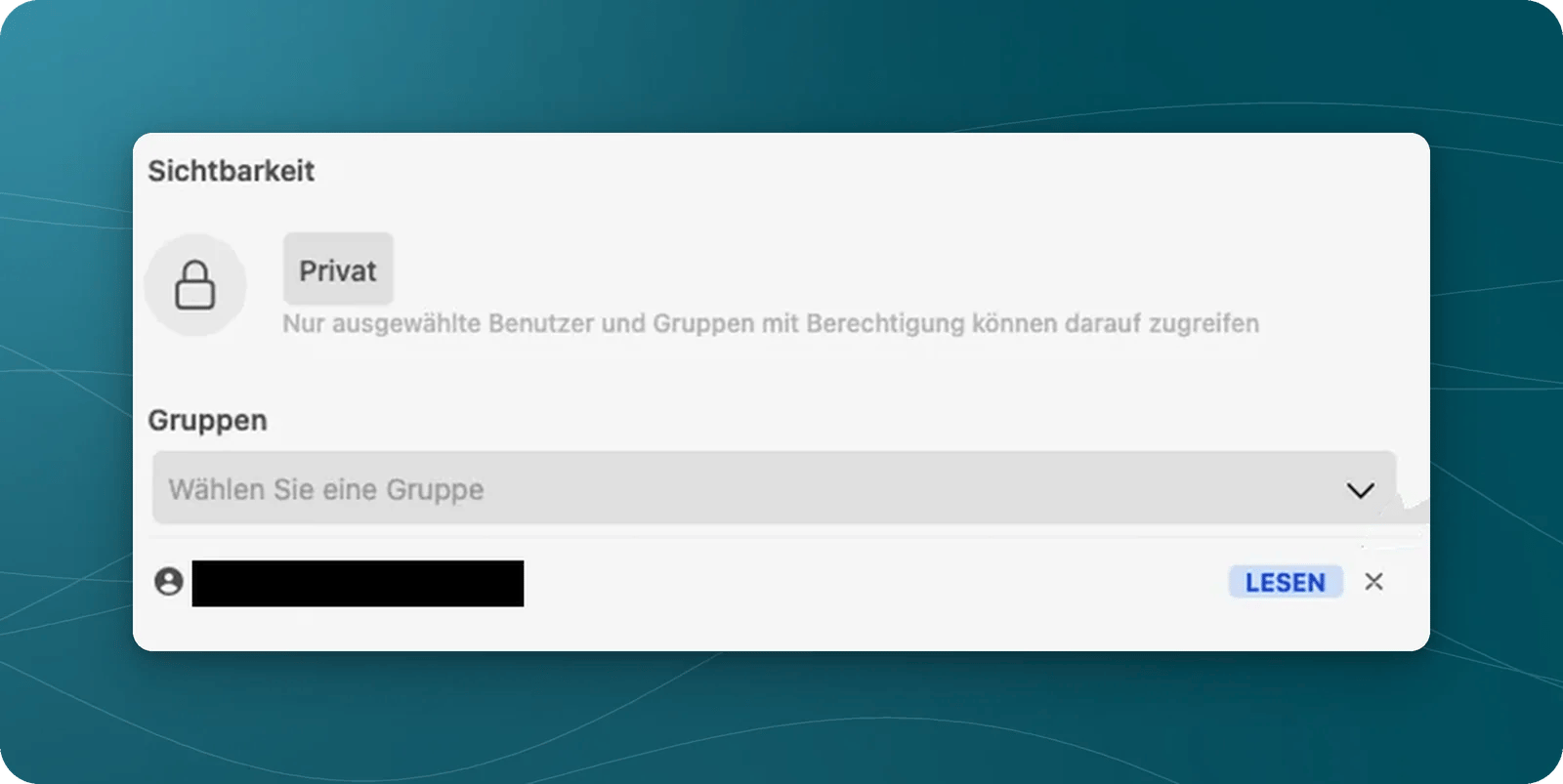
Freigabebereich eines Assistenten mit Sichtbarkeit Privat, Gruppenauswahl und dem Recht Lesen; Gruppenname verdeckt

Beispiel aus einem Assistenten: Sichtbarkeit, Gruppe und Recht werden am Inhalt festgelegt. Der Gruppenname ist verdeckt.

Für Änderungen an einer Freigabe benötigen Sie die passende Bearbeitungsberechtigung am betreffenden Inhalt. Die Gruppenverwaltung allein ersetzt diese Prüfung nicht. Die konkreten Schritte finden Sie unter Eigenes Wissen einbinden und Lesen und Schreiben für eigene Assistenten freigeben. Prüfen Sie anschließend mit einer vorgesehenen Person, ob sie den Inhalt wie gewünscht nutzen kann. Der Gruppenname allein zeigt noch nicht, welche Inhalte freigegeben wurden.

Typische Fragen

Prüfen Sie sowohl die Mitgliedschaft als auch die Freigabe am Assistenten: Ist dort die richtige Gruppe mit dem gewünschten Recht eingetragen? Lassen Sie die Freigabe von einer Person prüfen, die den Assistenten bearbeiten darf.
Prüfen Sie, ob die Gruppe als Alle Mitglieder beziehungsweise Automatisch verwaltet gekennzeichnet ist. Diese Mitgliedschaft wird über die Benutzerverwaltung gepflegt. Bei einer anderen Gruppe wenden Sie sich an Ihre Kanzlei-Administration oder Kontakt.