

Vor dem ersten Auftrag
Lassen Sie die zuständige Person Ihrer Kanzlei bestätigen, dass die DATEV-Anbindung eingerichtet und für Ihre Gruppe freigegeben ist. Klären Sie dabei, welche Datenart Sie für den ersten Abruf verwenden können. Eine angezeigte Verbindung allein bestätigt noch nicht, dass ein bestimmtes Dokument oder eine bestimmte Auswertung verfügbar ist.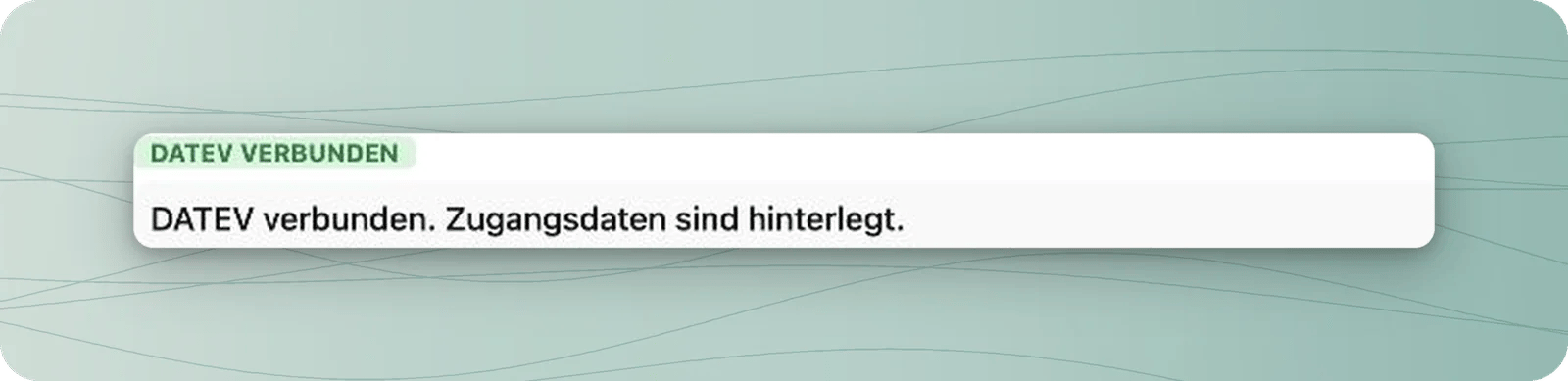
Die Administration sieht hier hinterlegte Zugangsdaten. Dieser Status bestätigt noch keinen erfolgreichen Datenabruf.
Einen überschaubaren Auftrag stellen
Die gewünschte Auskunft eingrenzen
DATEV und die Suchangaben im Chat nennen
Nutze die verfügbare DATEV-Verbindung für [eindeutige Mandantenangabe]. Suche [konkrete Datenart] für [Zeitraum]. Gib das Ergebnis als [gewünschte Ausgabe] aus. Nenne die verwendete Zuordnung und den Zeitraum. Falls die Zuordnung nicht eindeutig ist oder Angaben fehlen, frage zuerst nach.Das Muster beschreibt den Auftrag. Welche Daten tatsächlich abrufbar sind, hängt von Ihrer eingerichteten Verbindung und den Freigaben ab.
Rückfragen klären und das Ergebnis kontrollieren
Gezielt weiterfragen
Ich hatte eine Aufstellung für [Zeitraum] erwartet. In deiner Antwort fehlt [konkrete Angabe]. Bitte prüfe die Zuordnung und ergänze die fehlende Angabe. Welche Information brauchst du dafür?Kontrollieren Sie auch die überarbeitete Antwort. Lassen Sie nicht verfügbare Angaben als offen kennzeichnen, statt sie schätzen zu lassen.
Beispiel: Eine Aktennotiz aus einem DATEV-Dokument vorbereiten
Das folgende Beispiel wurde mit dem freigegebenen Testmandanten 55223 Axel Muster durchgeführt. Die Aufgabe: ein vorhandenes Dokument finden, seine Angaben prüfen und daraus eine kurze Aktennotiz erstellen. Die gezeigten Namen, Dokumente und Beträge sind Testdaten. Für Ihren eigenen Auftrag verwenden Sie die Angaben des gewünschten Mandanten.Mandanten und Dokumente suchen
Suche in DATEV den Mandanten 55223 Axel Muster. Prüfe, ob Nummer und Name zusammenpassen. Zeige mir bis zu drei vorhandene Dokumente mit Titel, Dokumentdatum und Dokumentart. Ich möchte daraus eine Aktennotiz vorbereiten. Zeige zunächst nur die Trefferübersicht und ändere nichts in DATEV.
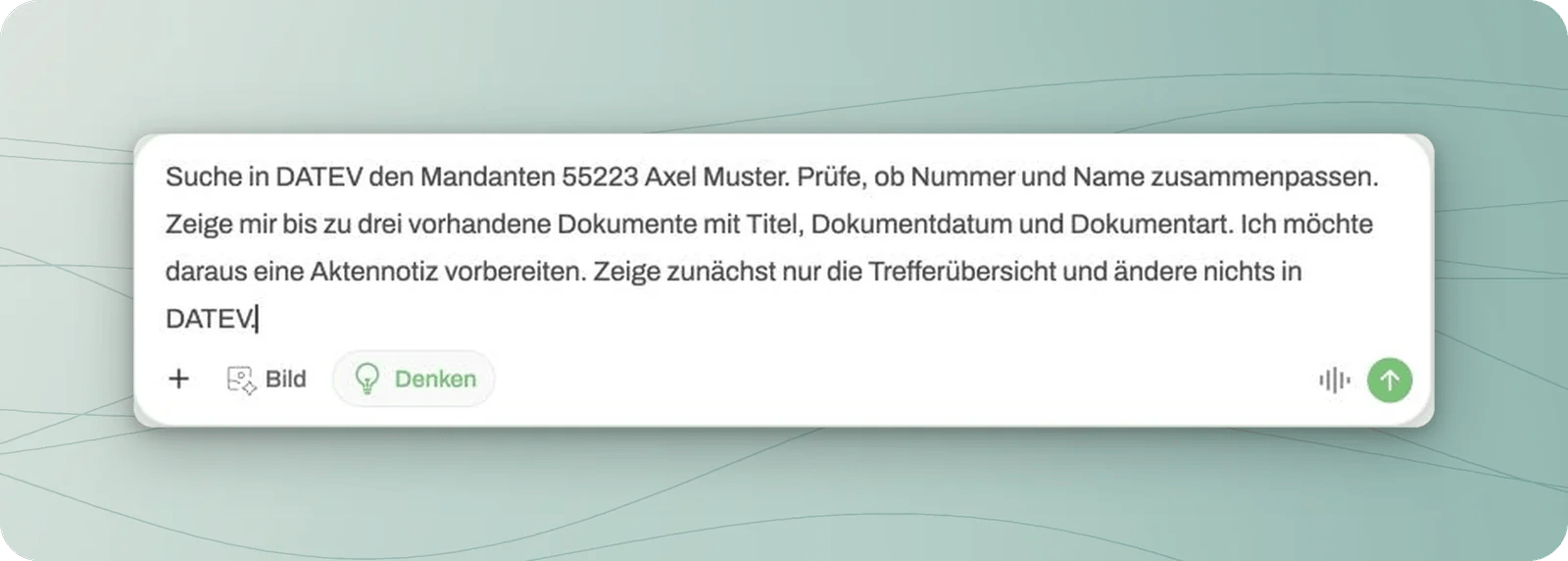
Der erste Auftrag grenzt den Testmandanten ein und fordert zunächst eine Trefferübersicht an.
Das passende Dokument auswählen
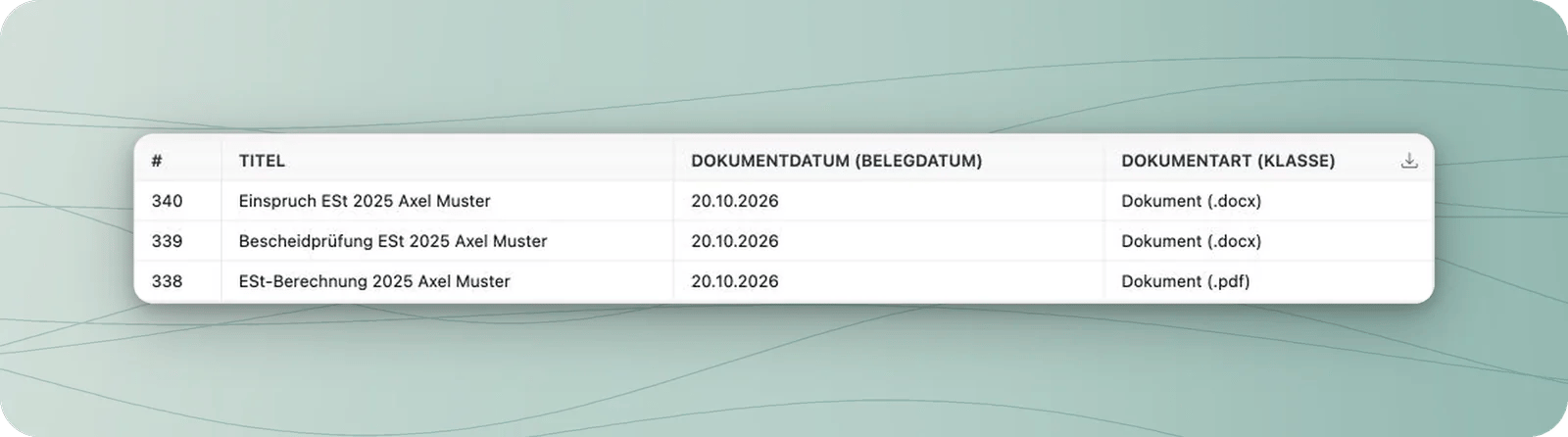
Die Trefferübersicht zeigt drei Dokumente. Für die Aktennotiz wird die Berechnung mit Nummer 338 gewählt.
Das Dokument gezielt auswerten lassen
Öffne für Mandant 55223 Axel Muster das Dokument „ESt-Berechnung 2025 Axel Muster“ (Nr. 338, Dokumentdatum 20.10.2026). Prüfe dabei die Mandantenzuordnung am Dokument. Erstelle für unsere interne Akte eine kurze Übersicht: Veranlagungsjahr, die im Dokument ausgewiesenen Einkünfte, die berechnete Einkommensteuer und ausdrücklich genannte Zahlungstermine. Nenne zu jeder Angabe die Fundstelle im Dokument und stelle das Original zum Gegenprüfen bereit, sofern möglich. Fehlende Angaben bitte als „nicht genannt“ kennzeichnen. Ändere nichts in DATEV und erstelle keine Buchungen.
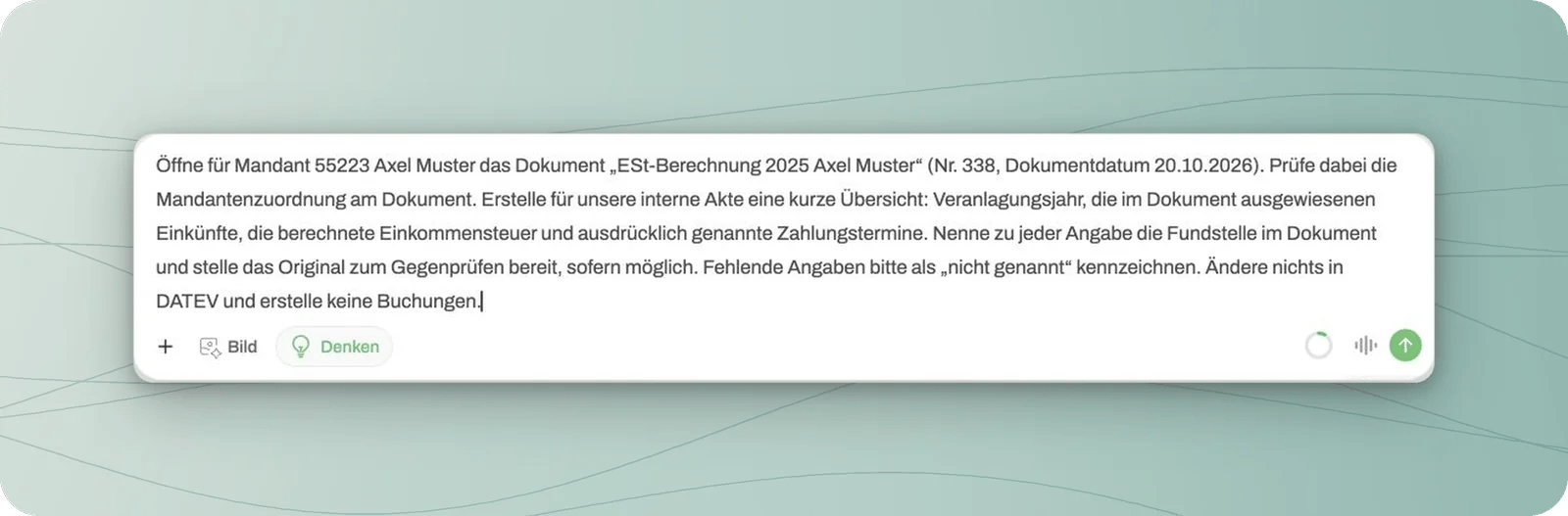
Der zweite Auftrag benennt das gefundene Dokument und die benötigten Angaben.
Den Dokumenttext zum Gegenprüfen ansehen
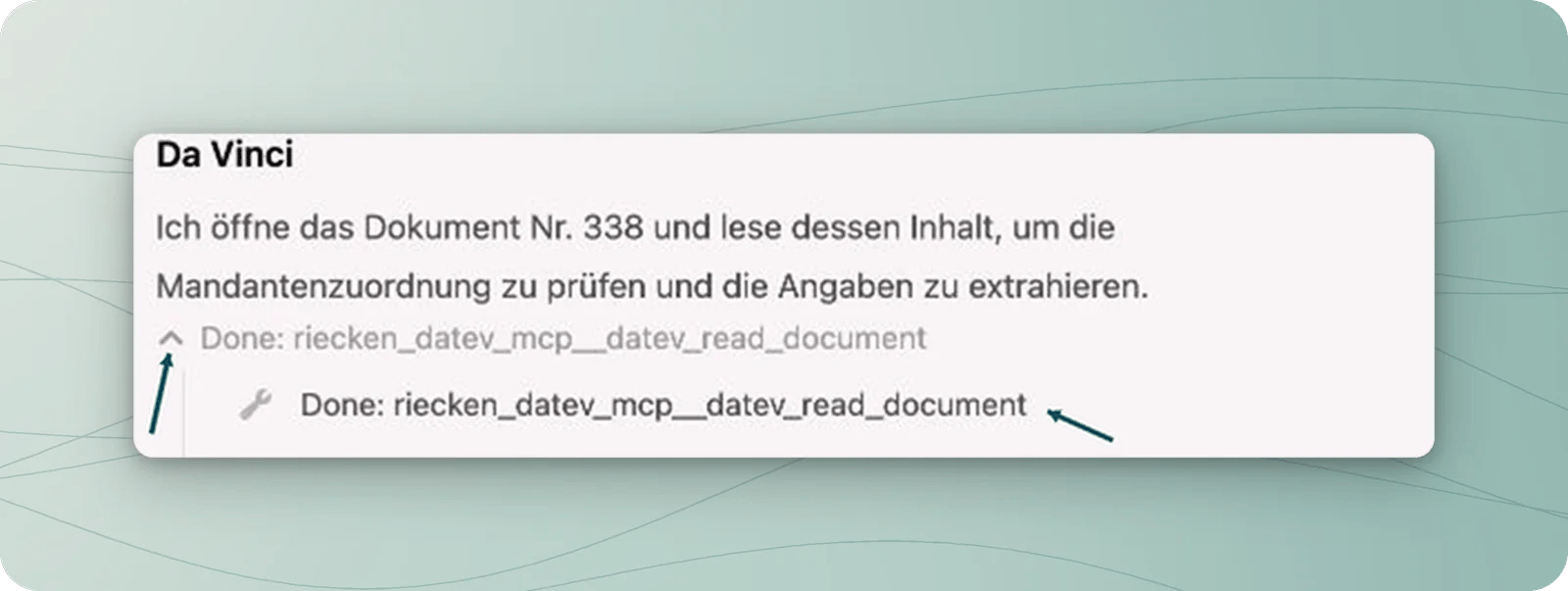
Öffnen Sie erst die ausgeführten Werkzeugschritte und anschließend den darin aufgeführten Schritt zum Dokumentlesen.
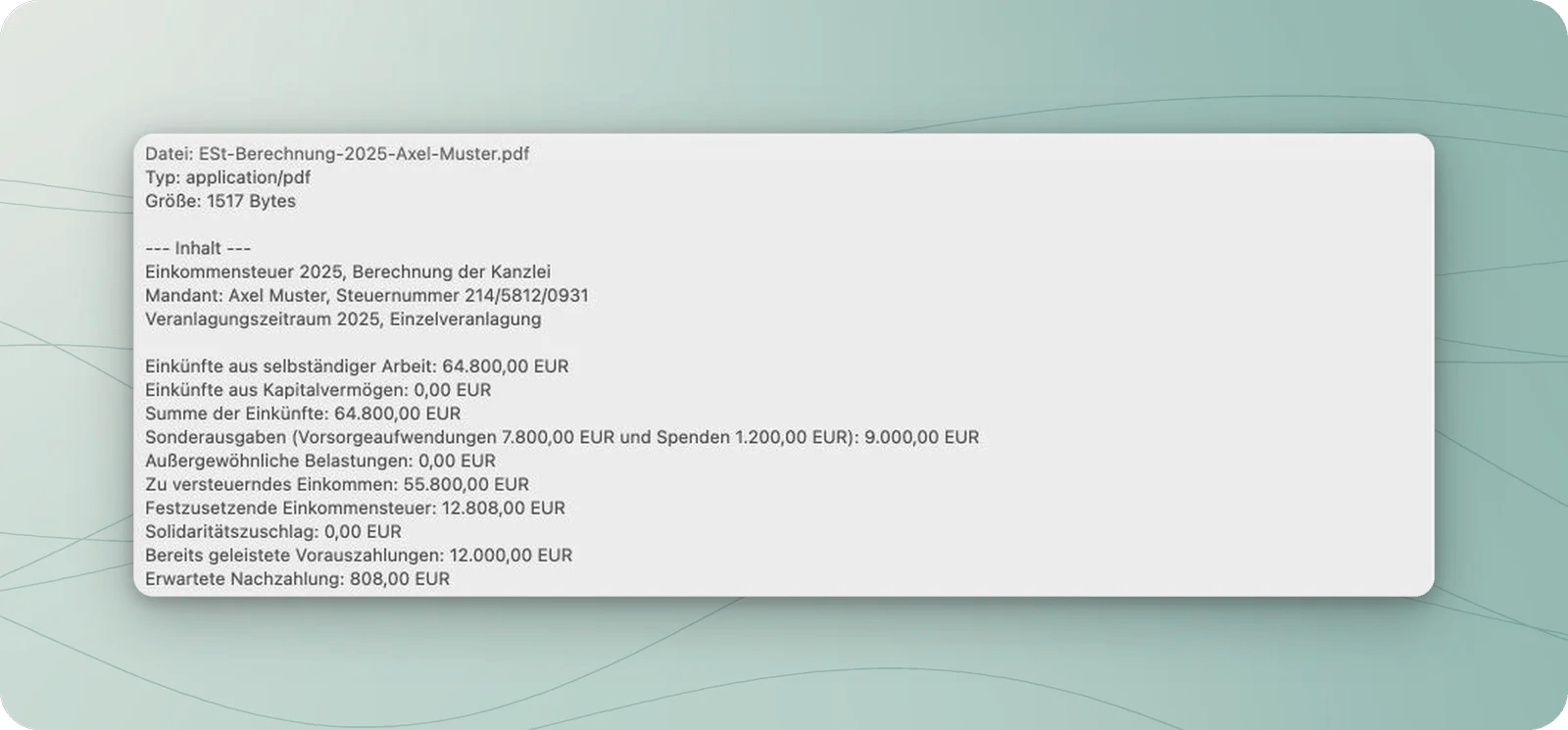
Der aus DATEV gelesene Text des Testdokuments dient als Grundlage für den Abgleich.
Eine ungenaue Formulierung erkennen
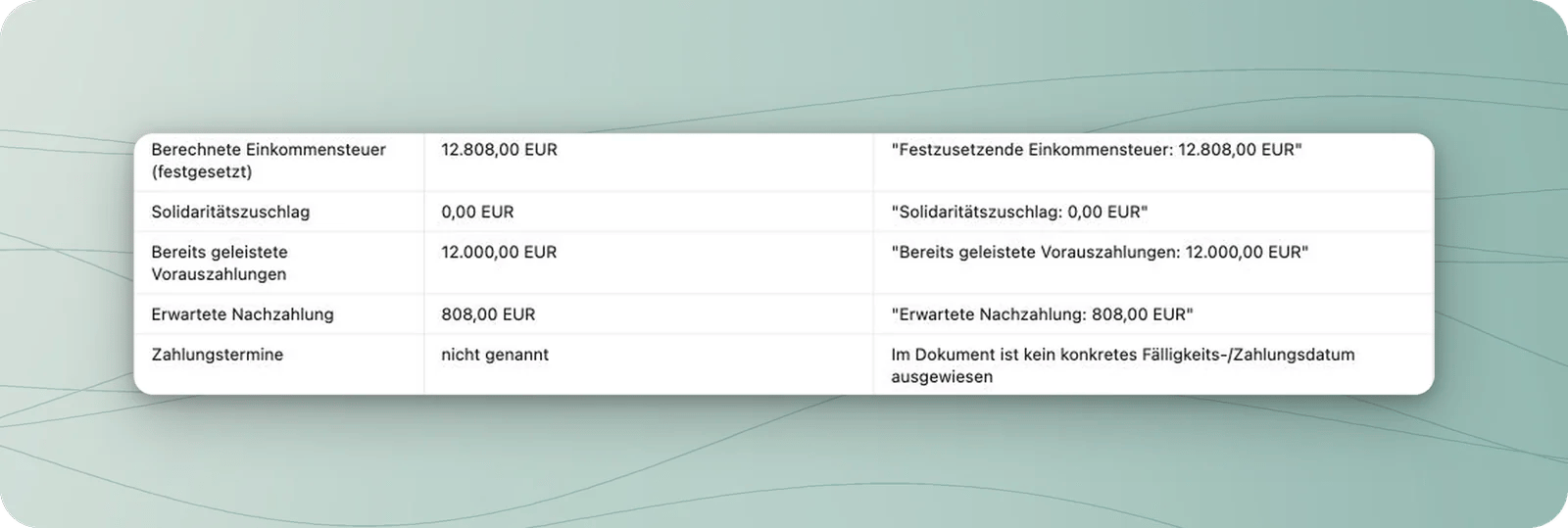
Die erste Antwort enthält noch die ungenaue Ergänzung „festgesetzt“. Sie wird im nächsten Schritt korrigiert.
Nachfragen und die Aktennotiz prüfen
Bitte kürze das Ergebnis auf eine Aktennotiz mit vier Stichpunkten. Bezeichne die 12.808,00 EUR als berechnete Einkommensteuer laut Kanzleiberechnung, nicht als Festsetzung durch das Finanzamt. Prüfe die erwartete Nachzahlung von 808,00 EUR anhand von Steuer und Vorauszahlungen. Halte ausdrücklich fest, dass das Dokument keinen Zahlungstermin nennt. Nenne am Ende Dokumenttitel und Dokumentdatum.
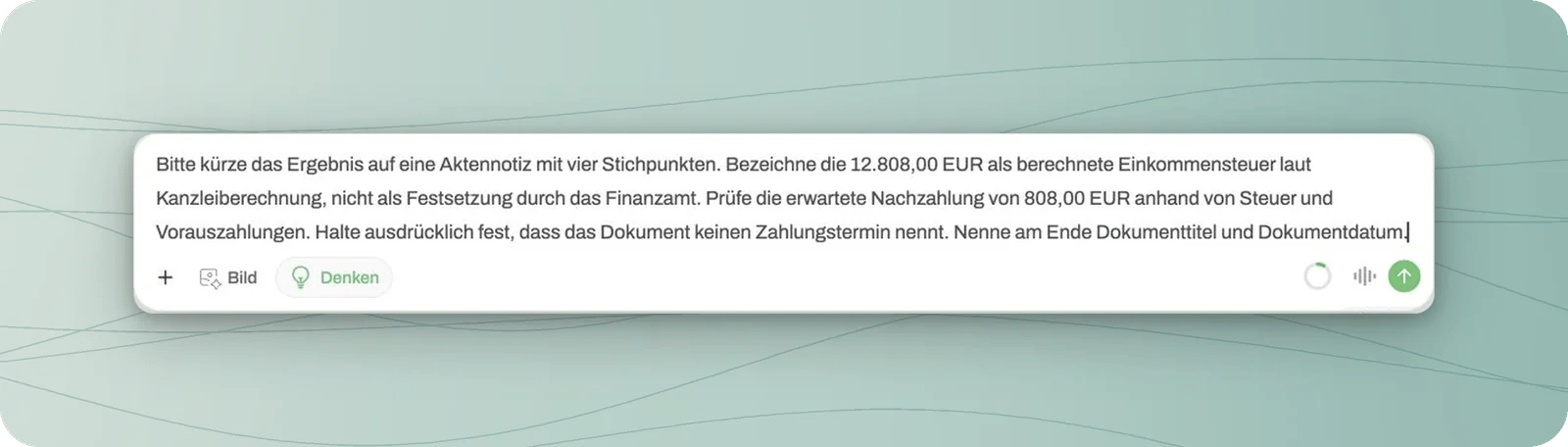
Die Rückfrage benennt die unpassende Formulierung und fordert eine kurze, überprüfbare Notiz an.
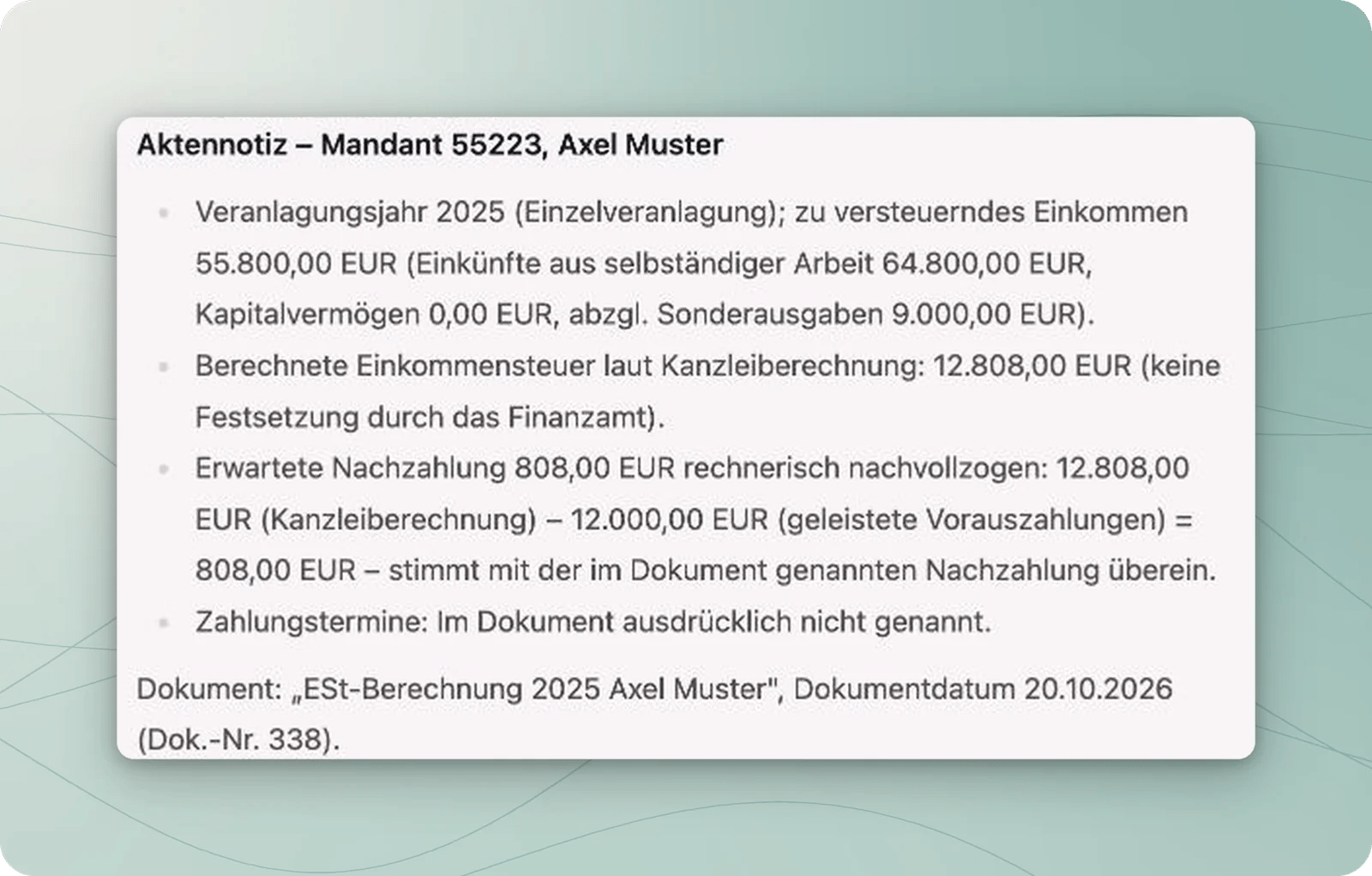
Die überarbeitete Aktennotiz trennt Kanzleiberechnung, rechnerische Nachzahlung und fehlenden Zahlungstermin.
Mit dem geprüften Ergebnis weiterarbeiten
Aus geprüften Angaben können Sie anschließend etwa einen Schreibenentwurf oder eine übersichtliche Tabelle vorbereiten lassen. Nennen Sie dabei, welche Angaben übernommen werden sollen und welche noch offen sind. Prüfen Sie den neuen Entwurf erneut. Benötigen Sie eine herunterladbare Datei, folgen Sie Dateien erstellen und herunterladen. Das Herunterladen einer Datei ist ein eigener Schritt; es ist keine Bestätigung, dass sie in DATEV abgelegt wurde.Häufige Fragen
Ascadi findet die gesuchten Daten nicht. Soll ich den Auftrag wiederholen?
Ascadi findet die gesuchten Daten nicht. Soll ich den Auftrag wiederholen?
Kann ich jedes Dokument aus unserer Ablage abrufen?
Kann ich jedes Dokument aus unserer Ablage abrufen?