Als Organisationsadmin Verbrauch prüfen, eine Lizenzstufe zuweisen und zusätzliche Nutzung freigeben oder widerrufen.
Als Organisationsadmin können Sie unter Organisation → Budgets den Verbrauch Ihrer
Teammitglieder prüfen. Dort weisen Sie verfügbare Lizenzstufen zu und verwalten zusätzliche
Nutzung (Extra Usage).Für den eigenen Verbrauch ohne Verwaltungsaufgabe nutzen Sie Ihr Monatsbudget.
Fehlt Ihnen Organisation, wenden Sie sich an die Person, die Ascadi in Ihrer Kanzlei verwaltet.
Öffnen Sie unten links Ihr Profilmenü und wählen Sie Organisation → Budgets.
Die Übersicht zeigt die Mitglieder Ihrer Organisation.
2
Mitglied suchen
Geben Sie unter Mitglied suchen den Namen oder die E-Mail-Adresse der gewünschten
Person ein. Prüfen Sie vor einer Änderung, ob Sie die richtige Person ausgewählt haben.
3
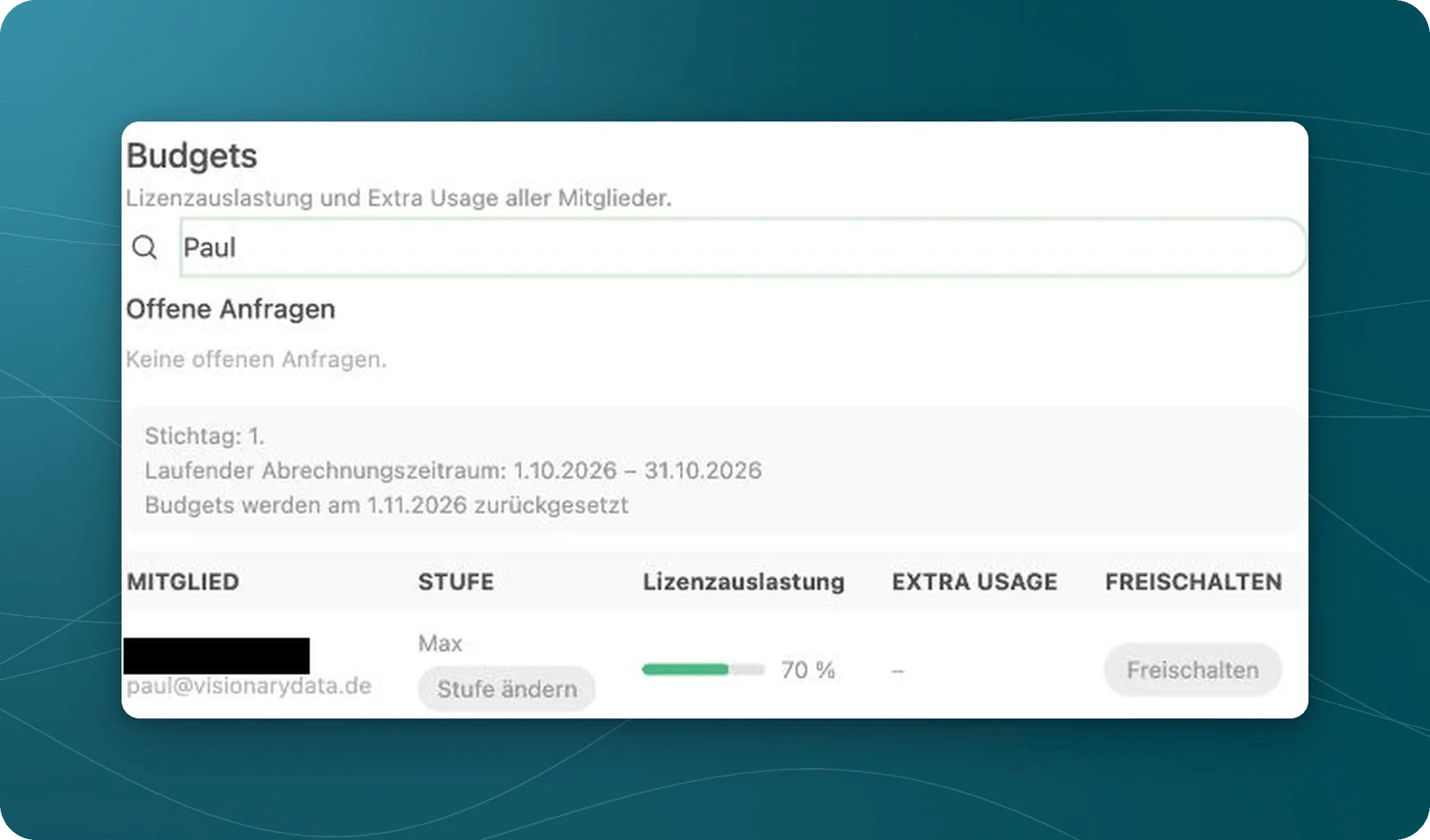
Verbrauch und Freigabe vergleichen
Stufe zeigt die zugewiesene Lizenzstufe. Lizenzauslastung zeigt den verbrauchten
Anteil der Lizenz; mit einem Klick auf diese Spaltenüberschrift sortieren Sie danach.
Extra Usage zeigt bereits verbrauchte und insgesamt freigegebene zusätzliche Nutzung.
So erkennen Sie, ob eine Person ihr Lizenzvolumen oder bereits eine zusätzliche Freigabe nutzt.
Beispiel einer gefilterten Budgetübersicht. Stufe, Verbrauch und Datumswerte gelten für dieses Beispiel; der Name ist ausgeblendet.
Die persönliche Prozentanzeige unter Einstellungen → Nutzung berücksichtigt eine
zusätzliche Freigabe. Die Spalte Lizenzauslastung bezieht sich dagegen auf die Lizenz.
Deshalb müssen beide Prozentwerte nicht übereinstimmen.Die Zeitraumleiste nennt Stichtag: …, Laufender Abrechnungszeitraum: … und das
Datum, an dem die Budgets zurückgesetzt werden. Lesen Sie die Werte Ihrer Organisation;
der im Bild gezeigte Monatsbeginn ist kein allgemeiner Termin für alle Kanzleien.
Die Auswahl einer Lizenzstufe und eine zusätzliche Freigabe haben unterschiedliche Wirkungen.
Klären Sie Fragen zum vereinbarten Preis oder Vertrag vor einer Änderung über Ihren bekannten
Ansprechpartner oder Kontakt.
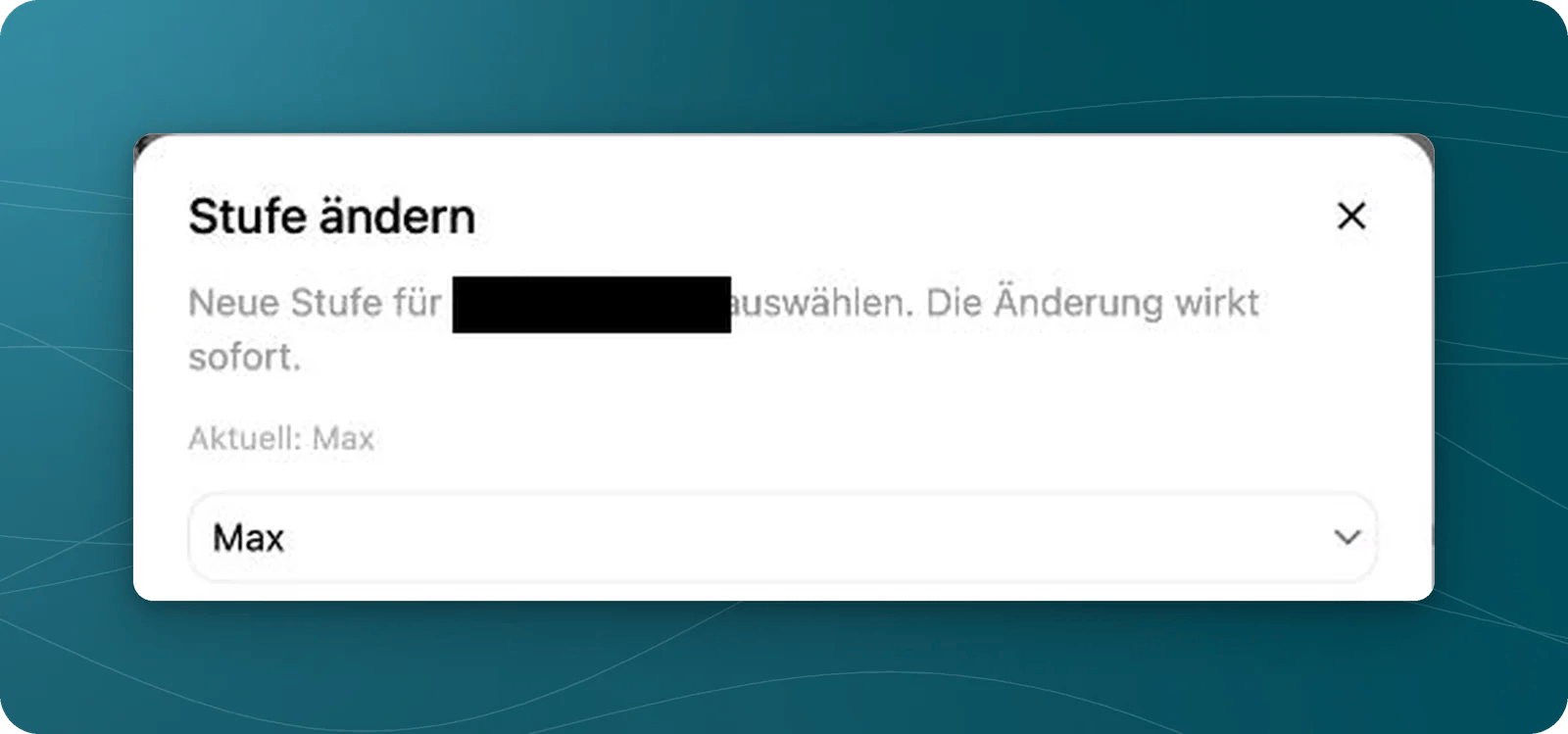
Klicken Sie bei der gewünschten Person auf Stufe ändern. Im Dialog sehen Sie die
aktuelle Stufe und die für Ihre Organisation verfügbaren Optionen.
Ausschnitt: aktuelle Stufe und Auswahlfeld; Name ausgeblendet.
2
Passende Stufe auswählen
Wählen Sie die gewünschte Stufe. Standard der Organisation entfernt die individuelle
Zuweisung. Lesen Sie die angezeigten Angaben, bevor Sie eine Änderung bestätigen.
Eine eingeblendete Empfehlung nimmt Ihnen die Entscheidung nicht ab.
3
Änderung bestätigen und prüfen
Mit Stufe ändern übernehmen Sie die Auswahl. Die Änderung wirkt sofort.
Prüfen Sie anschließend die Stufe in der Übersicht. Mit Abbrechen schließen Sie
den Dialog ohne Änderung.
Wird Ihre Organisation als Enterprise geführt, setzt die Plattform-Administration die Stufen.
Die Organisationsadministration kann sie dann in dieser Übersicht nicht ändern.
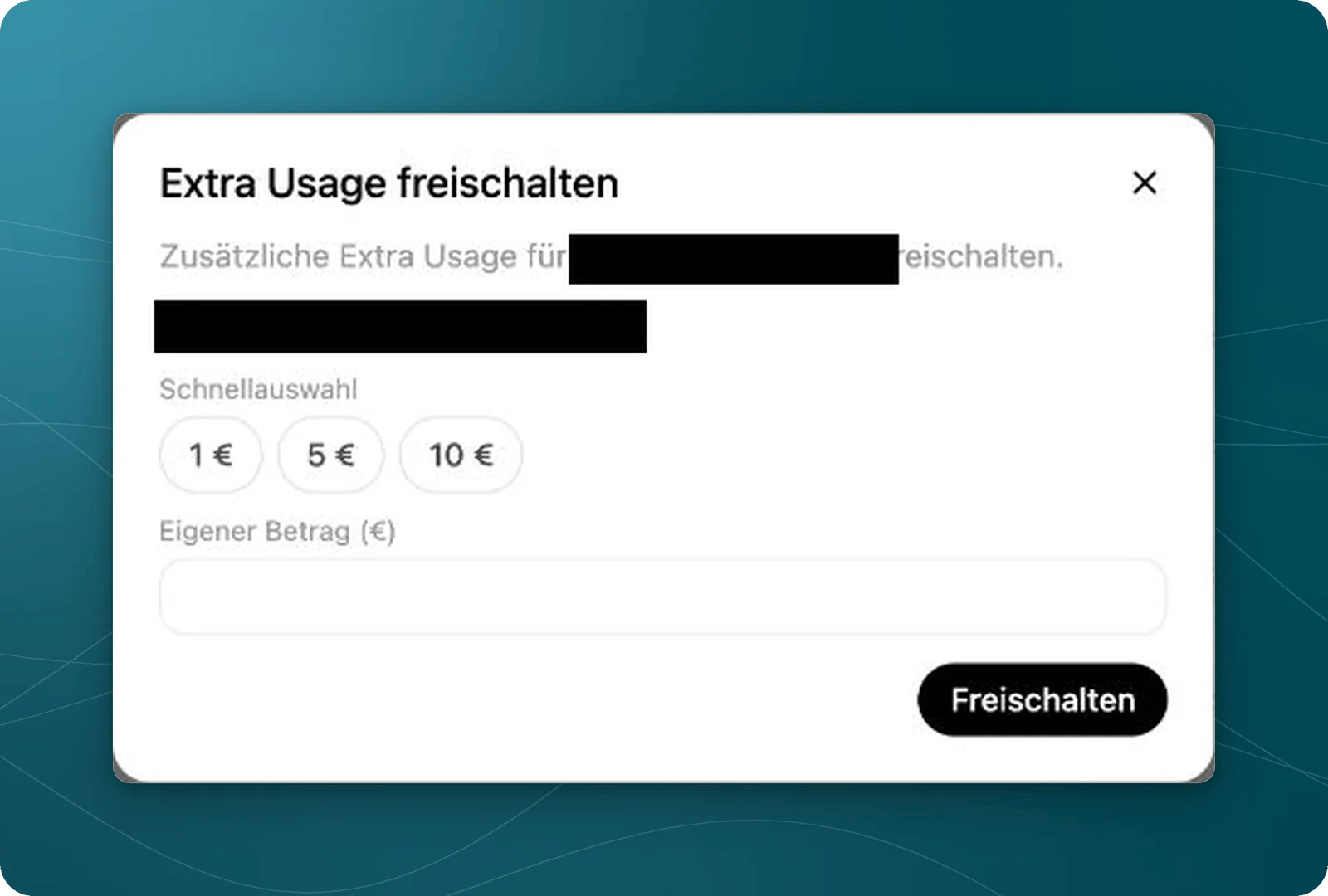
Klicken Sie in der Zeile der Person auf Freischalten. Der Dialog heißt
Extra Usage freischalten. Besteht bereits eine Freigabe, sehen Sie
Aktuell freigeschaltet: ….
Extra Usage freischalten: Schnellauswahl oder eigenen Gesamtbetrag eingeben. Name und konfigurierbares Maximum sind ausgeblendet; die Beträge zeigen das Beispielkonto.
2
Gewünschte Gesamtfreigabe festlegen
Wählen Sie eine Schnellauswahl oder tragen Sie unter Eigener Betrag (€) den
gewünschten Gesamtbetrag ein. Beachten Sie das angezeigte Maximum pro Person.
Der Betrag ersetzt die bisherige Freigabe; er wird nicht zusätzlich auf sie aufgeschlagen.
Soll eine bestehende Freigabe größer werden, geben Sie deshalb den gewünschten neuen
Gesamtbetrag ein, nicht nur die Erhöhung.
3
Freigeben und Ergebnis kontrollieren
Klicken Sie auf Freischalten. Dieser Klick führt die Freigabe direkt aus.
Nach der Bestätigung Extra Usage freigeschaltet prüfen Sie die Zeile in der Übersicht.
Die betroffene Person kann im Budgethinweis auf Erneut prüfen klicken.
Die Freigabe bleibt bestehen, bis sie ausdrücklich widerrufen wird. Sie verschwindet nicht
automatisch mit dem Rücksetzen des Verbrauchs. Zum Entfernen öffnen Sie denselben Dialog
und klicken bei der bestehenden Freigabe auf Widerrufen. Auch dieser Klick wirkt direkt,
ohne weiteren Bestätigungsdialog. Danach steht das zusätzlich freigegebene Volumen nicht mehr
zur Verfügung.
Unter Offene Anfragen sehen Sie eingegangene Freischaltungsanfragen.
Keine offenen Anfragen. bedeutet, dass derzeit keine Anfrage vorliegt.
Mit Bearbeiten öffnen Sie die Freigabe für die betreffende Person. Prüfen Sie den
vorgeschlagenen Betrag und passen Sie ihn bei Bedarf an. Erst Freischalten setzt die
Freigabe. Eine erfolgreiche Freigabe schließt die offene Anfrage auch dann, wenn Sie sie
über die Mitgliederzeile geöffnet haben.
Mit Ablehnen öffnen Sie eine Rückfrage. Prüfen Sie sie und bestätigen Sie die Ablehnung
nur, wenn Sie die Anfrage tatsächlich zurückweisen möchten. Mit Abbrechen bleibt sie offen.
Das ist keine Anzeige für null Verbrauch. Öffnen Sie die Übersicht später erneut.
Prüfen Sie eine vorhandene Freigabe, bevor Sie sie ändern. Bleibt der Fehler bestehen,
nutzen Sie Problem melden, ohne Mandantendaten mitzuschicken.
Die Freischaltung scheitert oder überschreitet das Maximum.
Vergleichen Sie Ihren eingegebenen Gesamtbetrag mit dem angezeigten Maximum.
Passen Sie den Betrag an. Ohne Erfolgsbestätigung behandeln Sie die Freischaltung
nicht als abgeschlossen. Wiederholt sich Aktion fehlgeschlagen, melden Sie das Problem.
Nach der Freigabe bleibt eine Limitmeldung sichtbar.
Lassen Sie die Person im Budgethinweis Erneut prüfen wählen und die aktuelle Meldung
lesen. Ein zeitliches Anfragelimit eines Modells ist vom Monatsbudget getrennt.
Die nächsten Schritte stehen unter Ihr Monatsbudget.