Sie können Angaben aus mehreren Unterlagen in einer Excel-Liste zusammenstellen lassen. Geben Sie die Spalten und den Umgang mit fehlenden Angaben vor. Prüfen Sie anschließend jede Zeile am zugehörigen Beleg, bevor Sie die Liste weiterverwenden. Diese Übung erfasst vorhandene Angaben. Sie nimmt keine Kontierung, Steuerprüfung oder Vorbereitung eines verbindlichen Buchungsimports vor.

1. Drei überschaubare Übungsbelege vorbereiten

Verwenden Sie für den Einstieg die drei frei erfundenen Übungsdateien: Die Dateien enthalten jeweils Belegnummer, Datum, Beschreibung und einen ausgewiesenen Betrag. Bei U-102 fehlt bewusst die Zahlungsfrist. Dieser fehlende Wert darf im Ergebnis nicht durch eine Vermutung ersetzt werden.
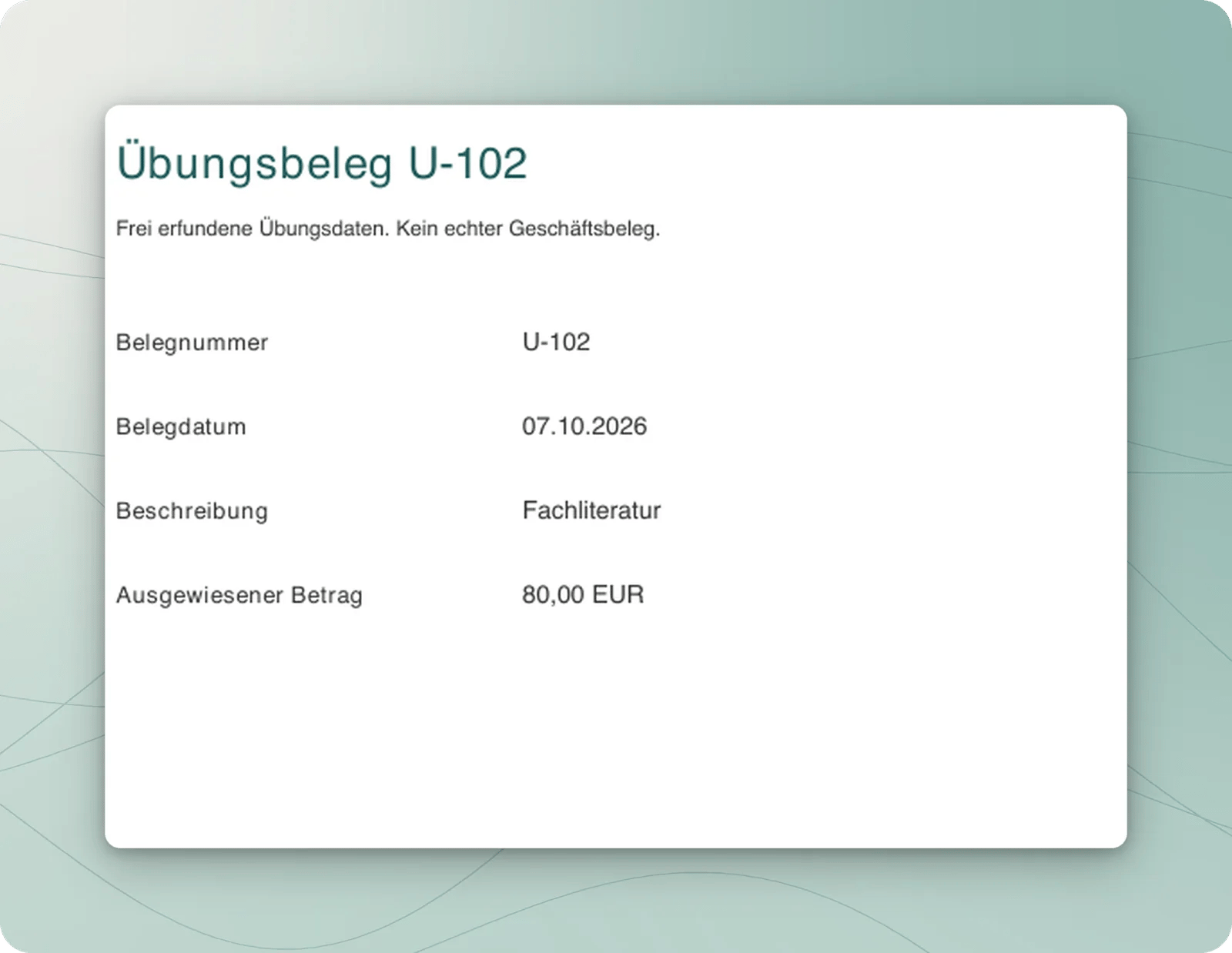
Gerenderter Übungsbeleg U-102 mit Belegdatum, Beschreibung und Betrag von 80 EUR, ohne Zahlungsfrist.

Original des frei erfundenen Übungsbelegs U-102: Eine Zahlungsfrist ist nicht angegeben.

Öffnen Sie einen neuen Chat und hängen Sie alle drei PDFs an. Kontrollieren Sie die Dateinamen und warten Sie auf das Ende der Verarbeitung. Die Uploadschritte finden Sie unter Mit Dokumenten arbeiten.

2. Spalten und Prüfregeln ausdrücklich nennen
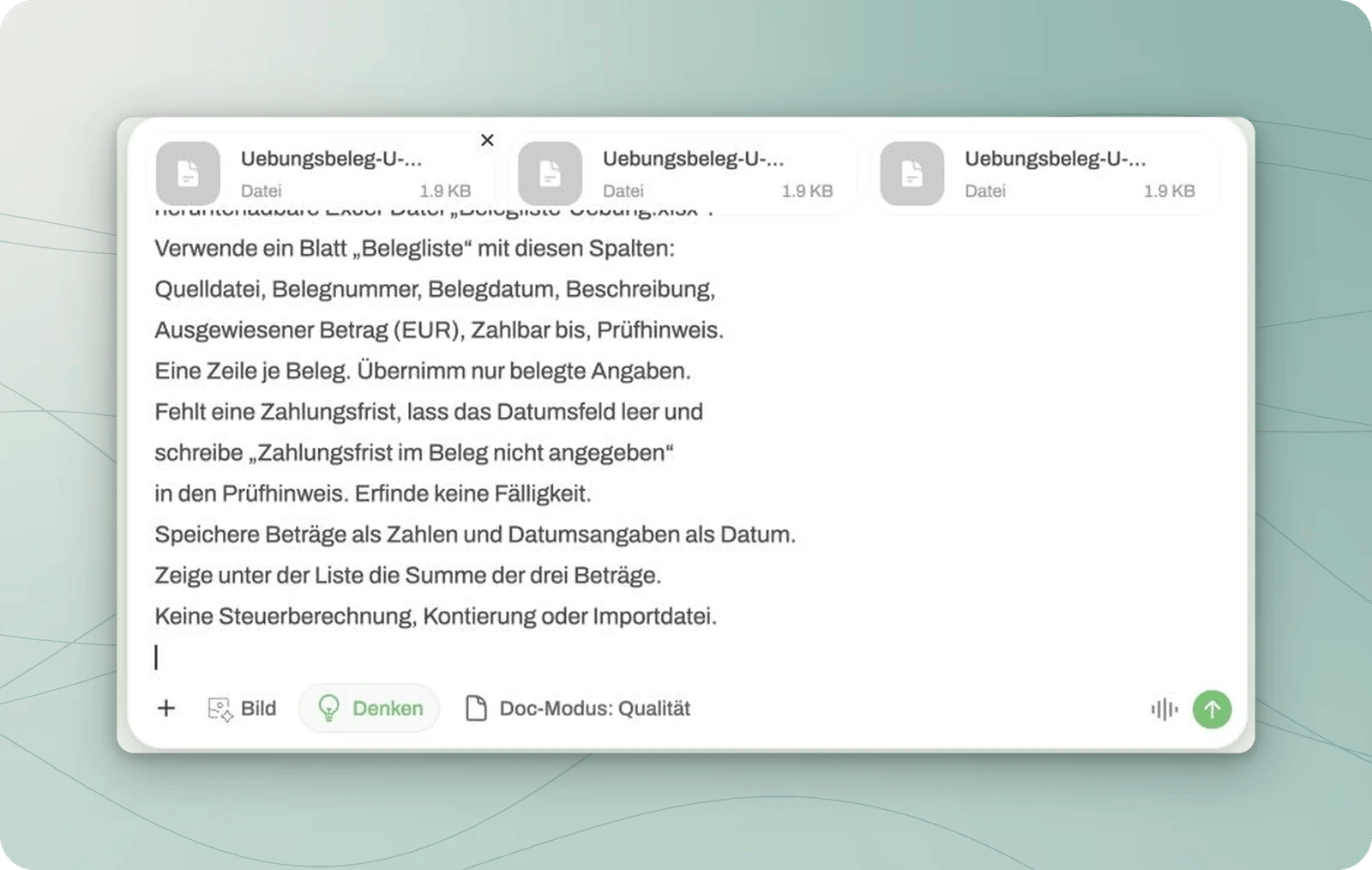
Chat-Eingabe mit drei Übungsbelegen und Anweisung, eine fehlende Zahlungsfrist nicht zu ergänzen.

Ausschnitt des Auftrags vor dem Senden: Drei PDF-Dateien sind angehängt; Spalten und Umgang mit fehlenden Angaben sind festgelegt.
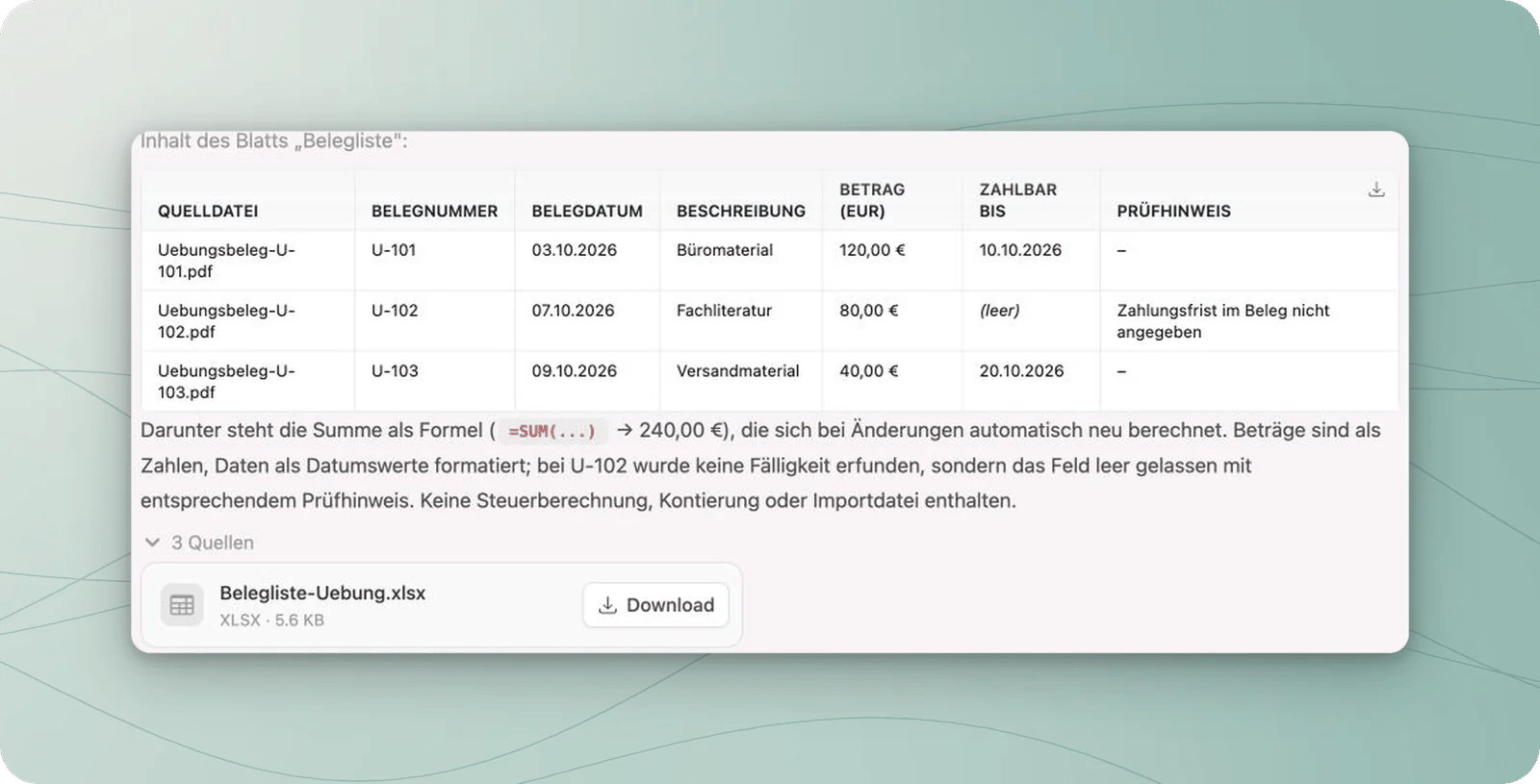
Senden Sie den Auftrag und warten Sie auf die tatsächliche Excel-Dateikarte. Ein Text oder eine Tabelle in der Chatantwort ist noch keine herunterladbare Arbeitsmappe. Fehlt die Datei, fordern Sie ausdrücklich die Excel-Ausgabe an.
Chatantwort mit Belegliste, offenem Fälligkeitsfeld für U-102 und echter XLSX-Dateikarte.

Die Antwort zeigt die drei Datensätze und bietet die Excel-Datei zum Download an.

3. Die Liste am Original kontrollieren

Klicken Sie auf Download und öffnen Sie die Datei in Excel. Falls Ascadi eine Vorschau zeigt, können Sie diese für einen ersten Blick nutzen. Entscheidend bleibt der Vergleich mit den drei Ausgangsdateien. Die Vorschau kann Datumswerte anders darstellen oder eine berechnete Summe noch nicht anzeigen. Prüfen Sie in diesem Fall die heruntergeladene Datei in Excel und lassen Sie sie dort berechnen. Im gezeigten Beispiel enthalten die Datumszellen richtige Datumsangaben und die Summe eine Formel.
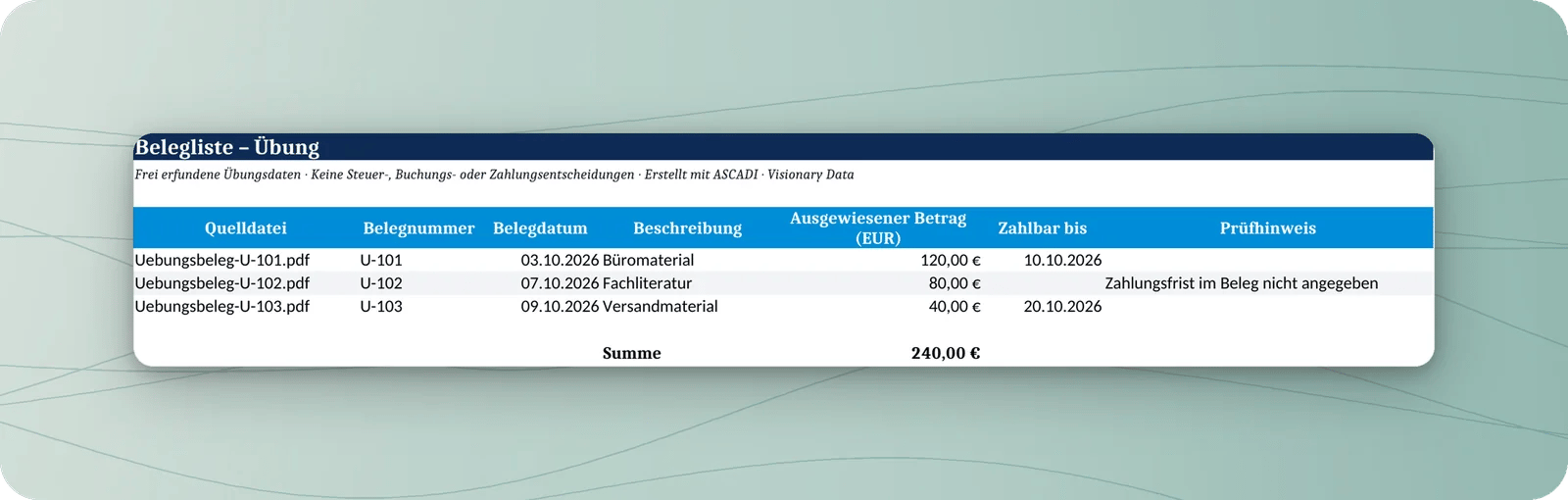
Arbeitsmappe mit drei Belegen, Datumsangaben, fehlender Zahlungsfrist bei U-102 und berechneter Summe 240 EUR.

Ausschnitt aus der tatsächlich heruntergeladenen Arbeitsmappe, in LibreOffice berechnet und gerendert. Dies ist keine Ascadi-Vorschau.

Prüfen Sie nicht nur die Summe:
  1. Sind genau die drei Belege jeweils einmal enthalten und der richtigen Quelldatei zugeordnet?
  2. Stimmen Nummern, Datumsangaben, Beschreibungen und Beträge mit den Originalen überein?
  3. Ist das Feld „Zahlbar bis“ bei U-102 leer und der fehlende Wert im Prüfhinweis erklärt?
  4. Ergibt die Kontrollrechnung 120 + 80 + 40 = 240 EUR?
Eine passende Summe allein schließt falsch zugeordnete oder doppelte Zeilen nicht aus. Kontrollieren Sie deshalb die einzelnen Datensätze und die Gesamtzahl der Belege.

4. Einen Fehler gezielt nacharbeiten

Nennen Sie die betreffende Belegnummer und das Feld, das nicht stimmt. Verlangen Sie einen Abgleich mit der Quelldatei und anschließend eine korrigierte Excel-Datei. Prüfen Sie diese Stelle und die Vollständigkeit der neuen Liste erneut. Bei eigenen Unterlagen legen Sie vorab fest, welcher Betrag gemeint ist und welche Spalten benötigt werden. Lassen Sie fehlende Angaben offen. Aus einer solchen Übersicht folgt keine Freigabe für einen Import in Ihr Buchhaltungssystem.