

1. Die Grundlage festlegen
Prüfen Sie vor dem Auftrag, welches Tabellenblatt und welche Spalten Sie benötigen. Nennen Sie den Zeitraum und die Einheit, etwa Euro statt Tausend Euro. Legen Sie auch fest, was eine Differenz bedeuten soll: In diesem Beispiel rechnen wir ausschließlich Erlöse minus die in der Tabelle ausgewiesenen Kosten. Nutzen Sie für die Übung die Excel-Datei mit fiktiven Monatswerten. Sie enthält ein Blatt „Monatswerte“ mit diesen Ausgangsdaten:
Die Daten sind vollständig erfunden und bilden keine echte BWA ab. Bezeichnen Sie das
errechnete Ergebnis hier als Differenz der beiden Spalten. Das Beispiel trifft keine
steuerliche Aussage.
2. Datei hochladen und die Auswertung eingrenzen
Laden Sie die Datei im Chat hoch. Die einzelnen Schritte und die Vorbereitung von Excel-Dateien finden Sie unter Mit Dokumenten arbeiten. Verwenden Sie anschließend diesen Auftrag:
Die Übungsdatei ist angehängt. Der Auftrag nennt Blatt, Zeitraum und die gewünschten Berechnungen.
3. Summen und Veränderungen kontrollieren
Rechnen Sie wichtige Ergebnisse unabhängig nach. Für die Übungsdaten lautet die Kontrolllösung: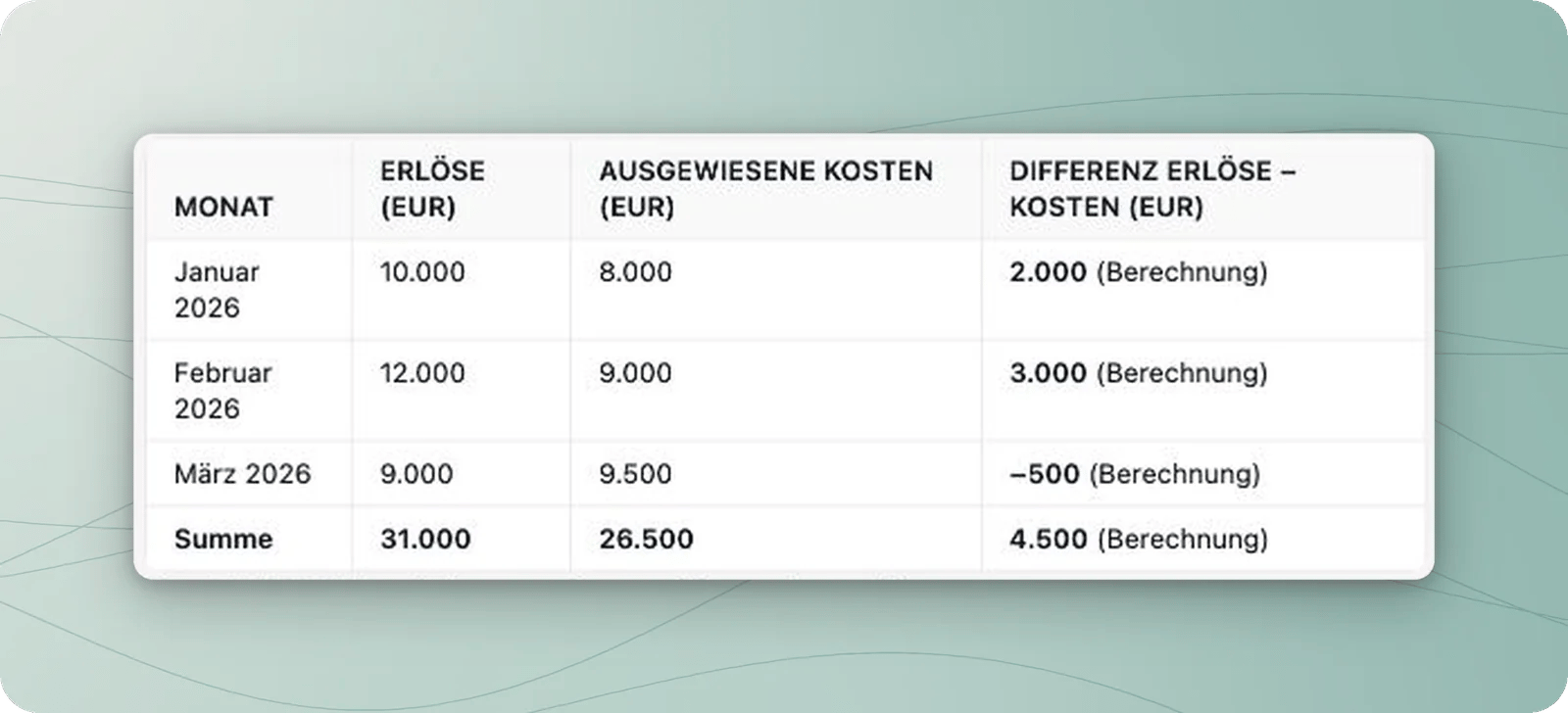
Die Antwort auf die Übungsdatei enthält alle drei Monatsdifferenzen und die Summen. Vergleichen Sie sie mit den Ausgangswerten.
- Veränderung in Euro: 9.000 − 10.000 = −1.000 Euro.
- Veränderung in Prozent: −1.000 ÷ 10.000 × 100 = −10 Prozent.
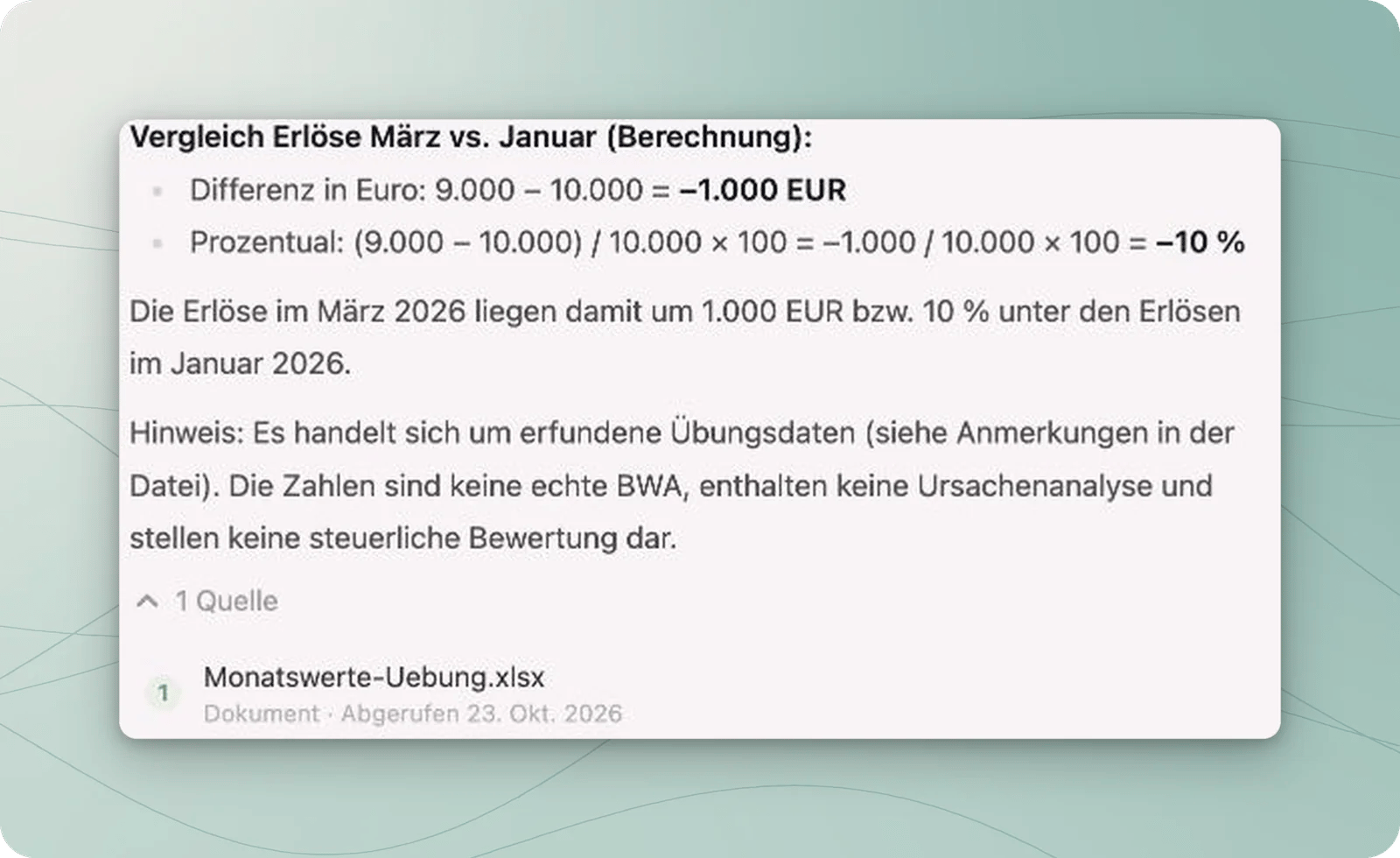
Der Rechenweg verwendet Januar als Ausgangsbasis. Die aufgeklappte Quellenliste verweist auf die Übungsdatei.
4. Eine nachvollziehbare Zusammenfassung verlangen
Wenn die Zahlen stimmen, können Sie einen kurzen Erläuterungstext anfordern:Fasse die geprüften Zahlen in drei kurzen Sätzen zusammen. Nenne den Zeitraum, die Gesamtdifferenz und die Veränderung der Erlöse. Beschreibe nur, was die Zahlen zeigen. Erfinde keine Ursachen und keine Handlungsempfehlungen.Kontrollieren Sie auch den Text: Stimmen Vorzeichen, Zeitraum und Vergleichsbasis mit der Tabelle überein? Eine Aussage wie „Die Erlöse im März liegen zehn Prozent unter Januar“ lässt sich hier nachrechnen. Warum sie niedriger sind, steht dagegen nicht in den Daten.
Typische Fragen
Ascadi nennt eine andere Gesamtsumme. Was prüfe ich zuerst?
Ascadi nennt eine andere Gesamtsumme. Was prüfe ich zuerst?
Vergleichen Sie Dateiname, Blattname, berücksichtigte Zeilen und Einheit. Lassen Sie die
verwendeten Einzelwerte nennen. Prüfen Sie, ob eine Summenzeile zusätzlich zu den
Monatszeilen gezählt wurde oder ein Monat fehlt. Rechnen Sie die Summe selbst nach.
Kann ich fehlende Werte als null behandeln?
Kann ich fehlende Werte als null behandeln?
Nur wenn fachlich feststeht, dass der Wert tatsächlich null ist. Eine leere Zelle kann
auch eine fehlende Angabe bedeuten. Lassen Sie fehlende Werte ausdrücklich nennen und
ergänzen Sie die Grundlage, bevor Sie daraus eine vollständige Summe ableiten.