Wissensbestände aktualisieren und Zugriffsrechte ändern
Einzelne Dokumente durch einen neuen Stand ersetzen, den Bestand prüfen und Gruppenrechte in einer vorhandenen Wissensdatenbank anpassen.
Wenn sich eine Arbeitsanweisung ändert, sollte die Wissensdatenbank den passenden Stand
enthalten. Sie können eine neue Datei ergänzen, eine überholte Datei entfernen und die
Zugriffsrechte einer vorhandenen Sammlung anpassen.Zum Bearbeiten benötigen Sie Schreibrechte für die Wissensdatenbank oder müssen sie selbst
erstellt haben. Zum Entfernen einer Datei müssen Sie außerdem die betreffende Datei selbst
hochgeladen haben. Die erste Anlage erklärt Eigenes Wissen einbinden.
Öffnen Sie Arbeitsbereich → Wissen und die betreffende Wissensdatenbank.
Prüfen Sie Name, Beschreibung und enthaltene Dateien. Benennen Sie einen neuen Stand
eindeutig, beispielsweise belegabgabe-v2.txt statt erneut belegabgabe.txt.
Bewahren Sie die Originaldateien am vorgesehenen Ablageort Ihrer Kanzlei auf.
Name und Beschreibung lassen sich oben in der geöffneten Wissensdatenbank ändern. Ascadi
speichert diese Änderungen automatisch nach einer kurzen Pause. Warten Sie auf
Wissen erfolgreich aktualisiert und prüfen Sie die Angaben nach erneutem Öffnen.
Es gibt für diese Änderungen keinen zusätzlichen Speichern-Schritt.
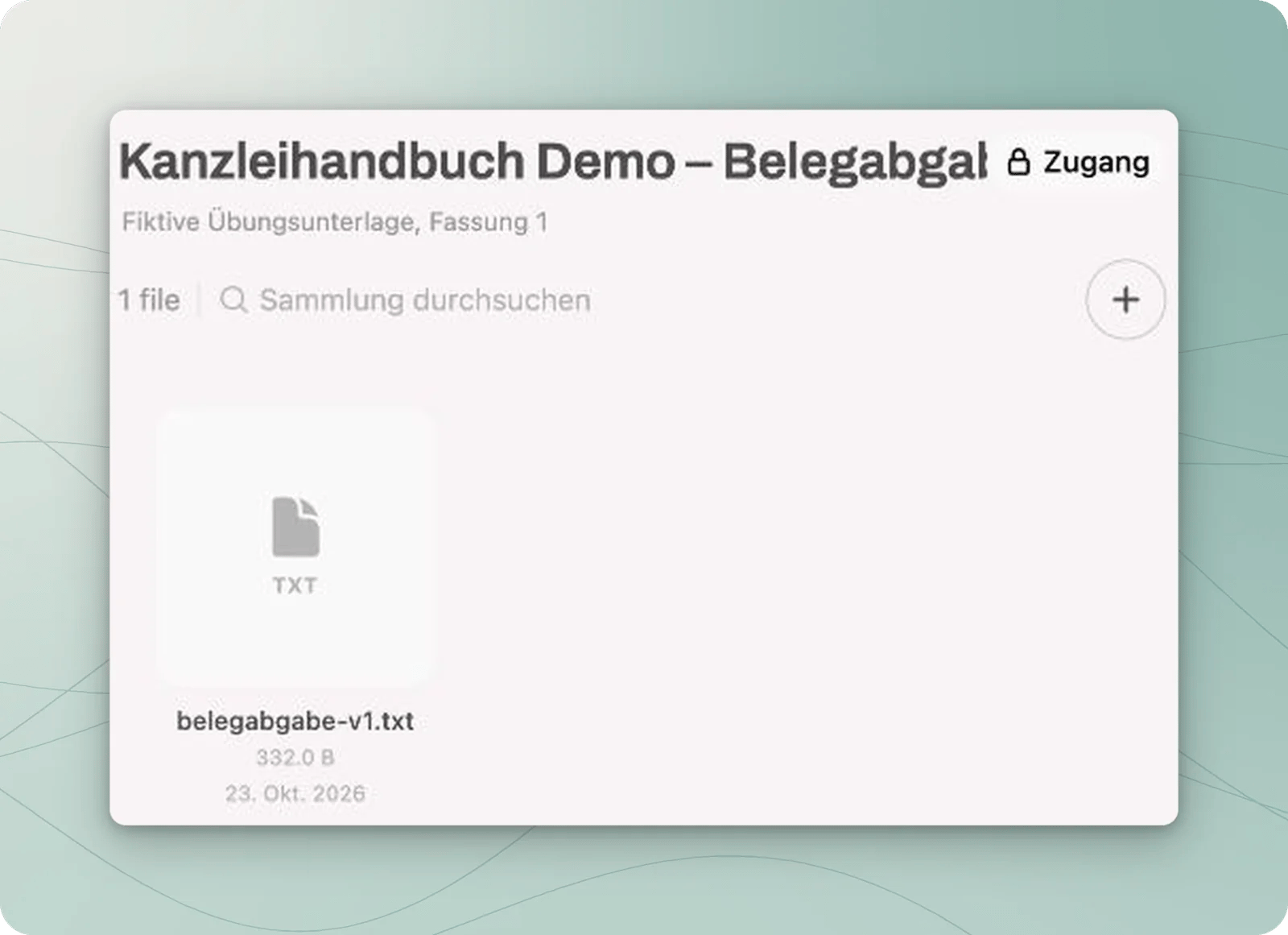
Die Übungssammlung enthält zunächst die erste Fassung der Belegabgabe-Unterlage.
Öffnen Sie über das Plus das Menü zum Hinzufügen von Inhalten und wählen Sie
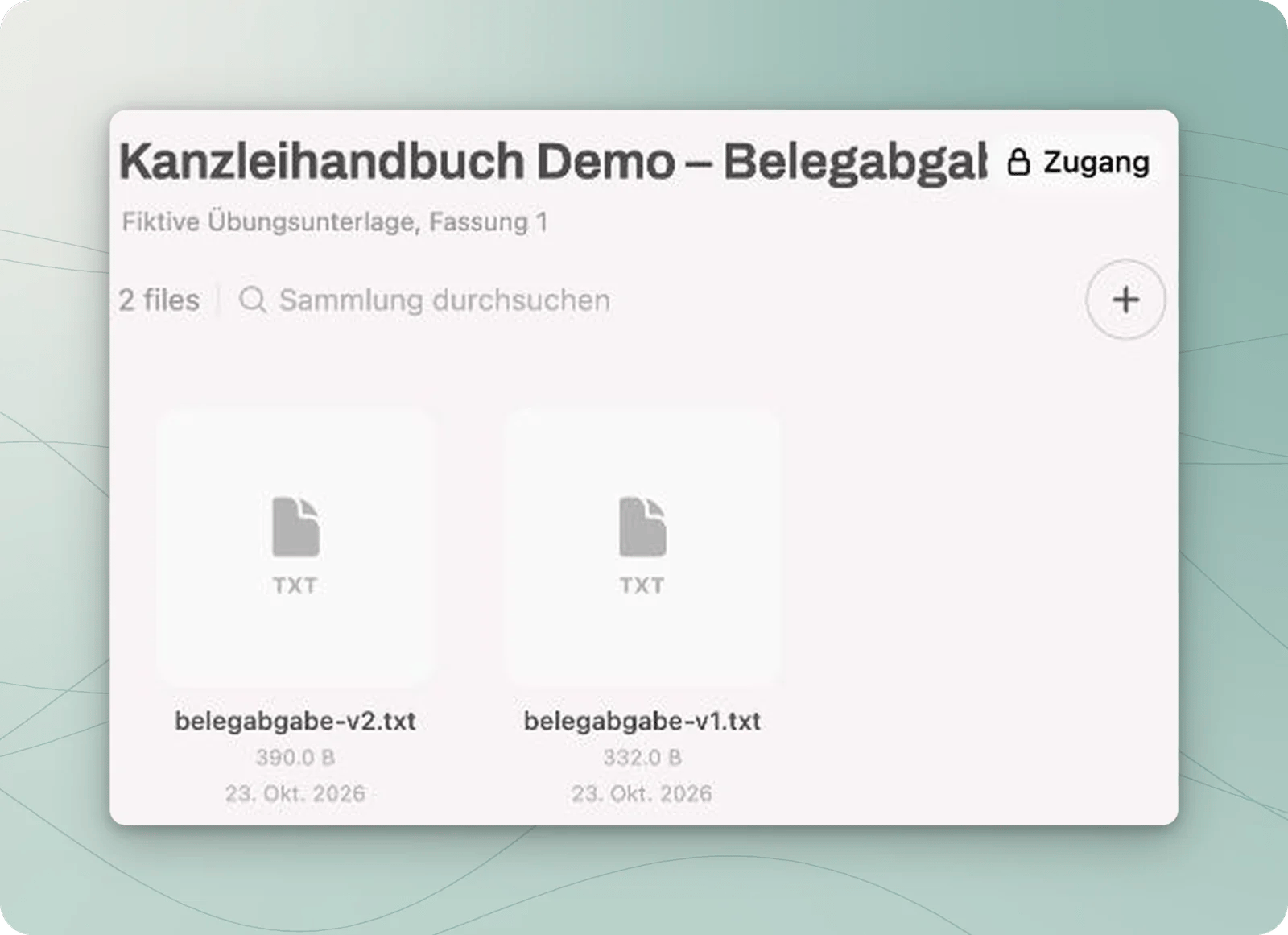
Dateien hochladen. Wählen Sie die neue Fassung und warten Sie, bis ihre Verarbeitung
abgeschlossen ist. Prüfen Sie den Dateinamen in der neuen Karte.
Zusätzliches Hochladen ersetzt nichts: Fassung 1 und Fassung 2 stehen nebeneinander.
2
Den ausgelesenen Inhalt kontrollieren
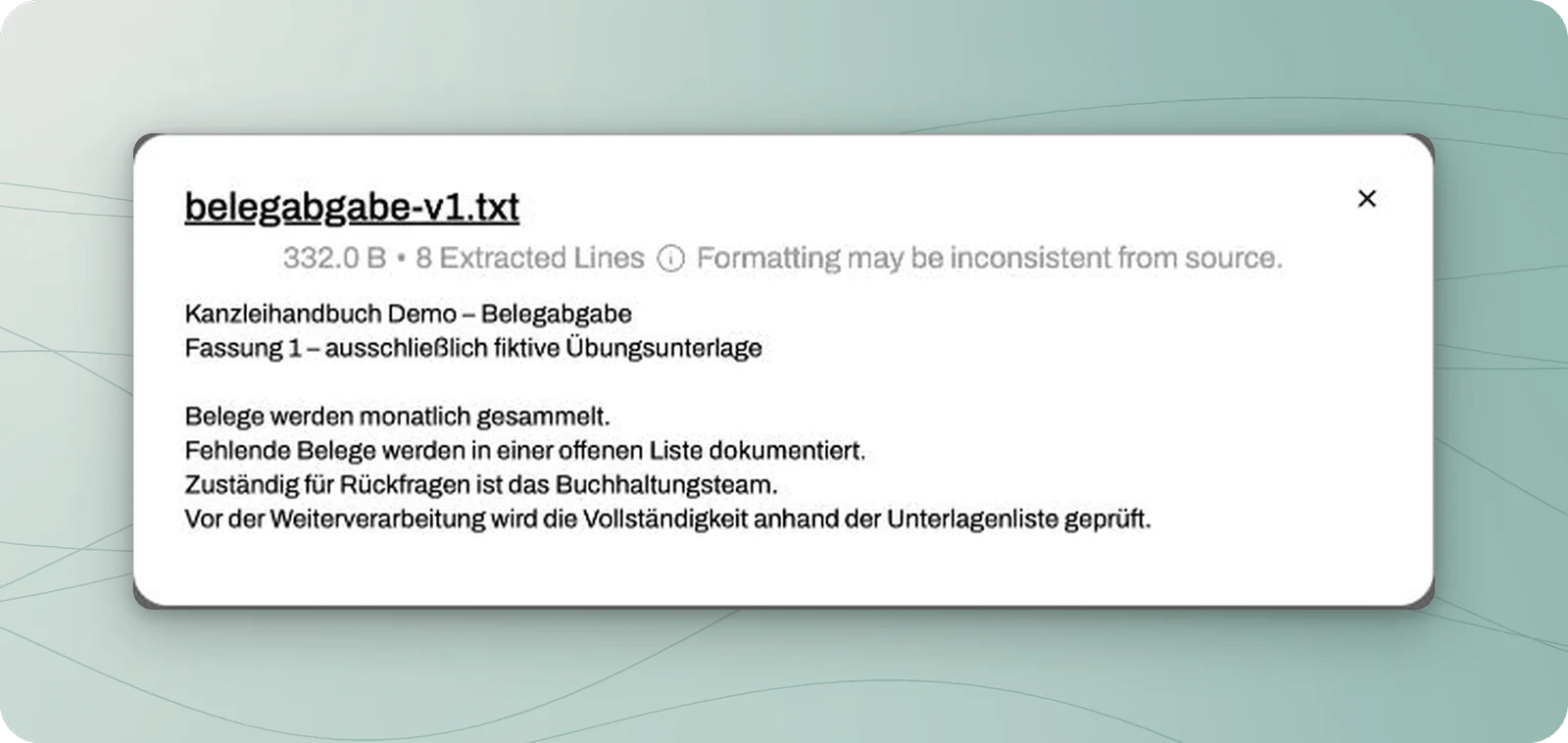
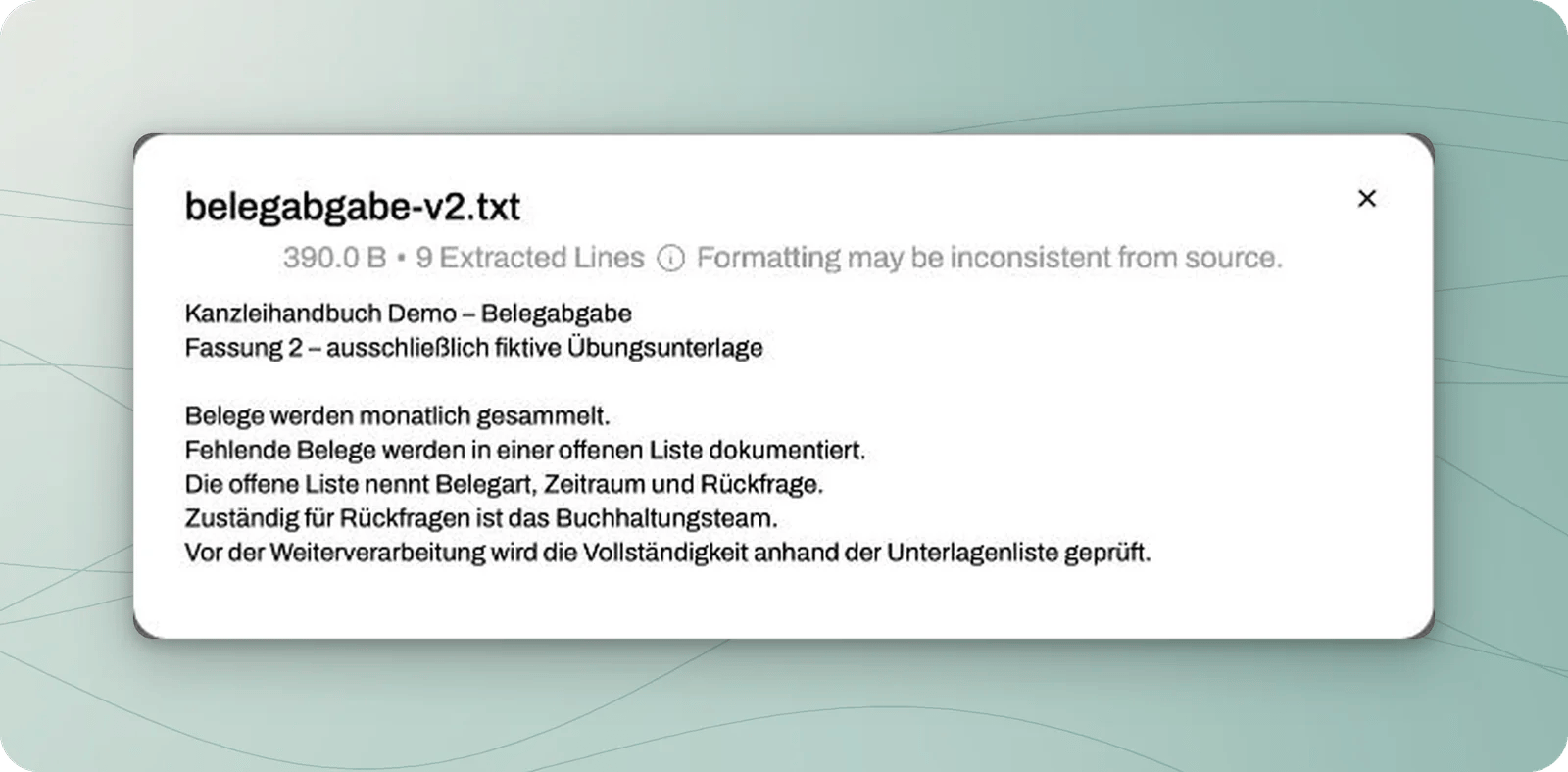
Klicken Sie auf die Dateikarte. Ascadi zeigt den ausgelesenen Text; dessen Formatierung
kann vom Original abweichen. Suchen Sie gezielt eine Stelle, die sich geändert hat,
und vergleichen Sie sie mit Ihrer Originaldatei.
Fassung 1 verlangt eine offene Liste, nennt aber noch keine konkreten Angaben darin.
Fassung 2 ergänzt ausdrücklich Belegart, Zeitraum und Rückfrage.
Das Hochladen einer neuen Datei ersetzt eine ältere Fassung nicht automatisch. Wenn beide
Fassungen in der Sammlung bleiben, stehen auch beide als Grundlage zur Verfügung.
Wenn nur noch die neue Fassung verwendet werden soll, vergleichen Sie zuerst die Dateinamen.
Bewegen Sie den Mauszeiger über die Karte der überholten Datei. Das kleine Kreuz oben rechts
entfernt diese Datei ohne weiteren Bestätigungsdialog. Klicken Sie erst, wenn die richtige
neue Fassung vorhanden ist und Sie die alte Originaldatei außerhalb von Ascadi aufbewahren.Nach erfolgreichem Entfernen erscheint Datei erfolgreich entfernt. Prüfen Sie, ob die
alte Karte verschwunden ist und die neue Fassung weiterhin angezeigt wird. Aktualisieren
Sie bei Bedarf die Beschreibung der Sammlung mit dem neuen Stand.Für einen ganzen Ordnerbestand gibt es einen anderen Ablauf:
Verzeichnis synchronisieren.
Verwenden Sie diese Funktion nicht zum bloßen Ergänzen einer einzelnen Datei; sie ersetzt
den vorhandenen Bestand der Wissensdatenbank.
Beginnen Sie einen neuen Chat und wählen Sie die betreffende Wissensdatenbank aus oder nutzen
Sie den vorgesehenen Assistenten mit diesem Wissen. Der Ablauf steht unter
Wissen im Chat oder im Assistenten nutzen.Eine kleine Übung zeigt, worauf es bei der Kontrolle ankommt:
Fassung
Aussage der Unterlage
Fassung 1
Fehlende Belege werden in einer offenen Liste dokumentiert.
Fassung 2
Die offene Liste nennt zusätzlich ausdrücklich Belegart, Zeitraum und Rückfrage.
Welche drei Angaben soll die offene Liste zurBelegabgabe enthalten? Nenne die Quelle.Erfinde keine fehlenden Angaben.
Bei Fassung 1 wären die drei Angaben nicht aus der Unterlage ableitbar. Bei Fassung 2 prüfen
Sie, ob die Antwort Belegart, Zeitraum und Rückfrage nennt und sich auf die neue Fassung
bezieht. Öffnen Sie die Fundstelle und vergleichen Sie sie mit dem Original. Eine passende
Formulierung allein belegt noch nicht, dass die richtige Datei verwendet wurde.
Prüfen Sie vorab mit der zuständigen Person, welche Gruppe Zugriff benötigt und wer zu ihr
gehört. Die Freigabe gehört zur Wissensdatenbank, nicht nur zu einer einzelnen Datei.
1
Die Zugangskontrolle öffnen
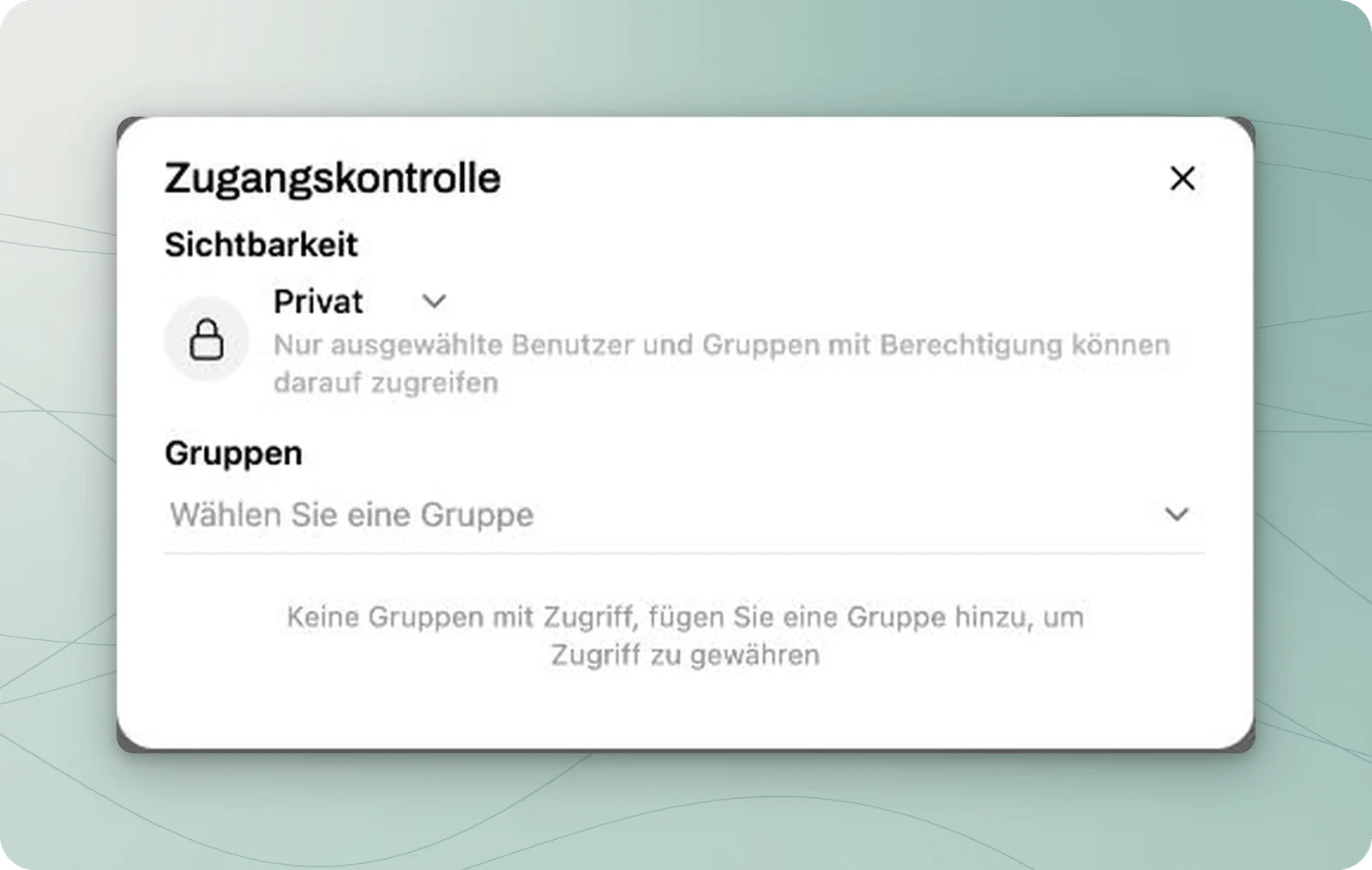
Klicken Sie oben in der geöffneten Wissensdatenbank auf Zugang.
Das Fenster Zugangskontrolle zeigt Sichtbarkeit und Gruppen.
Die Zugangskontrolle zeigt hier eine private Sammlung ohne hinzugefügte Gruppe.
2
Empfängerkreis und Rechte festlegen
Für eine gezielte Gruppenfreigabe wählen Sie unter Sichtbarkeit die Einstellung
Privat und fügen unter Gruppen die vorgesehene Gruppe hinzu.
Lesen erlaubt die Nutzung. Über die Kennzeichnung wechseln Sie bei Bedarf zu
Schreiben, damit die Gruppe die Sammlung zusätzlich bearbeiten darf.
3
Gespeicherten Zustand kontrollieren
Änderungen in diesem Dialog werden automatisch gespeichert. Das Schließen über das Kreuz
ist kein Abbrechen Ihrer Änderungen. Warten Sie auf die Erfolgsmeldung, öffnen Sie
Zugang erneut und prüfen Sie Gruppen und Rechte.
Lassen Sie anschließend eine vorgesehene Person den Zugriff testen.
Um einer Gruppe den Zugriff zu entziehen, entfernen Sie ihre Zeile über das Kreuz. Prüfen Sie
auch dabei die automatisch gespeicherte Fassung. Die Bedeutung der Gruppen erklärt
Gruppen verwalten.
Warum kann ich eine Datei trotz Schreibrecht nicht entfernen?
Für diese Aktion prüft Ascadi zusätzlich, wem die hochgeladene Datei gehört. Bitten Sie
die Person, die die Datei hochgeladen hat, den Austausch vorzunehmen. Wiederholen Sie
die Aktion nicht an anderen Dateien, um die Berechtigung zu testen.
Die Antwort verwendet weiterhin den alten Stand. Was prüfe ich?
Kontrollieren Sie zuerst die verbliebenen Dateien und die ausgewählte Wissensdatenbank.
Beginnen Sie einen neuen Chat und stellen Sie eine Frage, deren Antwort sich zwischen den
Fassungen klar unterscheidet. Prüfen Sie die tatsächlich genannte Fundstelle. Bleibt der
alte Stand sichtbar, melden Sie das über Problem melden.