Eine geprüfte Arbeitsanweisung aus dem Chat manuell in eine Wissensdatenbank übernehmen und in einem neuen Chat verwenden.
Eine im Chat erarbeitete Arbeitsanweisung können Sie nach Ihrer Prüfung als Text in einer
Wissensdatenbank speichern. So lässt sie sich später gezielt wiederverwenden. Sie entscheiden,
welche geprüfte Fassung Sie übernehmen.Dafür benötigen Sie eine Wissensdatenbank, die Sie bearbeiten dürfen. Fehlt noch eine passende
Sammlung, folgen Sie zuerst Eigenes Wissen einbinden.
1. Die Antwort prüfen und den passenden Text übernehmen
Verwenden Sie nur den Teil der Antwort, der als Arbeitsgrundlage dienen soll. Prüfen Sie
Fakten, Vollständigkeit und Geltungsbereich. Ein Vorschlag aus dem Chat wird durch das Speichern
nicht automatisch zu einer freigegebenen Kanzleiregel.Für eine Übung können Sie diesen Auftrag stellen:
Formuliere aus diesen frei erfundenen Vorgaben eine kurzeArbeitsanweisung „Übung: Belegabgabe“ mit drei Punkten.1. Rechnungen und Kontoauszüge sammeln.2. Fehlende Belege in einer Liste festhalten.3. Den Stand vor der Übergabe auf Vollständigkeit prüfen.Zuständigkeit und Termin sind noch nicht vereinbart.Erfinde keine Person und keinen Termin.
Kontrollieren Sie, ob alle drei Punkte enthalten sind und keine Person oder Frist hinzukam.
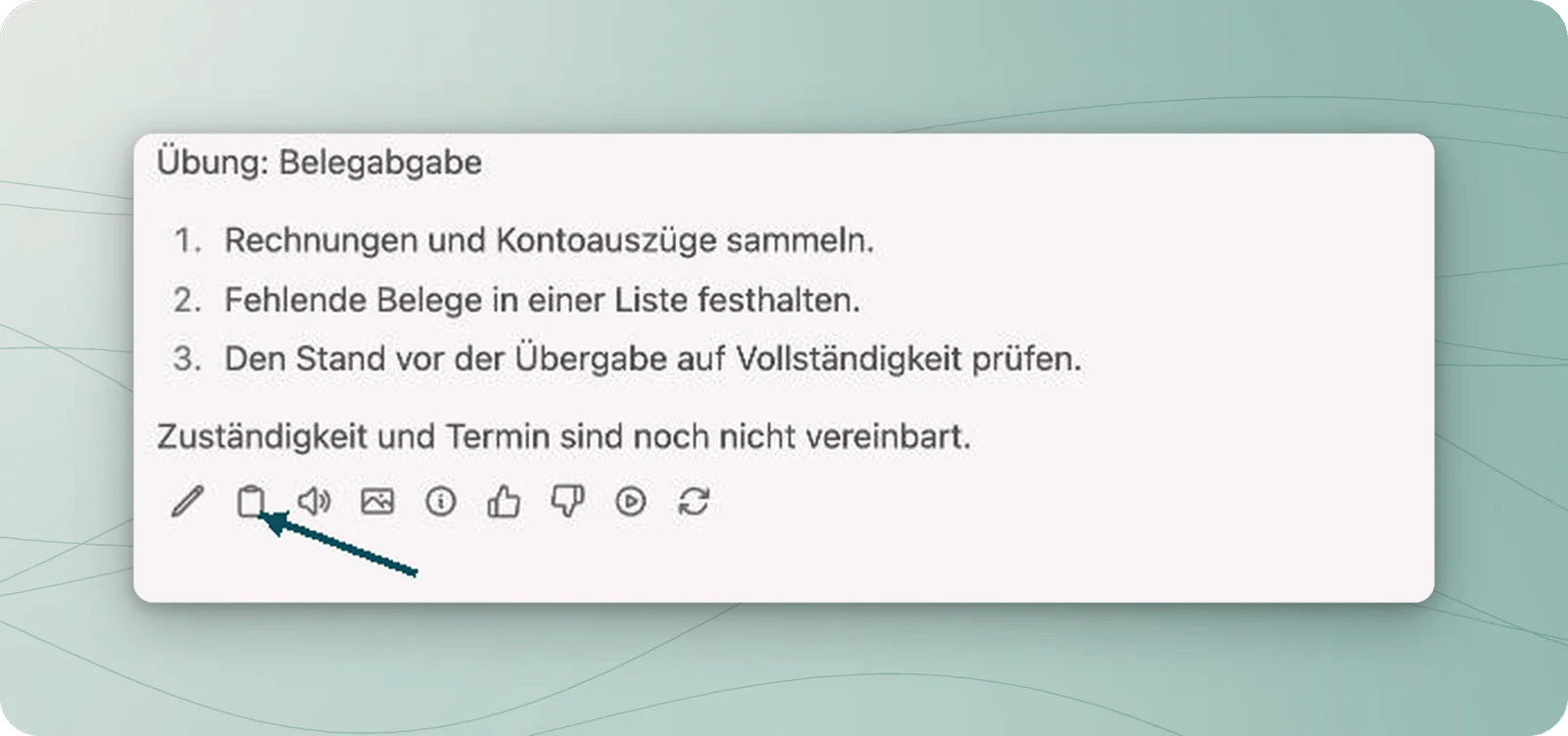
Übernehmen Sie den geprüften Text, beispielsweise über Kopieren unter der Antwort.
Entfernen Sie beim Einfügen später Einleitungen und Kommentare, die nicht zur Anweisung gehören.
Prüfen Sie die Antwort und übernehmen Sie den gewünschten Text über Kopieren.
Gehen Sie zu Arbeitsbereich → Wissen und öffnen Sie die passende Wissensdatenbank.
Prüfen Sie, ob die vorgesehenen Personen auf diese Sammlung zugreifen dürfen.
2
Textinhalt hinzufügen
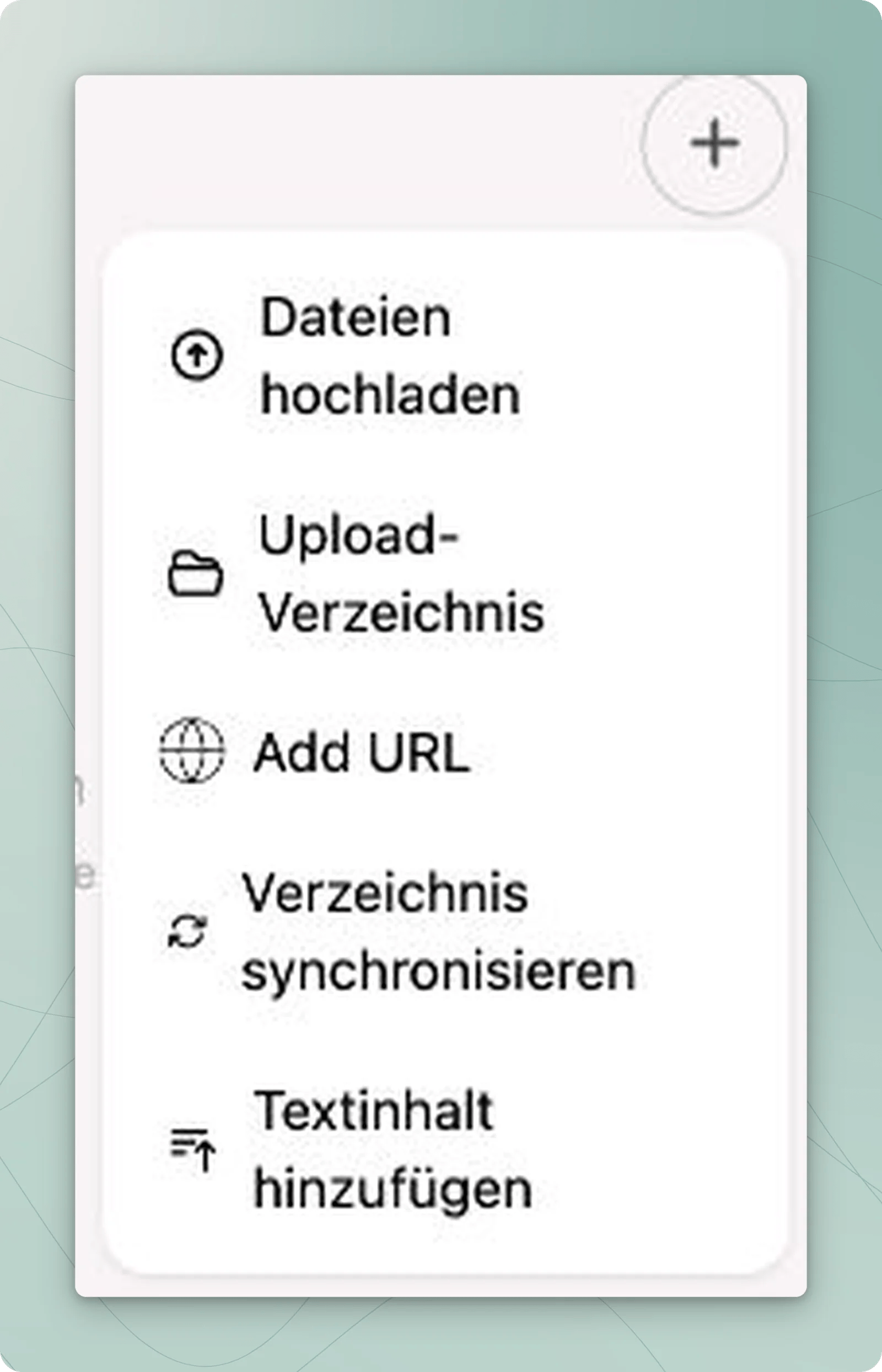
Öffnen Sie das Pluszeichen (Inhalt hinzufügen) und wählen Sie Textinhalt hinzufügen.
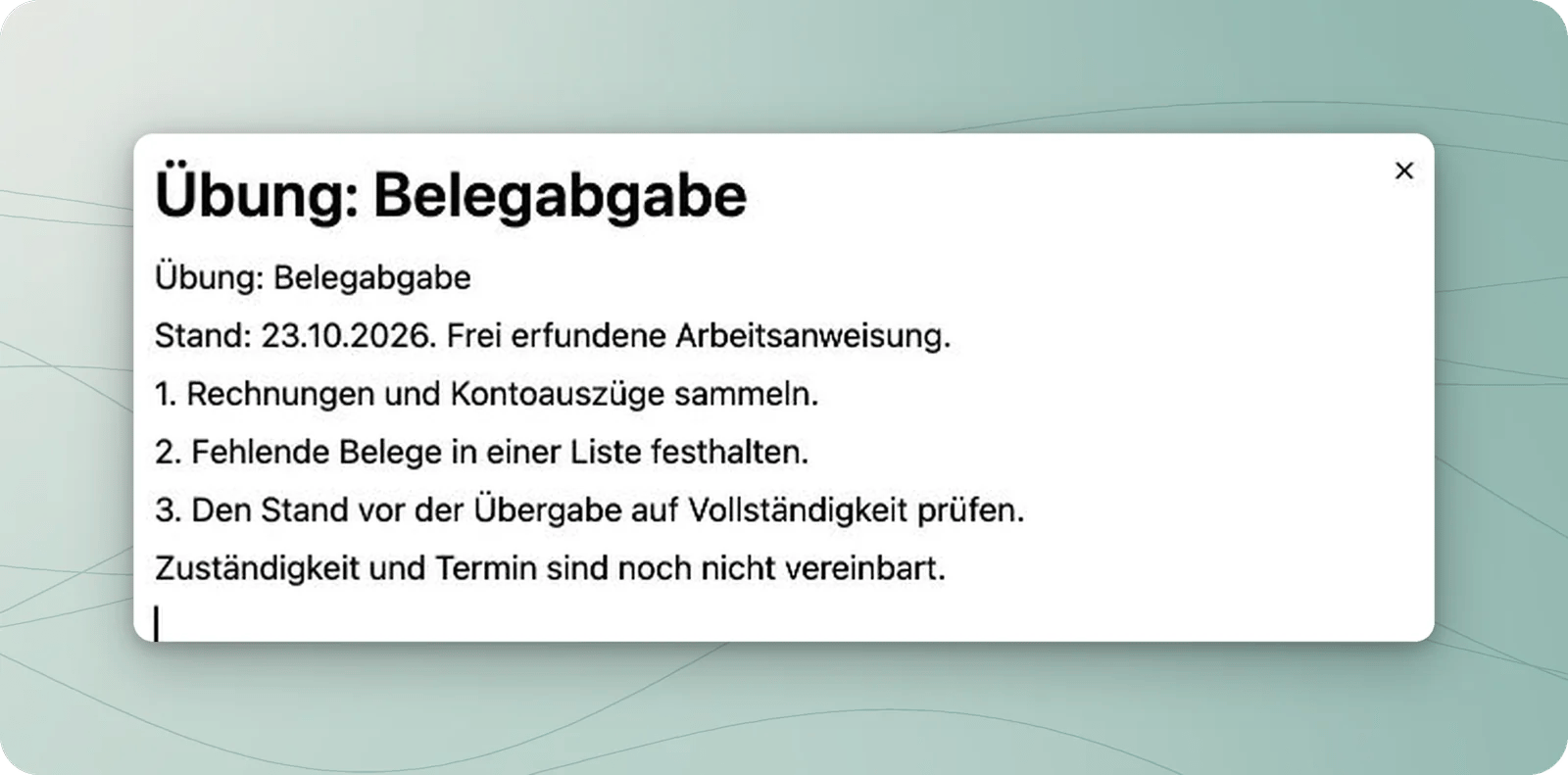
Geben Sie einen verständlichen Titel ein, im Beispiel „Übung: Belegabgabe“.
Im Inhaltsmenü wählen Sie Textinhalt hinzufügen.
3
Nur die geprüfte Fassung einfügen
Fügen Sie den Text in den Inhaltsbereich ein. Ergänzen Sie bei Bedarf Stand und Geltungsbereich,
etwa „Stand: 23.10.2026. Frei erfundene Arbeitsanweisung.“ Prüfen Sie den eingefügten Text
noch einmal und klicken Sie auf Speichern.
Vor dem Speichern: Der Text nennt seinen Stand und lässt Zuständigkeit sowie Termin ausdrücklich offen.
Warten Sie auf die Verarbeitung und
kontrollieren Sie, ob der neue Inhalt in der Sammlung erscheint.
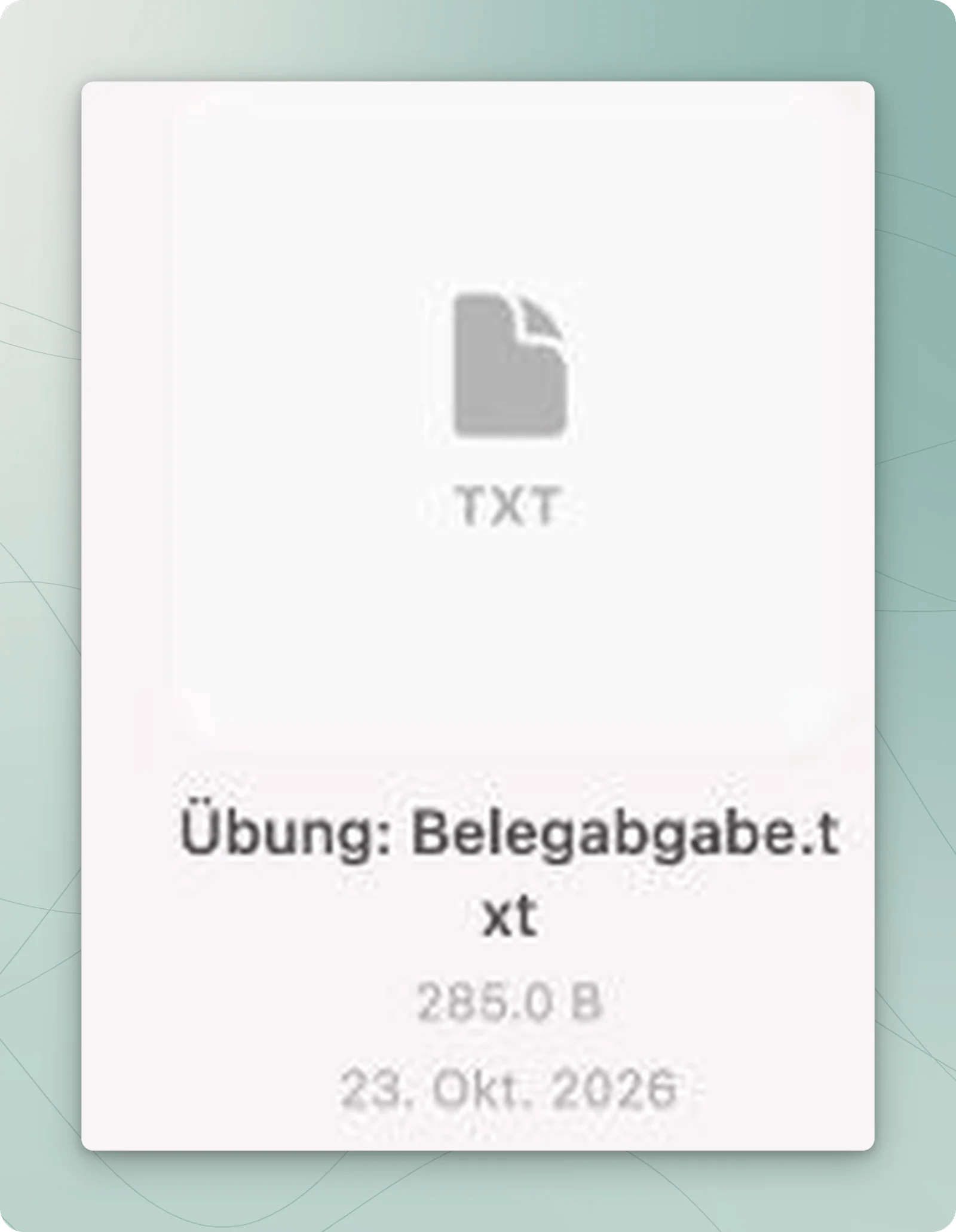
Der gespeicherte Text erscheint als TXT-Eintrag in der Sammlung.
3. Die gespeicherte Anweisung in einem neuen Chat prüfen
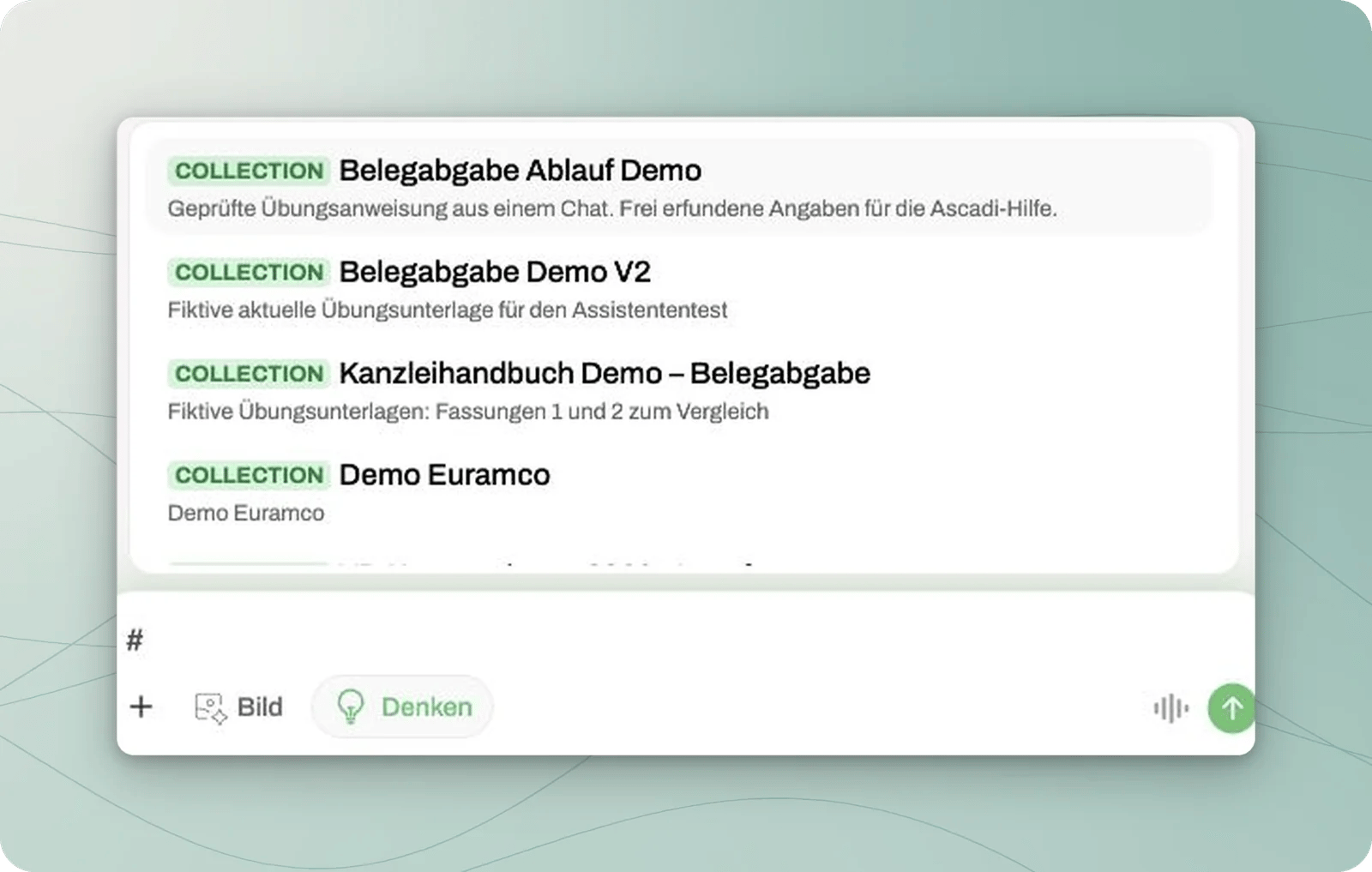
Starten Sie einen neuen Chat. Tippen Sie # in das Eingabefeld und wählen Sie die
Wissensdatenbank aus.
Mit # wählen Sie im neuen Chat die Sammlung mit Ihrer geprüften Anweisung.
Stellen Sie eine Frage, deren Antwort Sie aus dem gespeicherten Text kennen:
Was soll laut „Übung: Belegabgabe“ vor der Übergabe geprüftwerden? Wer ist zuständig und welcher Termin gilt?Nenne nur Angaben aus dieser Arbeitsanweisung.
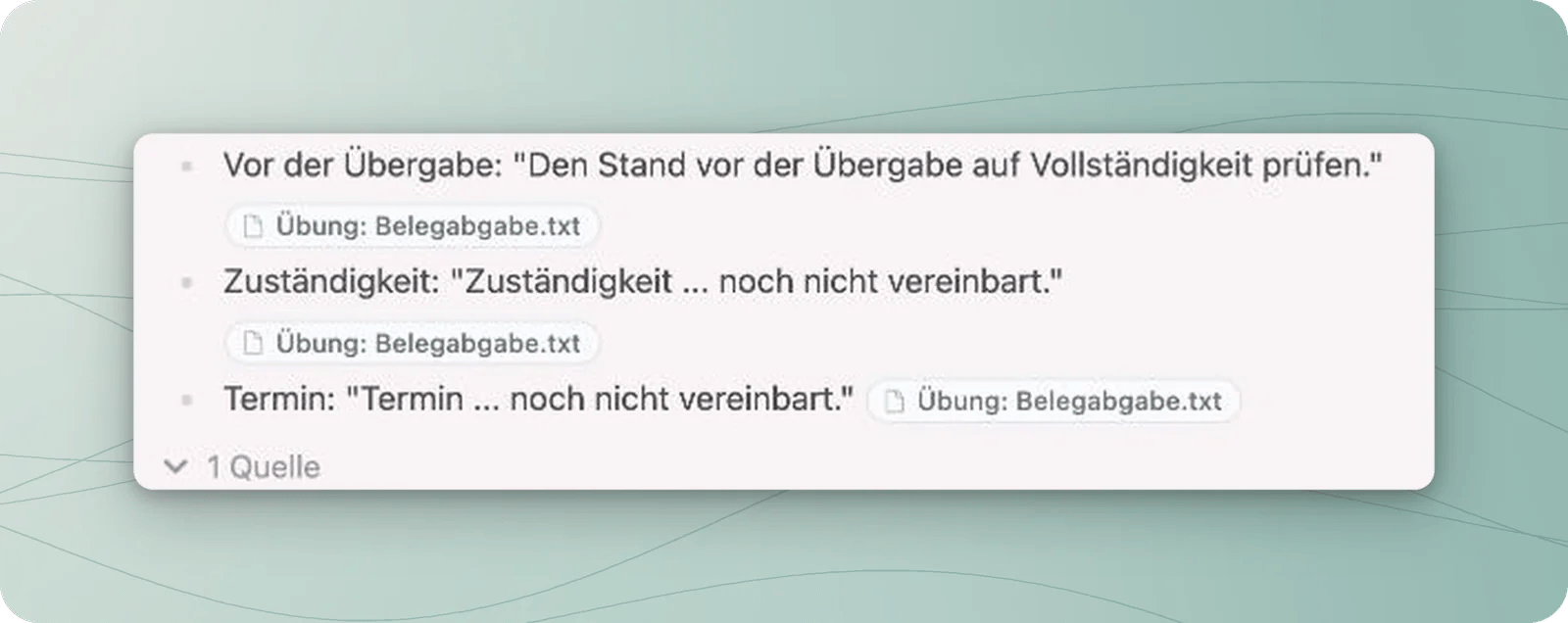
Die Antwort nennt die Vollständigkeitsprüfung und lässt Zuständigkeit sowie Termin offen. Die Verweise führen zum gespeicherten Text.
Im Übungsfall muss die Vollständigkeit vor der Übergabe genannt werden. Zuständigkeit und
Termin bleiben offen. Prüfen Sie die angegebenen Quellen und vergleichen Sie die Antwort mit
der gespeicherten Anweisung. Ergänzt die Antwort neue Angaben, übernehmen Sie diese nicht
ungeprüft in Ihren Wissensbestand.
Eine spätere Änderung im ursprünglichen Chat aktualisiert den manuell gespeicherten Text
nicht automatisch. Pflegen Sie die freigegebene Fassung bewusst in der Wissensdatenbank und
prüfen Sie sie erneut. Den Umgang mit veralteten Einträgen erklärt
Wissensbestände aktuell halten.Der neue Text steht nicht automatisch in jedem Chat zur Verfügung. Wählen Sie ihn beziehungsweise
die Sammlung gezielt aus oder ordnen Sie das Wissen einem
eigenen Assistenten zu.