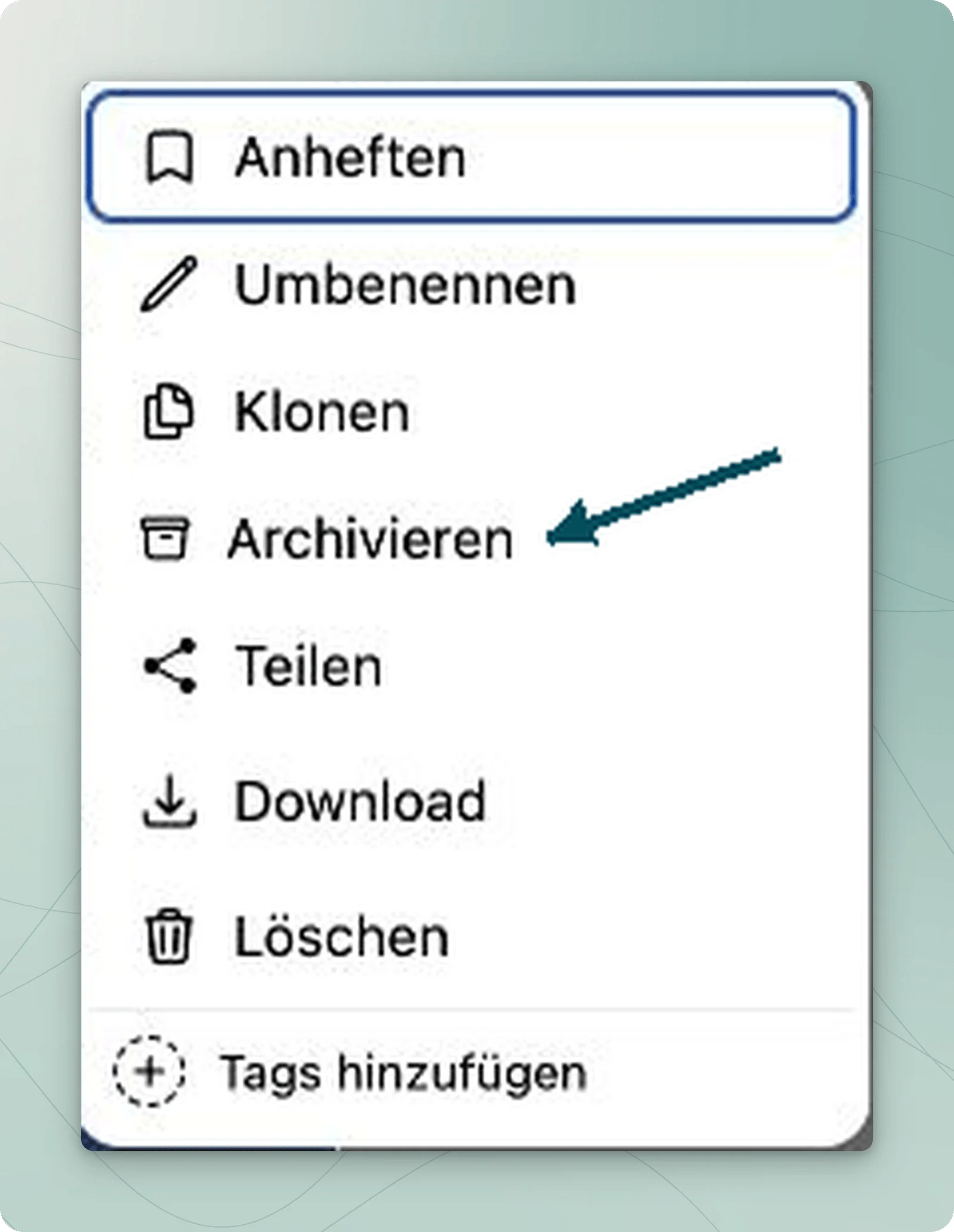
Abgeschlossene Gespräche aus der Übersicht nehmen, im Archiv wiederfinden oder einen einzelnen Chat bewusst löschen.
Wenn Sie ein Gespräch später noch brauchen, können Sie es archivieren. Es verschwindet aus
der normalen Chatliste und bleibt im Archiv erreichbar. Löschen ist dagegen für einen Chat
gedacht, den Sie nicht mehr behalten möchten.
Ihr Ziel
Passender Weg
Einen Chat nur aus der laufenden Übersicht nehmen
Archivieren
Einen archivierten Chat wieder in die Übersicht holen
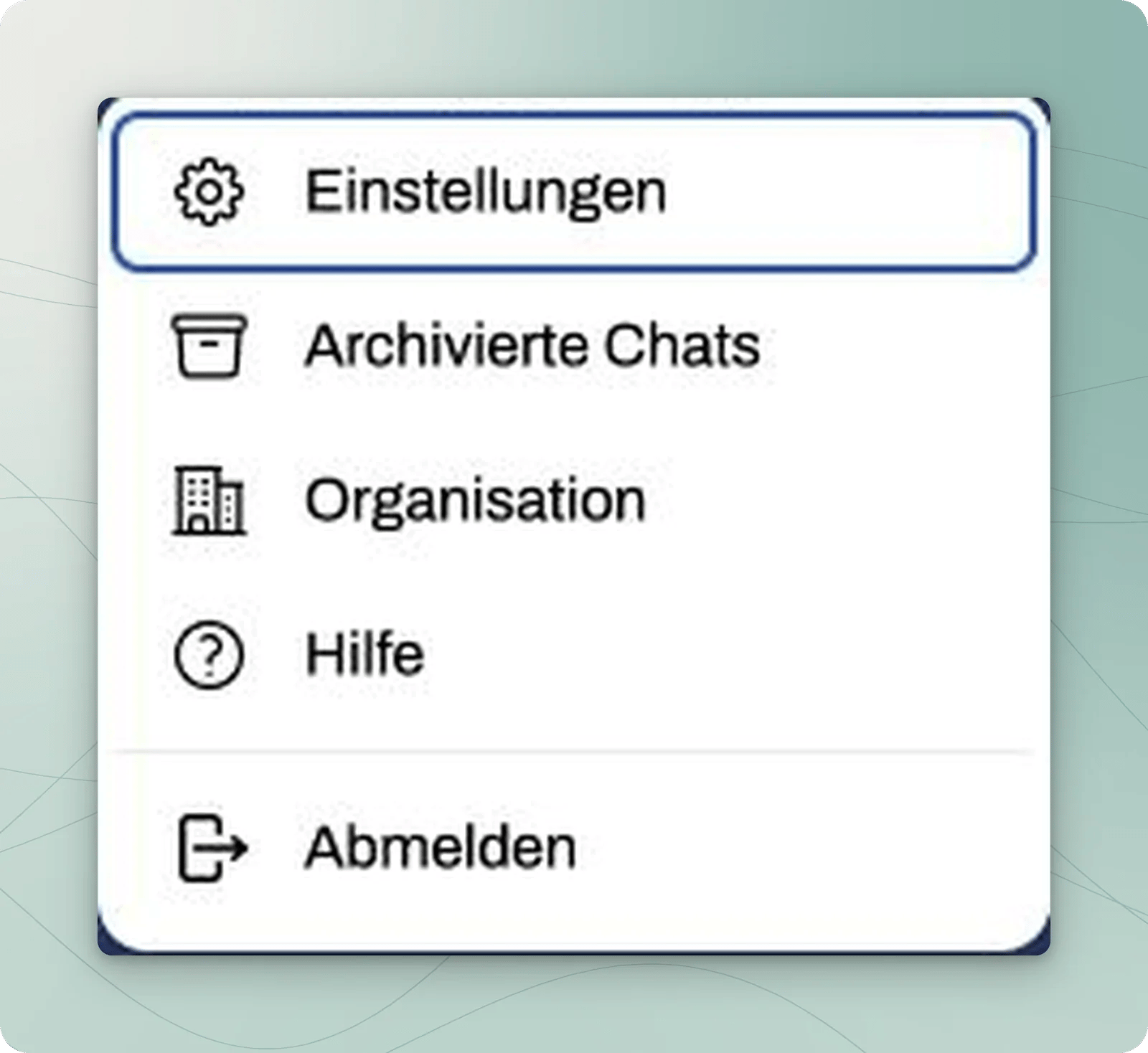
Öffnen Sie unten links Ihr Profilmenü und wählen Sie Archivierte Chats.
Das Profilmenü führt zu Archivierte Chats.
2
Nach dem Titel suchen
Geben Sie im Suchfeld einen markanten Teil des Chattitels ein. Diese Suche filtert die
Titel in der Archivliste. Sie durchsucht an dieser Stelle nicht den gesamten Nachrichtentext.
Über den verlinkten Titel können Sie das archivierte Gespräch öffnen.
3
Den gewünschten Chat wiederherstellen
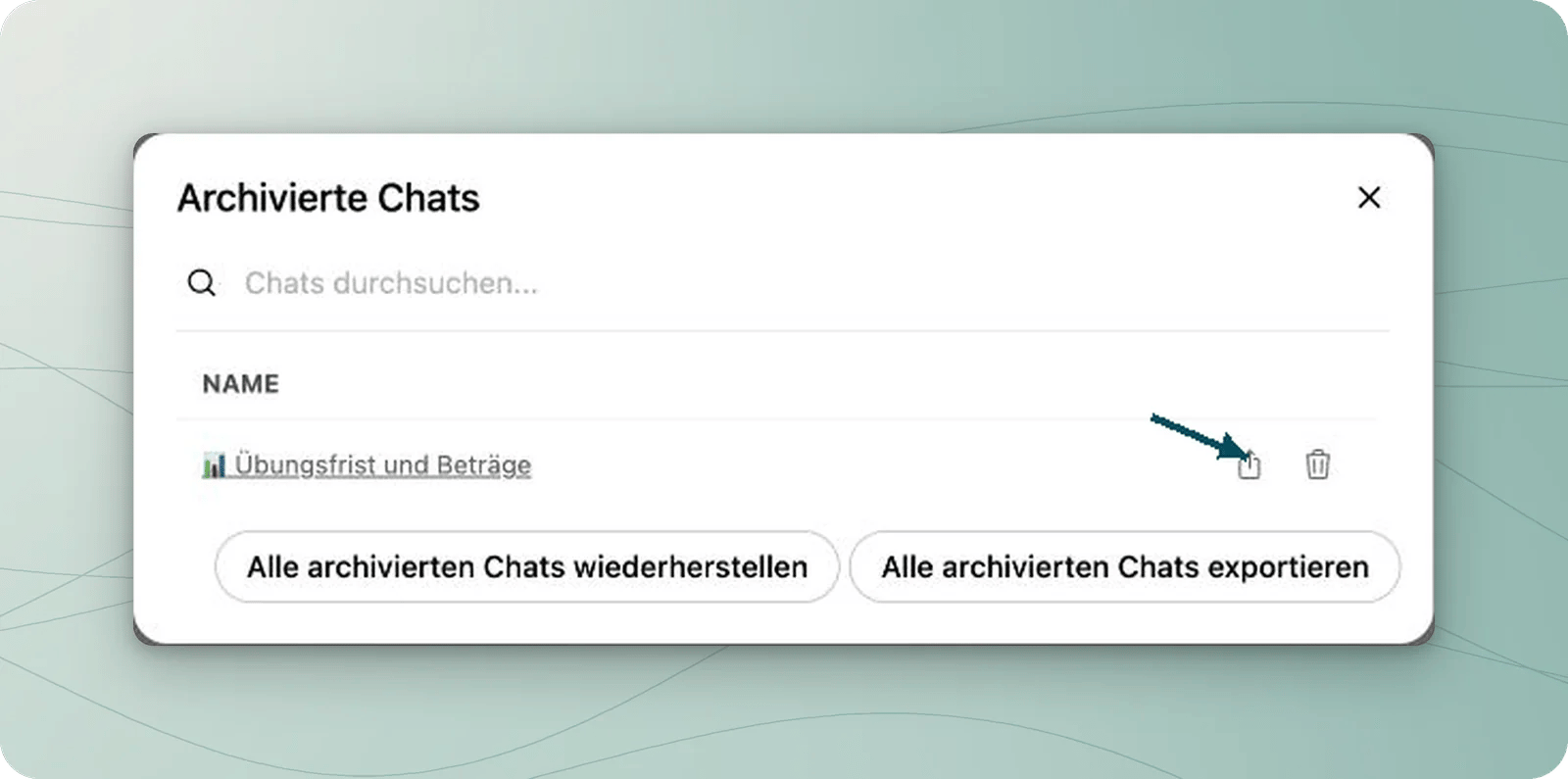
Klicken Sie rechts in seiner Zeile auf das Symbol mit dem Pfeil aus dem Kasten.
Der Hinweistext lautet Chat wiederherstellen. Der Eintrag verschwindet aus der
Archivliste und erscheint wieder in Ihrer normalen Chatübersicht.
Das markierte Symbol stellt diesen einzelnen Chat wieder her.
Der Papierkorb daneben löscht den Chat direkt, ohne weiteren Bestätigungsdialog.
Verwenden Sie zum Zurückholen das Symbol Chat wiederherstellen.
Bewahren Sie benötigte Ergebnisse vorher am vorgesehenen Ablageort auf. Wenn Sie den Chat
nur aus der Übersicht nehmen möchten, verwenden Sie stattdessen Archivieren.
1
Den richtigen Chat auswählen
Öffnen Sie den betreffenden Chat über seinen Titel in der linken Seitenleiste.
Prüfen Sie den Gesprächsinhalt, damit Sie nicht versehentlich einen ähnlich benannten
Chat entfernen. Legen Sie Ergebnisse, die Sie behalten möchten, vorher ab.
2
Das Chatmenü öffnen und Löschen wählen
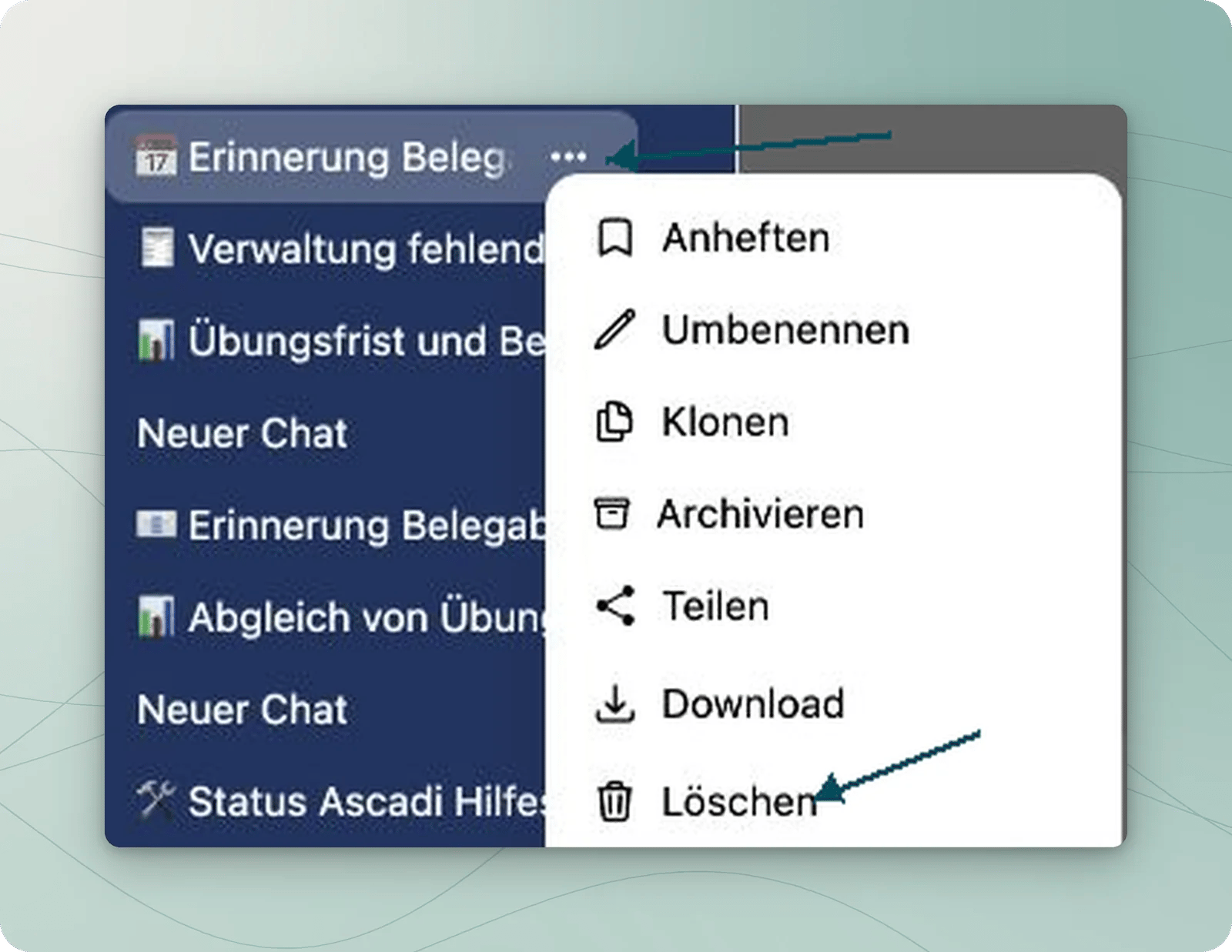
Bewegen Sie den Mauszeiger in der Seitenleiste auf die Zeile dieses Chats.
Klicken Sie auf die drei Punkte; der Hinweistext lautet Mehr.
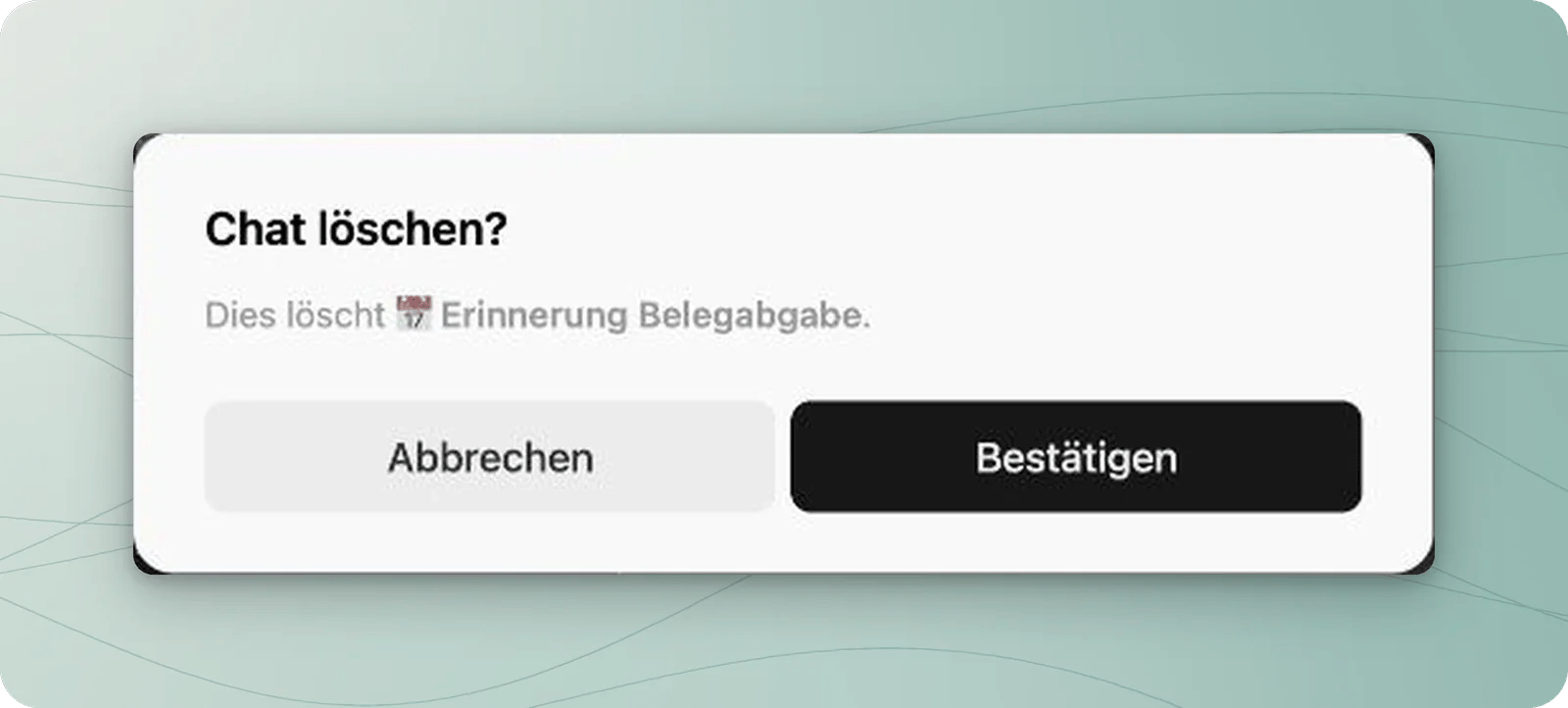
Wählen Sie im geöffneten Menü Löschen. Es erscheint das Fenster Chat löschen?.
Die drei Punkte öffnen das Menü dieses Chats. Wählen Sie darin Löschen.
3
Den Titel prüfen und bewusst entscheiden
Lesen Sie im Dialog nochmals den Titel des betroffenen Chats.
Mit Abbrechen schließen Sie das Fenster, ohne den Chat zu löschen.
Klicken Sie nur auf Bestätigen, wenn Sie genau dieses Gespräch entfernen möchten.
Danach verschwindet es aus der Chatliste; es wird dabei nicht ins Archiv verschoben.
Vor dem Bestätigen prüfen Sie den im Dialog genannten Chattitel. Abbrechen lässt den Chat bestehen.
Mein archivierter Chat erscheint nicht in der normalen Suche. Ist er weg?
Öffnen Sie Archivierte Chats im Profilmenü und suchen Sie dort nach einem Teil seines
Titels. Ein archivierter Chat muss nicht in der normalen Chatliste erscheinen.
Muss ich alle archivierten Chats gleichzeitig zurückholen?
Nein. Verwenden Sie das Wiederherstellen-Symbol direkt in der Zeile des gewünschten Chats.
Die separate Schaltfläche Alle archivierten Chats wiederherstellen betrifft alle
archivierten Gespräche.