Eine Rechnung der passenden Tabellenzeile zuordnen, Werte vergleichen und Abweichungen an beiden Originalen kontrollieren.
Eine abweichende Summe fällt leichter auf, wenn PDF-Beleg und Tabellenzeile
nebeneinanderstehen. Lassen Sie Ascadi die Angaben gegenüberstellen und prüfen Sie
die genannten Fundstellen in beiden Originaldateien.
Verwenden Sie die passende PDF-Rechnung und die aktuelle, gespeicherte Excel-Liste.
Eine eindeutige Rechnungsnummer hilft bei der Zuordnung. Eine ähnliche Zeilenposition
oder ein gleicher Betrag genügt dafür nicht. Enthält die Excel-Datei Formeln, beachten Sie
die Hinweise zu aktuellen Tabellenwerten.Zum Nachvollziehen stehen die fiktive PDF-Rechnung
und die zugehörige Excel-Liste bereit.
Die Liste enthält für diese Übung bewusst einen abweichenden Bruttobetrag.
Klicken Sie am Eingabefeld auf Mehr → Datei(en) hochladen und wählen Sie
PDF und Excel-Datei. Warten Sie, bis beide Anhänge bereit sind.
Prüfen Sie die Dateinamen, damit Sie keine ältere Fassung vergleichen.
2
Zuordnung und Prüffelder nennen
Formulieren Sie den Auftrag so, dass die passende Rechnung über ihre Nummer gesucht wird:
Vergleiche die PDF-Rechnung mit der passenden Zeile in der Excel-Rechnungsliste.
Ordne über die Rechnungsnummer zu. Prüfe Rechnungsdatum, Lieferant, Netto-,
Umsatzsteuer- und Bruttobetrag. Zeige Feld, PDF-Wert, Excel-Wert, Abweichung und
Fundstelle mit PDF-Seite bzw. Tabellenblatt und Zeile oder Zelle. Berechne die
Betragsdifferenz mit eindeutiger Richtung. Ändere die Quelldateien nicht.
Benenne fehlende oder unlesbare Angaben.
Beide Dateien sind angehängt. Der Auftrag verlangt die Zuordnung über die Rechnungsnummer und Fundstellen zu den Werten.
Senden Sie den Auftrag ab. Bei mehreren gleichlautenden Rechnungsnummern müssen
zusätzliche Angaben wie Lieferant und Datum die Zuordnung klären.
3
Die Abweichung am Original prüfen
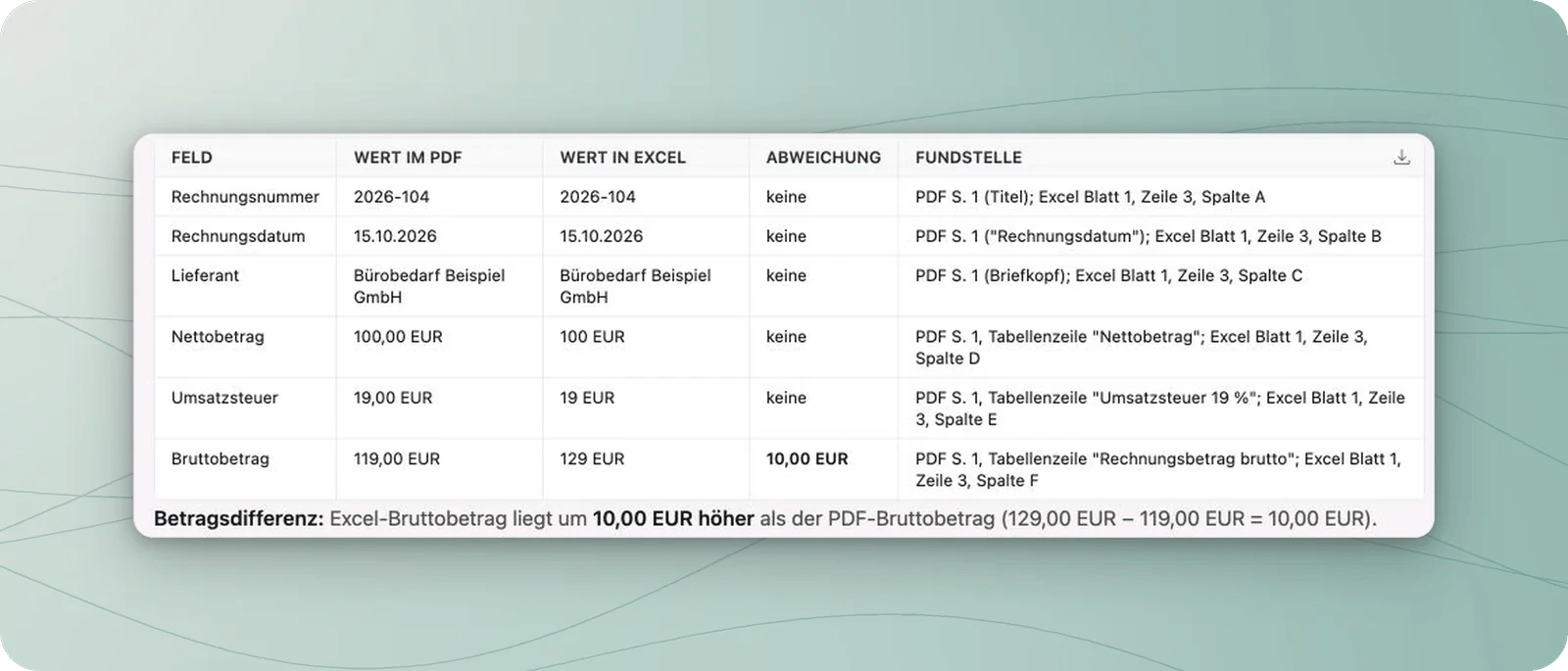
Die erste Antwort erkennt die Differenz von 10,00 EUR. Die Fundstelle nennt zunächst nur Blatt 1 und muss noch präzisiert werden.
Öffnen Sie die genannte PDF-Seite und die Tabellenzeile. Prüfen Sie zuerst,
ob wirklich dieselbe Rechnung verglichen wurde. Vergleichen Sie danach die
Werte und rechnen Sie die gemeldete Differenz nach.
4
Unklare Aussagen gezielt nachfragen
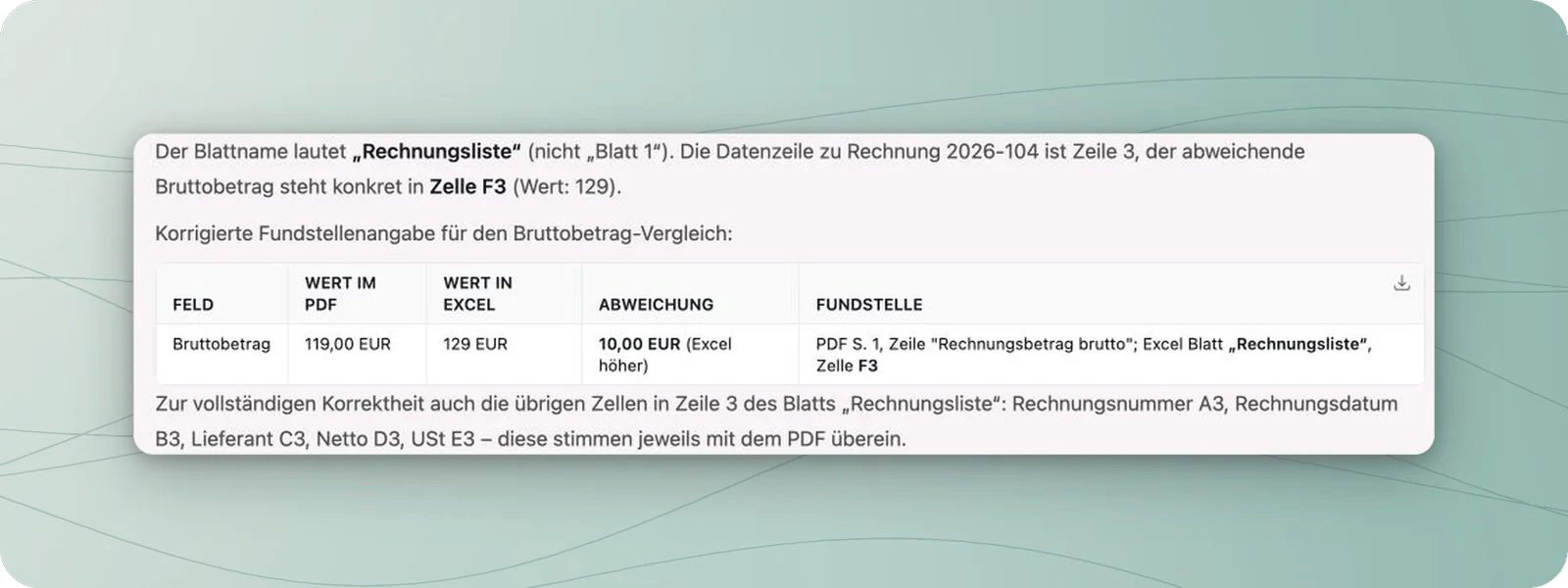
Im Beispiel stimmte die Differenz bereits, doch „Blatt 1“ war nicht der tatsächliche
Blattname. Deshalb wurde konkret nachgefragt:
Nenne bitte noch den tatsächlichen Blattnamen und die genaue Zelle des abweichenden
Bruttobetrags. Prüfe dafür die Excel-Datei; „Blatt 1“ allein reicht zur Kontrolle nicht.
Nach erneuter Prüfung nannte Ascadi das Blatt „Rechnungsliste“ und die Zelle F3.
Die präzisierte Antwort nennt Rechnungsliste und F3. Beide Angaben lassen sich in der Excel-Datei direkt kontrollieren.
Prüfen Sie auch diese Antwort an den Dateien. Entscheiden Sie erst danach,
ob die Liste berichtigt werden muss.
Die fiktive Rechnung 2026-104 nennt 119,00 EUR brutto. In der Übungsliste steht sie
auf dem Blatt „Rechnungsliste“ in Zeile 3 mit 129,00 EUR. Der Listenwert ist damit
um 10,00 EUR höher. Rechnungsdatum, Lieferant, 100,00 EUR netto und 19,00 EUR
Umsatzsteuer sind in den beiden Übungsquellen gleich.Dies ist ein Abgleich von Dokumentangaben. Die Tabelle ersetzt keine Prüfung der
Rechnung oder Entscheidung über eine Buchung.
Ascadi meldet keine Abweichung, obwohl ich eine sehe.
Nennen Sie Rechnungsnummer, Blatt, Zelle und PDF-Seite in einer Rückfrage.
Bitten Sie zuerst um die beiden Einzelwerte und danach um die Differenz.
Eine leere Abweichungsliste beweist keine vollständige Übereinstimmung.
Die Rechnung wird mehreren Zeilen zugeordnet.
Ergänzen Sie Lieferant, Rechnungsdatum und gegebenenfalls Zeitraum als weitere
Zuordnungskriterien. Lassen Sie unklare Zuordnungen offen, statt eine Zeile
allein wegen ihrer Position auszuwählen.