Eine Excel-Datei soll oft auch nach dem Download weiterrechnen. Nennen Sie deshalb im Auftrag, welche Werte Sie später ändern möchten und welche Ergebnisse mit Formeln berechnet werden sollen. Prüfen Sie beides in der heruntergeladenen Datei. Die folgende Übung plant zwei kleine Arbeitsschritte. Alle Zahlen sind frei erfunden; sie stellen weder tatsächliche Arbeitszeiten noch eine Honorarberechnung dar.

1. Eingaben und Ergebnisse unterscheiden

Im Beispiel können Sie die Anzahl der Vorgänge und die Minuten je Vorgang ändern. Die Gesamtminuten sollen sich daraus berechnen: Eine Datei, in der lediglich 60 und 30 als feste Zahlen stehen, erfüllt diesen Auftrag nicht. Gefordert ist eine Berechnung aus den jeweiligen Eingabewerten.

2. Die Arbeitsmappe mit Formeln anfordern

Geben Sie in einem neuen Chat diesen Auftrag ein:
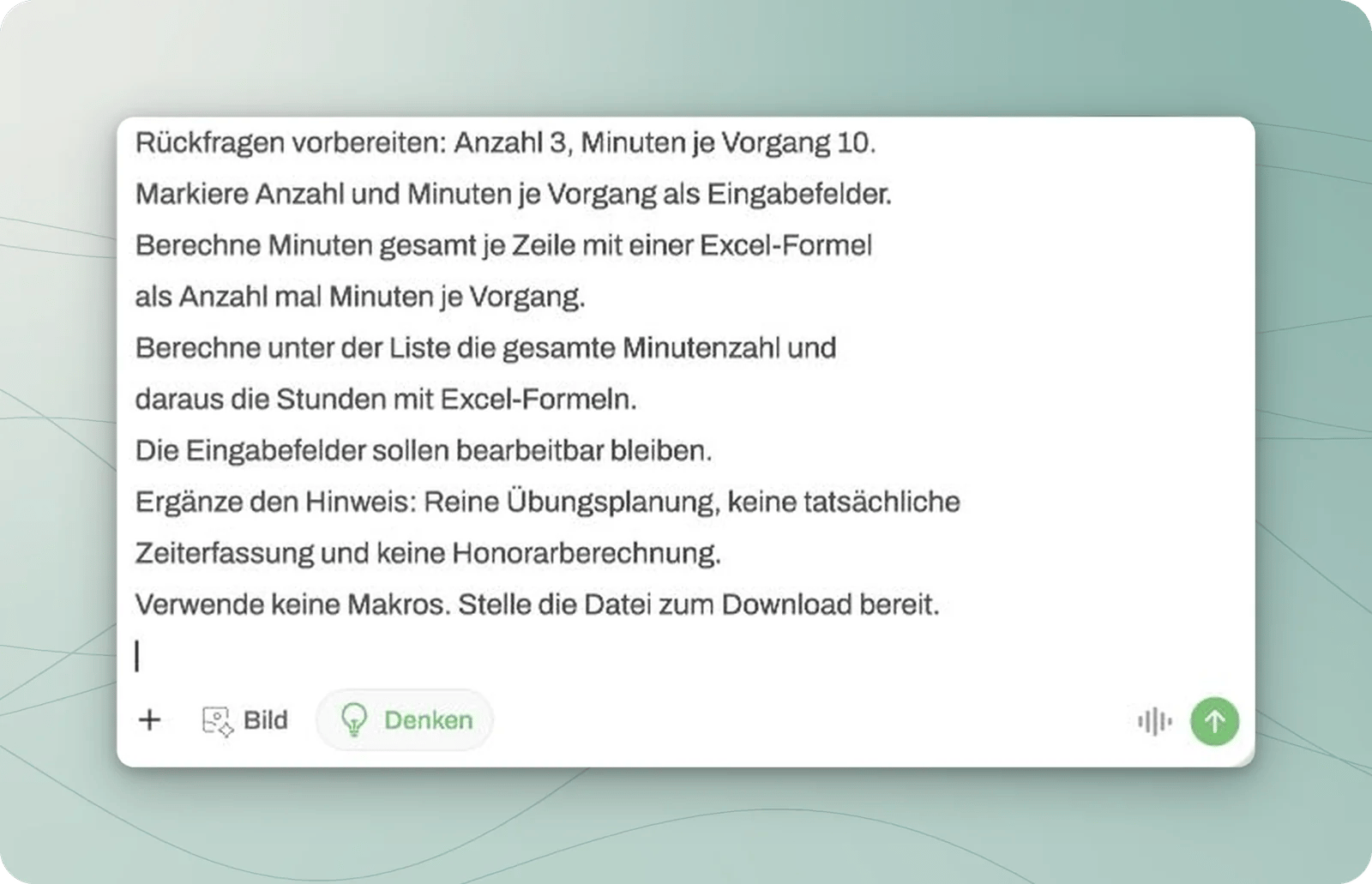
Chat-Eingabefeld mit den Vorgaben für bearbeitbare Eingabefelder, Gesamtminuten und Stunden als Formeln.

Ausschnitt des Auftrags: Formeln, bearbeitbare Eingaben und die gewünschte Datei sind ausdrücklich genannt.
Warten Sie auf die Excel-Dateikarte. Klicken Sie auf Download und öffnen Sie die Datei in Excel. Die allgemeinen Schritte erläutert Dateien erstellen und herunterladen.
Dateikarte Arbeitsplanung-Uebung.xlsx mit Download-Schaltfläche.

Die erzeugte XLSX-Datei können Sie über Download zur Prüfung öffnen.

3. Formeln und Ausgangswerte prüfen

Kontrollieren Sie, ob das Blatt „Plan“ beide Aufgaben mit den richtigen Eingabewerten enthält. Wählen Sie anschließend eine Zelle mit Gesamtminuten aus und sehen Sie in der Bearbeitungsleiste nach, ob sie eine Formel statt nur einer festen Ergebniszahl enthält. Die Formel muss auf die Anzahl und die Minuten je Vorgang derselben Zeile verweisen. Rechnen Sie die Ausgangswerte nach:
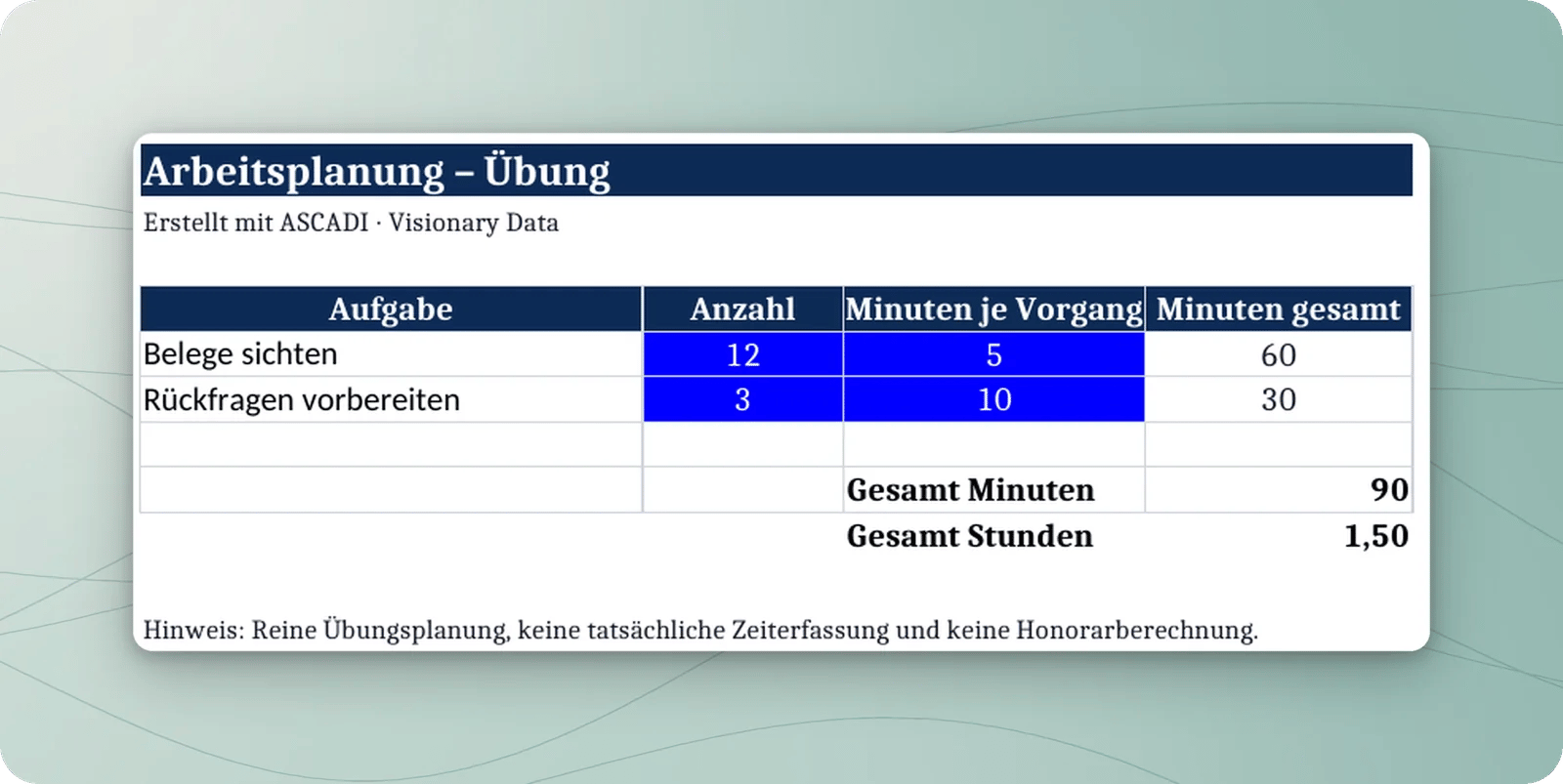
  • Belege sichten: 12 × 5 = 60 Minuten.
  • Rückfragen vorbereiten: 3 × 10 = 30 Minuten.
  • Insgesamt: 60 + 30 = 90 Minuten, geteilt durch 60 = 1,5 Stunden.
Prüfen Sie auch die Summen- und Stundenberechnung. Die Minuten müssen einmal addiert und für die Stunden durch 60 geteilt werden. Die genaue Zellposition kann je nach erzeugter Datei abweichen.
Gerenderte Arbeitsmappe mit zwei Aufgaben, blau markierten Eingaben, Ergebnissen 60 und 30 sowie 90 Minuten und 1,50 Stunden.

Die tatsächlich heruntergeladene Datei nach Neuberechnung in LibreOffice: 90 Minuten entsprechen 1,5 Stunden. Dies ist keine Ascadi-Vorschau.

4. Eine Eingabe ändern und die Rechnung kontrollieren

Speichern Sie für den Test eine Kopie der Arbeitsmappe. Ändern Sie in der Zeile „Belege sichten“ nur die Anzahl von 12 auf 18. Lassen Sie die übrigen Werte unverändert. Die erwarteten Ergebnisse sind jetzt 90 Minuten für diese Aufgabe, 120 Minuten insgesamt und 2 Stunden. Kontrollieren Sie, ob die Datei diese Werte tatsächlich neu berechnet. Überschreiben Sie dabei nicht die Formelzelle mit dem erwarteten Ergebnis.
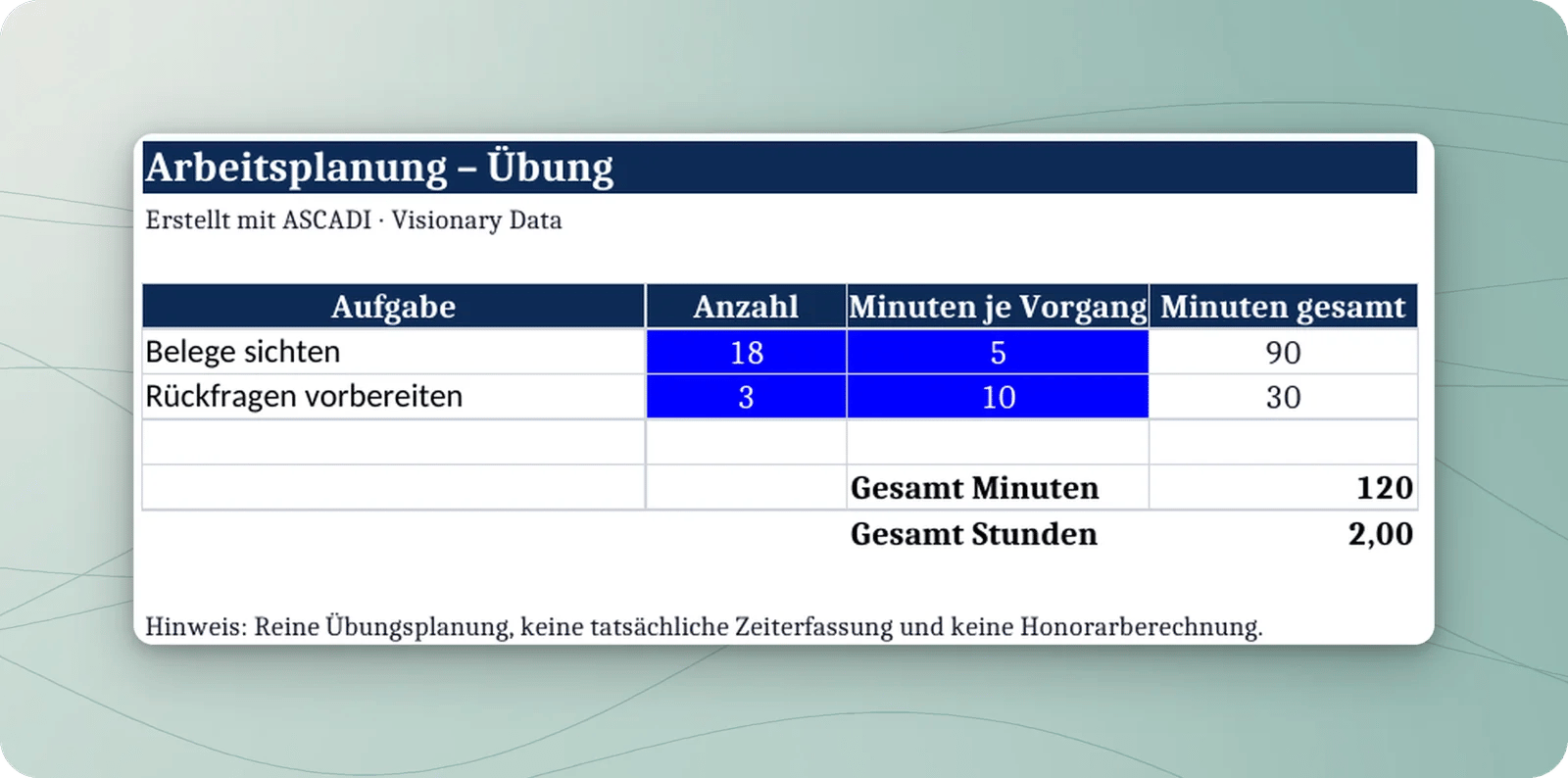
In LibreOffice gerenderte Prüfkopie mit Anzahl 18, Ergebnis 90 für Belege sichten und Gesamtergebnis 120 Minuten beziehungsweise 2,00 Stunden.

Prüfkopie derselben Arbeitsmappe: Nach Änderung der Anzahl auf 18 und Neuberechnung ergeben sich 120 Minuten beziehungsweise 2 Stunden.

Rechnet die Datei nicht wie erwartet, prüfen Sie zuerst die Formel und ihre Zellbezüge. Eine farbige Markierung allein beweist nicht, dass eine Zelle eine Eingabe oder Formel enthält. Beschreiben Sie bei einer Korrekturanfrage genau, welche Eingabe Sie geändert haben und welches Ergebnis erwartet wird. Prüfen Sie die korrigierte Datei erneut.

Was die Vorschau nicht ersetzt

Eine Vorschau kann einen ersten Blick auf Aufbau und Werte erlauben. Berechnete Ergebnisse können dort noch leer sein. Öffnen Sie die Datei dann in Excel und prüfen Sie die Berechnung. Die Vorschau ersetzt den Test mit geänderter Eingabe in Excel nicht. Auch eine gespeicherte richtige Summe beweist noch nicht, dass die Datei nach einer Änderung weiterrechnet.