

Abrechnung einrichten
Steht bereits Die Abrechnung ist eingerichtet., ist die Ersteinrichtung abgeschlossen. Zum Ändern einer Lastschrift oder Karte nutzen Sie den folgenden Abschnitt „Lastschrift oder Karte einrichten oder ändern“.1
Rechnungsdaten vervollständigen
Öffnen Sie unten links Ihr Profilmenü und wählen Sie Organisation → Abrechnung.
Prüfen und ergänzen Sie zuerst die Rechnungsdaten, einschließlich der
Rechnungs-E-Mail. Bestätigen Sie Rechnungen an diese Adresse zustellen, wenn
Ascadi Sie dazu auffordert, und klicken Sie auf Speichern. Die einzelnen Felder
erklärt Rechnungsangaben prüfen und ändern.
2
Zahlart wählen
Gehen Sie unterhalb der Rechnungsdaten zu Abrechnung einrichten. Unter
Zahlart wählen können Sie Rechnungskauf mit dem angezeigten Zahlungsziel oder
Lastschrift oder Karte einrichten wählen. Beim Rechnungskauf bestätigt
Zahlart Rechnung gespeichert. Ihre Auswahl. Für Lastschrift oder Karte folgen
Sie der Anleitung im nächsten Abschnitt.
3
Abschluss prüfen
Prüfen Sie, ob Die Abrechnung ist eingerichtet. angezeigt wird. Im Abschnitt
Zahlung darunter sehen Sie die gewählte Zahlungsart. Steht dort
Noch keine Zahlungsweise gewählt, ist noch keine Zahlungsart hinterlegt.
Lastschrift oder Karte einrichten oder ändern
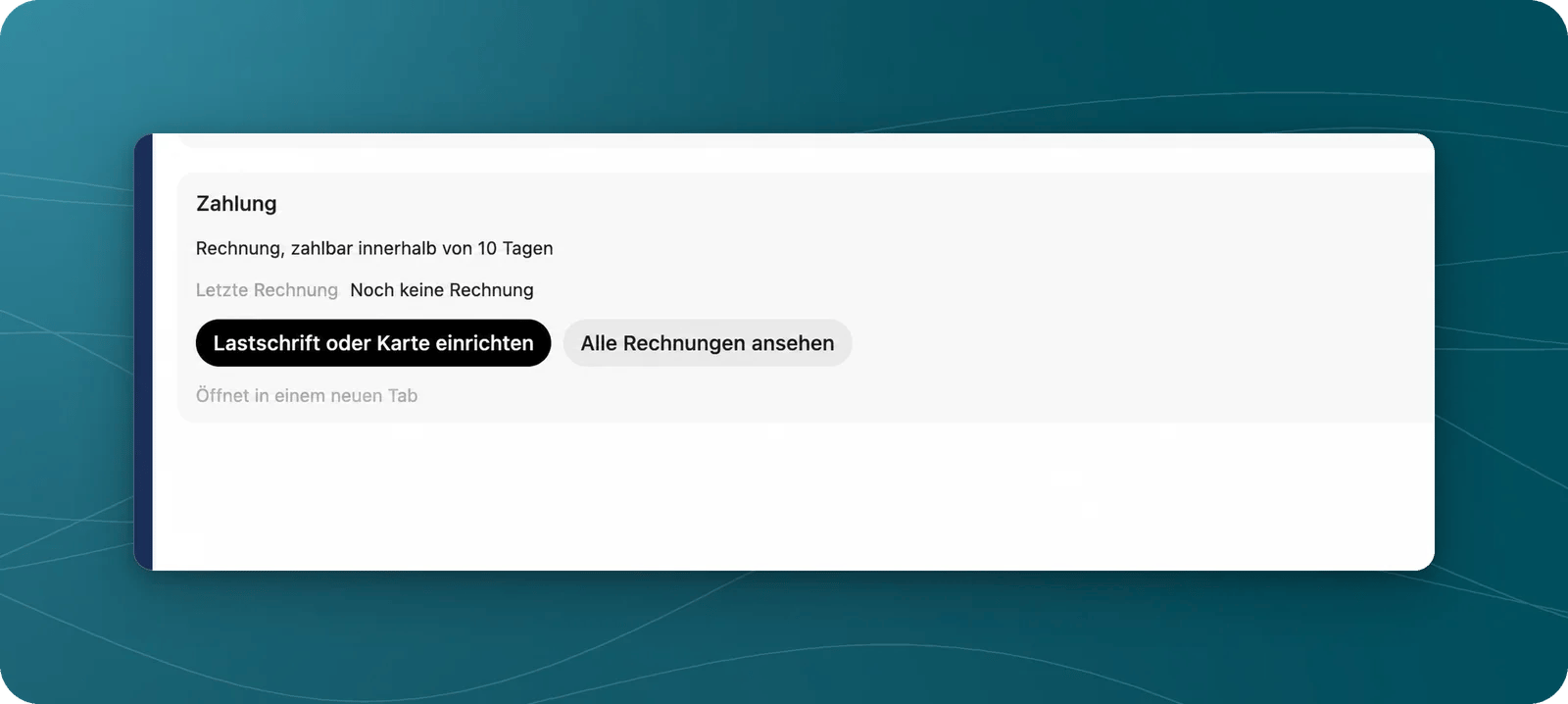
Beispiel des Zahlungsbereichs.
1
Zahlung öffnen
Öffnen Sie unten links Ihr Profilmenü und wählen Sie Organisation → Abrechnung.
Gehen Sie zum Abschnitt Zahlung unterhalb der Einrichtung der Abrechnung. Dort sehen
Sie die aktuell hinterlegte Zahlungsart oder Noch keine Zahlungsweise gewählt.
2
Einrichtung starten
Klicken Sie unter Abrechnung einrichten oder Zahlung auf
Lastschrift oder Karte einrichten. Ist bereits eine Zahlungsart
aktiv, heißt die Schaltfläche Zahlungsmittel ändern. Bei einer nicht mehr gültigen
Zahlungsart wählen Sie Zahlungsmittel neu einrichten.
3
Zahlungsart beim Zahlungsdienstleister hinterlegen
Ascadi öffnet die Einrichtungsseite von Stripe und weist auf einen neuen Tab hin.
Wählen Sie dort SEPA-Lastschrift oder Karte und folgen Sie den angezeigten Schritten.
Prüfen Sie die Angaben und die dort angeforderten Bestätigungen, bevor Sie die
Einrichtung abschließen. Geben Sie Bank- oder Kartendaten auf dieser Einrichtungsseite
ein; senden Sie sie nicht per Chat oder E-Mail an den Support.
4
Status in Ascadi prüfen
Kehren Sie nach der Einrichtung zu Zahlung in Ascadi zurück. Während der Rückmeldung
kann Zahlungsmittel wird eingerichtet und geprüft erscheinen. Warten Sie auf die
aktualisierte Anzeige und prüfen Sie, ob die gewünschte Zahlungsart als aktiv angezeigt
wird. Falls noch die alte Anzeige zu sehen ist, öffnen Sie Abrechnung erneut.
Fehlt Ihnen Abrechnung, wenden Sie sich an die Person, die Ascadi in Ihrer Kanzlei
verwaltet.
So erkennen Sie, dass die Einrichtung übernommen wurde
Bei einer aktiven Zahlungsart zeigt Ascadi Lastschrift aktiv oder Karte aktiv, gegebenenfalls mit dem Aktivierungsdatum. Soweit vorhanden, werden zusätzlich die letzten vier Ziffern der IBAN oder Karte und bei Karten die Kartenmarke angezeigt. Vergleichen Sie diese Angaben mit dem gewünschten Zahlungsmittel. Eine aktive Zahlungsart ist keine Bestätigung, dass eine bestimmte Rechnung bereits bezahlt ist. Den Rechnungsstatus finden Sie unter Letzte Rechnung; über Alle Rechnungen ansehen öffnen Sie die Rechnungsübersicht. Mehr dazu: Rechnungen ansehen und Rechnungsdaten ändern.Wenn die Einrichtung nicht abgeschlossen wird
Bleibt nach der Rückkehr zu Ascadi unklar, ob Ihre neue Zahlungsart übernommen wurde, lassen
Sie dies über Kontakt klären. Beschreiben Sie die angezeigte Meldung ohne
Bankdaten, Kartendaten, Zugangsdaten oder Mandantendaten.
Zahlungsart, Rechnungsdaten und Abrechnungsrhythmus unterscheiden
- Die Zahlungsart unter Zahlung legt fest, ob auf Rechnung, per Lastschrift oder per Karte gezahlt wird. Bei Rechnungskauf nennt die Anzeige das für Ihr Konto hinterlegte Zahlungsziel. Prüfen Sie für eine konkrete Rechnung deren Fälligkeit auf dem Beleg.
- Die Rechnungsdaten enthalten den Rechnungsempfänger, die Anschrift und die Rechnungs-E-Mail. Sie bearbeiten diese Angaben im Formular oberhalb von Abrechnung einrichten.
- Der Abrechnungsrhythmus unter Stammdaten beschreibt den Turnus der Abrechnung. Für Änderungen wenden Sie sich an Ihren Ansprechpartner bei Ascadi.