Haufe Copilot für Ihre Kanzlei einrichten, Gruppen freigeben oder einen eigenen Schlüssel verwenden.
Mit Haufe Copilot können Sie in Ascadi Fachfragen an die lizenzierten Haufe-Inhalte Ihrer
Kanzlei stellen. Ihre Kanzlei-Administration kann dafür eine gemeinsame Verbindung einrichten
und Gruppen freigeben. Alternativ können Mitglieder einen eigenen Haufe-Schlüssel verwenden,
wenn die Kanzlei dies erlaubt.
Was Sie benötigen
Einen API-Schlüssel aus dem Haufe Developer Portal.
Für jeden gewünschten Copilot eine passende Lizenz-ID von Ihrem Haufe-Kontakt.
Für die gemeinsame Kanzleiverbindung: Administrationsrechte in Ihrer Ascadi-Organisation.
Ein API-Schlüssel allein schaltet noch keinen Copilot zur Nutzung frei. Der Schlüssel muss
Zugriff auf den gewünschten Copilot haben, und dessen Lizenz-ID muss in Ascadi eingetragen sein.
Haufe für die Kanzlei einrichten
1
Die Haufe-Verbindung öffnen
Öffnen Sie Ihr Profilmenü und wählen Sie Organisation → Integrationen.
Suchen Sie den Bereich Haufe Copilot.
2
Schlüssel und Lizenz-IDs eintragen
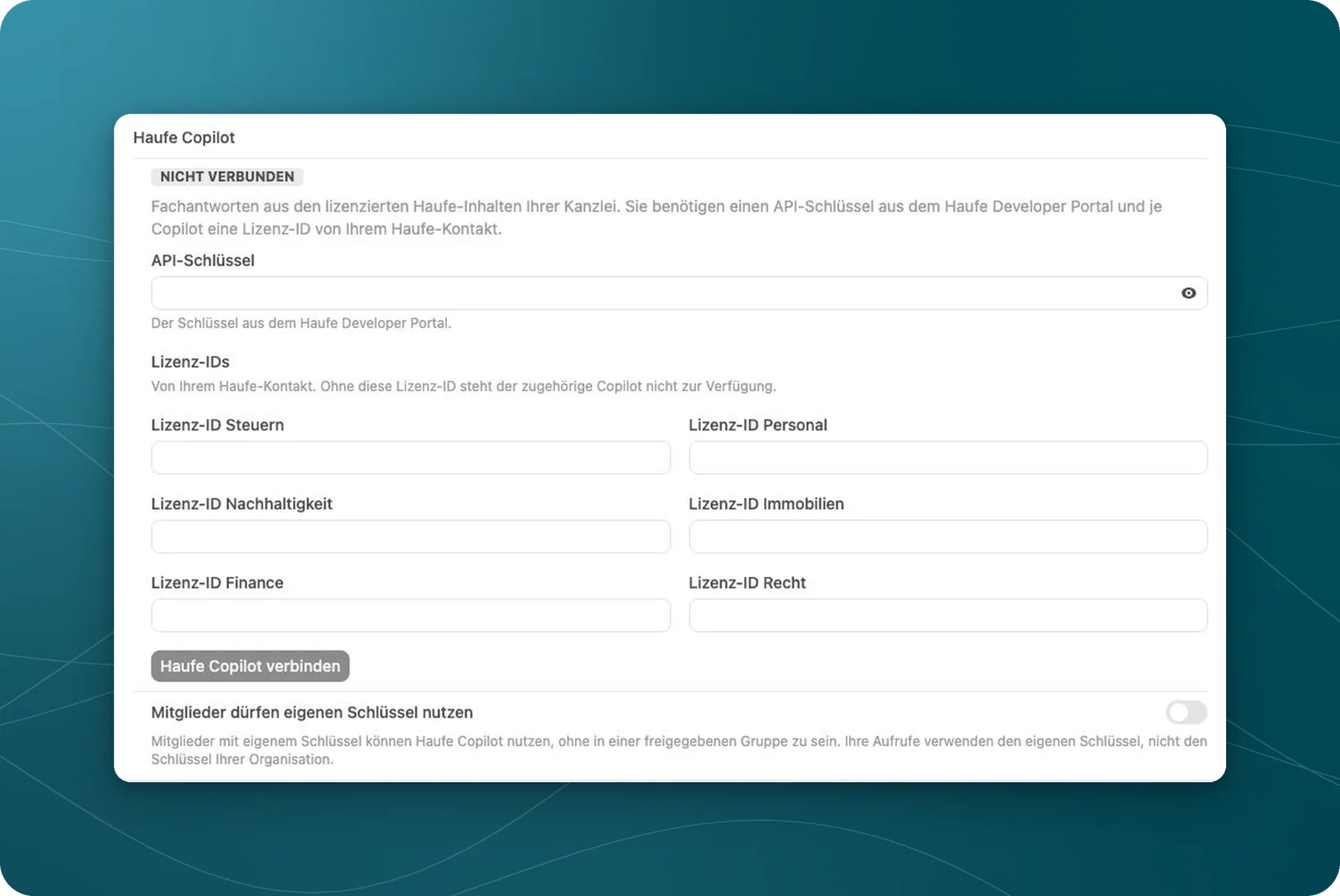
Tragen Sie den Schlüssel unter API-Schlüssel ein. Ergänzen Sie die Lizenz-ID für
jeden Copilot, den Ihre Kanzlei nutzen möchte. Für den Steuer-Copilot verwenden Sie
beispielsweise Lizenz-ID Steuern. Die übrigen Felder können leer bleiben, wenn Sie
die zugehörigen Copilots nicht nutzen möchten.
Die noch nicht verbundene Haufe-Karte: API-Schlüssel und Lizenz-ID je gewünschtem Copilot eintragen.
3
Verbinden und Ergebnis prüfen
Klicken Sie auf Haufe Copilot verbinden. Prüfen Sie anschließend die Anzeige bei den
einzelnen Copilots. Aktiv kennzeichnet einen Copilot, für den der Schlüssel Zugriff
hat und eine Lizenz-ID hinterlegt ist.Zeigt Ascadi Lizenz-ID fehlt, ergänzen Sie diese und klicken Sie auf
Lizenz-IDs speichern. Bei Schlüssel hat keinen Zugriff klären Sie die
Freischaltung mit Ihrem Haufe-Kontakt. Über Jetzt prüfen können Sie die Verbindung
erneut prüfen lassen.
4
Die vorgesehenen Gruppen freigeben
Wählen Sie unter Zugriff auf Haufe Copilot die Gruppen aus, die den Kanzleischlüssel
nutzen dürfen. Alle Mitglieder umfasst die ganze Organisation. Für einen Teil des
Teams wählen Sie eine eigene Gruppe.Die Änderung eines Häkchens wird direkt gespeichert. Prüfen Sie nach einer Fehlermeldung
die angezeigte Auswahl. Gruppen und Mitgliedschaften verwalten Sie separat unter
Gruppen verwalten.
Die Gruppenfreigabe gilt für die gemeinsame Kanzleiverbindung. Ein erlaubter eigener Schlüssel
benötigt diese Gruppenfreigabe nicht; eine ausdrückliche Sperre für einen Copilot über eine
Gruppe gilt jedoch auch bei eigenen Schlüsseln.
Einen eigenen Schlüssel verwenden
Die Kanzlei-Administration erlaubt dies unter Organisation → Integrationen im Bereich
Haufe Copilot mit Mitglieder dürfen eigenen Schlüssel nutzen. Diese Erlaubnis ist von
der gemeinsamen Kanzleiverbindung unabhängig.
1
Ihre Verbindungen öffnen
Öffnen Sie über Ihr Profilmenü Einstellungen → Konnektoren und suchen Sie
Haufe Copilot.
2
Ihren Schlüssel und Ihre Lizenz-IDs eintragen
Tragen Sie Ihren eigenen API-Schlüssel und die passenden Lizenz-IDs ein. Klicken Sie
auf Haufe Copilot verbinden und prüfen Sie die Anzeige bei den gewünschten Copilots.
Solange Ihre eigene Verbindung nutzbar ist, verwenden Ihre Haufe-Aufrufe diesen Schlüssel.
Fehlende Copilots werden dabei nicht aus der Kanzleiverbindung ergänzt. Haben Sie zum Beispiel
selbst nur den Steuer-Copilot eingerichtet, kommt ein Personal-Copilot aus der Kanzleiverbindung
nicht automatisch hinzu.Möchten Sie wieder die Kanzleiverbindung verwenden, können Sie Meinen Schlüssel entfernen
wählen und die Entfernung bestätigen. Dabei werden Ihr gespeicherter Schlüssel und Ihre
Lizenz-IDs gelöscht. Danach können Sie die Kanzleiverbindung nutzen, sofern diese eingerichtet
ist und Sie Zugriff darauf haben.
Die Nutzung prüfen
Beginnen Sie nach der Einrichtung einen neuen Chat und prüfen Sie mit einer vorgesehenen
Person einen konkreten Haufe-Aufruf. Für einen eingerichteten Steuer-Copilot eignet sich beispielsweise eine allgemeine
Frage ohne Mandantendaten:
Nutze den Haufe Steuer-Copilot und erläutere,welche Angaben grundsätzlich auf eine Rechnung gehören.Nenne die verwendeten Quellen.
Kontrollieren Sie, ob die Antwort tatsächlich Haufe-Inhalte und passende Quellen verwendet.
Die Anzeige Aktiv bestätigt den Zugriff des Schlüssels und eine eingetragene Lizenz-ID;
sie ist noch kein Nachweis, dass eine konkrete Fachfrage erfolgreich beantwortet wurde.
Prüfen Sie die Antwort und ihre Quellen vor der fachlichen Verwendung, wie unter
Antworten prüfen beschrieben.
Typische Fragen
Der Schlüssel funktioniert, aber kein Copilot ist nutzbar.
Prüfen Sie, ob für einen vom Schlüssel freigeschalteten Copilot die passende Lizenz-ID
hinterlegt ist. Speichern Sie ergänzte IDs mit Lizenz-IDs speichern. Fehlt dem Schlüssel
selbst der Zugriff auf den gewünschten Copilot, wenden Sie sich an Ihren Haufe-Kontakt.
Eine Person kann die Kanzleiverbindung nicht nutzen.
Prüfen Sie, ob die Verbindung eingeschaltet ist und der gewünschte Copilot als Aktiv
angezeigt wird. Kontrollieren Sie die Gruppenfreigabe und die Mitgliedschaft der Person.
Hat die Person eine nutzbare eigene Haufe-Verbindung, hat diese Vorrang vor dem
Kanzleischlüssel. Prüfen Sie dann deren Copilots und Lizenz-IDs.
Wie ändere ich den Schlüssel oder eine Lizenz-ID?
Öffnen Sie die betreffende Haufe-Verbindung. Lizenz-IDs ändern Sie in den vorhandenen
Feldern und übernehmen sie mit Lizenz-IDs speichern. Für einen neuen Schlüssel wählen
Sie API-Schlüssel ersetzen, tragen ihn ein und klicken auf Testen und ersetzen.
Wird der neue Schlüssel nicht akzeptiert, bleibt der bisherige Schlüssel bestehen.
Reicht es, die Kanzleiverbindung auszuschalten?
Der Schalter an der Kanzleiverbindung betrifft deren gemeinsamen Schlüssel. Mitglieder
mit einem erlaubten eigenen Schlüssel können Haufe weiterhin nutzen. Möchten Sie auch
eigene Schlüssel ausschalten, deaktivieren Sie zusätzlich
Mitglieder dürfen eigenen Schlüssel nutzen und bestätigen Sie den Dialog.
Bei weiteren Fragen erreichen Sie uns über Kontakt. Senden Sie keine
API-Schlüssel, Lizenz-IDs oder Mandantendaten mit.